
Musikvisualisierung
Eine Musikvisualisierung ist eine animierte Grafik, die sich zum Ton bewegt: springende Spektrumbalken, ein pulsierender Ring, eine Wellenlinie und mehr. Sie macht aus einem Song mit einem Standbild ein lebendiges Musikvideo und bringt Schwung in einen Podcast oder ein Lyric-Video. In Bolide Movie Creator ist die Visualisierung ein eigener Block auf der Timeline, der auf den Ton der Clips darunter „hört“.
Wo Sie die Visualisierungen finden
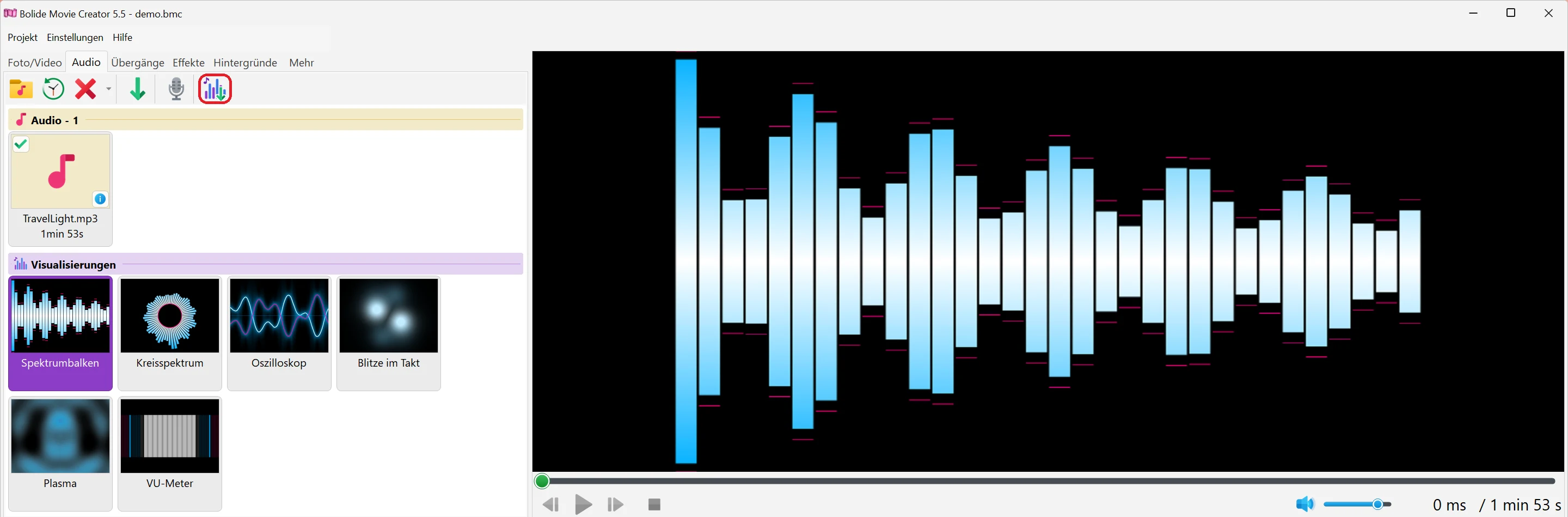
- Öffnen Sie die Registerkarte Audio. Unter Ihren Audiodateien befindet sich die Gruppe Visualisierungen mit sechs Stilen: Spektrumbalken, Kreisspektrum, Oszilloskop, Blitze im Takt, Plasma und VU-Meter. Ein Klick auf eine Gruppenüberschrift springt zum Anfang dieser Gruppe.
-
Klicken Sie auf die Kachel eines Stils, um im Vorschaufenster ein Beispielbild davon zu sehen. Die Kacheln lassen sich innerhalb der Gruppe per Ziehen beliebig anordnen.
Eine Visualisierung zum Projekt hinzufügen
-
Am schnellsten geht es, wenn Sie die Kachel eines Stils auf die Timeline ziehen:
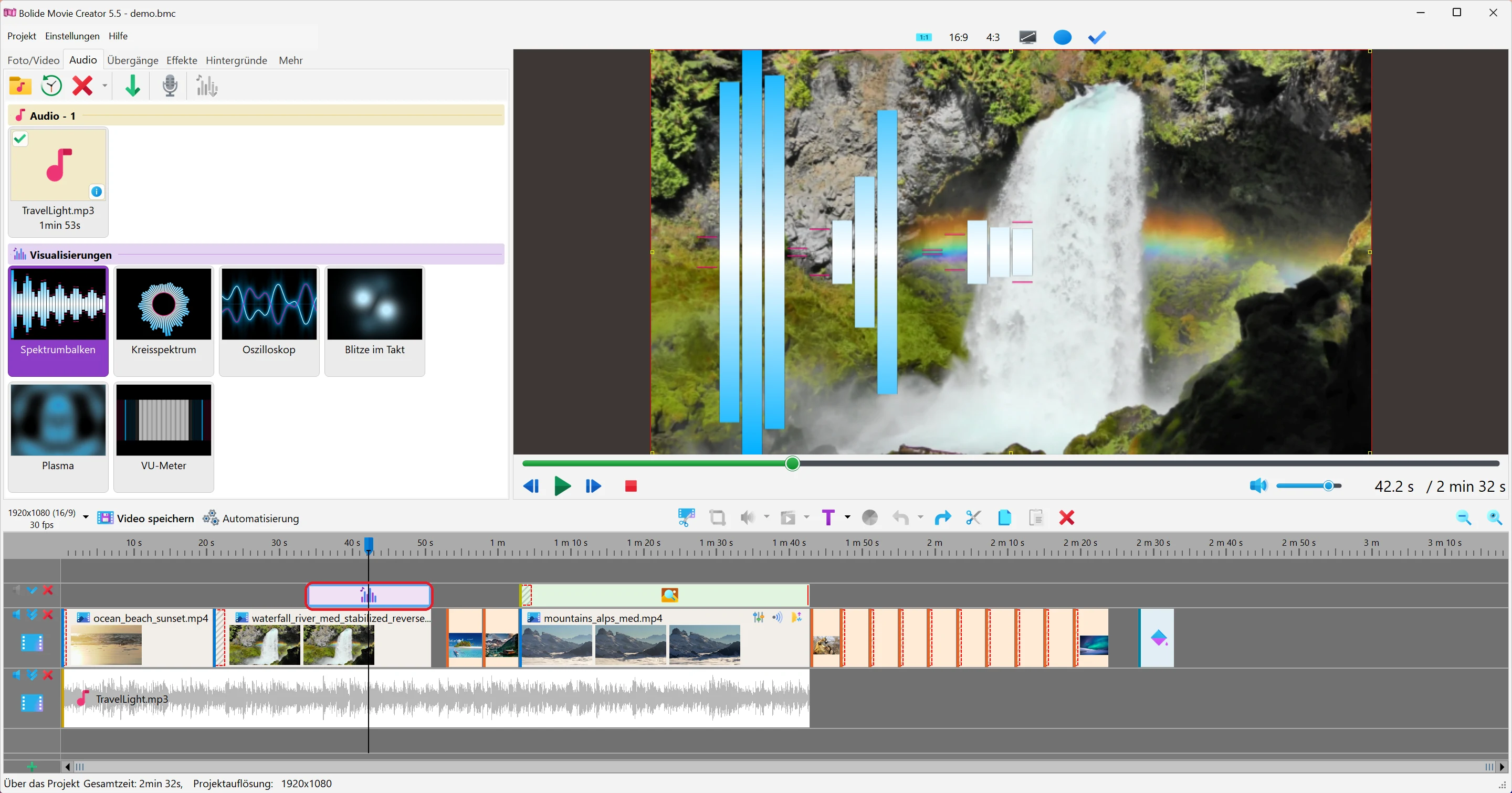
- Legen Sie sie auf einem Clip ab, wird die Visualisierung auf der Spur direkt über diesem Clip platziert, mit demselben Anfang und derselben Länge;
- legen Sie sie auf einer vorhandenen Visualisierung ab, erhält diese den neuen Stil und seine Einstellungen (die Tonquelle bleibt gleich);
- legen Sie sie auf einer leeren Stelle einer Spur ab, entsteht dort eine 5 Sekunden lange Visualisierung; legen Sie sie unterhalb der untersten Spur ab, wird dafür eine neue Spur angelegt.
- Oder wählen Sie einen Clip auf der Timeline und eine Stil-Kachel aus und klicken Sie in der Symbolleiste der Registerkarte Audio auf Musikvisualisierung hinzufügen. Derselbe Befehl steht im Kontextmenü einer Stil-Kachel und im Menü Operationen mit Audio in der Symbolleiste der Timeline; er verwendet den in der Gruppe Visualisierungen ausgewählten Stil (Spektrumbalken, wenn keiner ausgewählt ist). Ist kein Clip ausgewählt, wird die Visualisierung in der Mitte des sichtbaren Teils der Timeline eingefügt. Nach dem Hinzufügen auf diesem Weg öffnet sich sofort das Einstellungsfenster; Abbrechen entfernt den neuen Block wieder.
-
Eine neue Visualisierung füllt das ganze Bild und wird weich ein- und ausgeblendet (je 0,5 Sekunden an jedem Ende). Sie ist ein normaler Block: Ziehen Sie ihn auf der Timeline an eine andere Stelle und ziehen Sie an seinen Rändern, um die Länge zu ändern.
Das Einstellungsfenster der Visualisierung
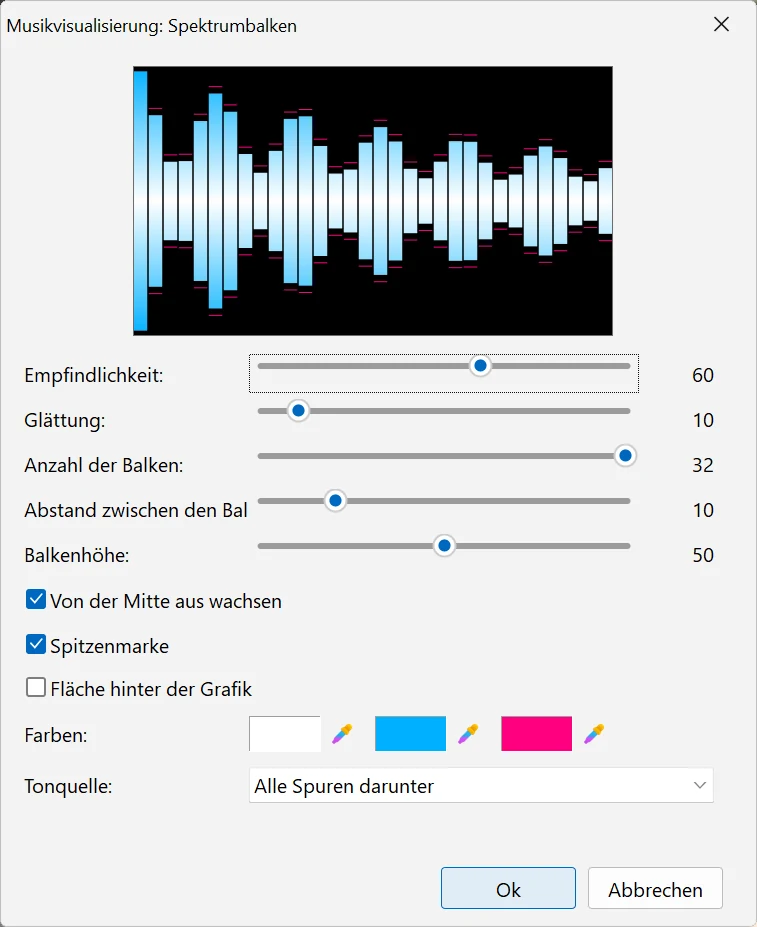
- Doppelklicken Sie auf den Visualisierungsblock oder klicken Sie ihn mit der rechten Maustaste an und wählen Sie Einstellungen der Visualisierung.... Der Fenstertitel zeigt den Stil, zum Beispiel Musikvisualisierung: Spektrumbalken; oben sehen Sie ein Beispiel, wie der Stil mit den aktuellen Einstellungen aussieht. Den Stil selbst ändern Sie hier nicht – um zu einem anderen Stil zu wechseln, ziehen Sie eine andere Kachel auf den Block.
- Empfindlichkeit — 0 bis 100, Standard 60. Wie stark die Grafik auf den Ton reagiert: Erhöhen Sie den Wert bei leiser Musik, senken Sie ihn, wenn die Grafik ständig „am Anschlag“ ist.
- Glättung — 0 bis 100, Standard 10. Wie lange Spitzen gehalten werden, bevor sie wieder abfallen (bis zu 0,3 s): Höhere Werte ergeben eine ruhigere, weichere Bewegung.
- Darunter folgen die Einstellungen des aktuellen Stils (siehe Liste unten), dann Fläche hinter der Grafik — ein halbtransparenter dunkler Hintergrund unter der Grafik, nützlich über einem hellen oder unruhigen Video.
- Farben — drei Farbfelder. Klicken Sie auf ein Feld, um eine Farbe zu wählen, oder halten Sie die Maustaste auf der Pipette daneben gedrückt und zeigen Sie auf eine beliebige Stelle des Bildschirms: Die Farbe unter dem Mauszeiger wird übernommen, wenn Sie die Taste loslassen. Wofür jede Farbe verwendet wird, hängt vom Stil ab.
-
Tonquelle — welchem Ton die Visualisierung folgt:
- Spur unter der Visualisierung (Standard) — die Spur direkt unter der Spur der Visualisierung;
- Alle Spuren darunter — der Ton aller darunterliegenden Spuren zusammen;
- Spur N: Name — eine bestimmte Spur des Projekts (angezeigt wird der Name des ersten Clips mit Ton darauf). Die Verknüpfung bleibt erhalten, auch wenn Sie Spuren verschieben.
- Erscheint unter der Quelle die Meldung Unter der Visualisierung ist kein Ton: platzieren Sie sie über einem Clip mit Ton oder wählen Sie eine andere Tonquelle, hat die Visualisierung nichts, worauf sie reagieren kann – verschieben Sie sie über einen Clip mit Ton oder wählen Sie eine andere Quelle. Ton wird analysiert... bedeutet, dass das Programm den Ton noch vorbereitet; warten Sie einen Moment.
- Stellen, an denen unter der Visualisierung kein Ton ist, sind auf ihrem Block in der Timeline schraffiert; fahren Sie mit der Maus über eine solche Stelle, um den Grund zu sehen. Standardmäßig wird die Grafik dort nicht gezeichnet. Setzen Sie ein Häkchen bei Immer anzeigen, auch ohne Tondaten, damit sie die ganze Zeit im Ruhezustand sichtbar bleibt: zum Beispiel als Gestaltungselement über einer Pause oder über einem Video ohne Ton.
-
Änderungen sehen Sie schon beim Bewegen der Regler in der Hauptvorschau. OK (oder die Eingabetaste) übernimmt sie, Abbrechen (oder Esc) versetzt den Block in den vorherigen Zustand zurück. Schließen Sie das Fenster nach Änderungen mit dem X, fragt das Programm Änderungen an der Visualisierung übernehmen?
Stile und ihre Einstellungen
- Spektrumbalken — Säulen für tiefe bis hohe Frequenzen. Anzahl der Balken 8–32 (32), Abstand zwischen den Balken 0–50 (10), Balkenhöhe 0–100 (50), Von der Mitte aus wachsen (ein) — die Balken wachsen von der Mittellinie nach oben und unten, Spitzenmarke (ein) — ein kurzer Strich, der die letzte Spitze markiert. Farben: Der Balken verläuft von Farbe 1 am Fuß bis Farbe 2 an der Spitze, Farbe 3 ist die Spitzenmarke.
- Kreisspektrum — Strahlen rund um einen Ring. Radius 10–100 (50), Dicke 0–100 (50) der Strahlen, Drehgeschwindigkeit 0–100 (20; bei 0 dreht sich der Ring nicht), Symmetrisch (ein) — linke und rechte Hälfte spiegeln sich. Farben: Die Strahlen verlaufen von Farbe 1 bis Farbe 2, Farbe 3 ist der Ring mit den Spitzenmarken.
- Oszilloskop — eine Linie, die der Schallwelle folgt. Amplitude 0–100 (50), Dicke 0–100 (50), Leuchten 0–100 (50), Doppelte Linie (ein) — fügt eine zweite, gespiegelte Linie hinzu. Farben: Farbe 1 ist die Linie, Farbe 2 das Leuchten, Farbe 3 die zweite Linie.
- Blitze im Takt — helle Flecken, die im Takt aufblitzen. Fleckgröße 0–100 (50), Ausblendzeit, ms 100–800 (300), Symmetrisch (ein) — jeder Fleck bekommt einen gespiegelten Zwilling, Blitz im Takt (ein) — bei einem kräftigen Schlag leuchtet die ganze Fläche leicht auf. Farben: Die Flecken sind zwischen Farbe 1 und Farbe 2 getönt, Farbe 3 ist das Aufblitzen der ganzen Fläche.
- Plasma — ein fließendes Farbmuster, das mit der Musik pulsiert. Musterdichte 0–100 (50), Geschwindigkeit 0–100 (50), Kaleidoskop (ein) — ein gespiegeltes Muster. Farben: Das Muster mischt Farbe 1 und Farbe 2, Farbe 3 wird für die hellsten Stellen verwendet.
- VU-Meter — eine segmentierte Lautstärkeanzeige. Anzahl der Segmente 10–60 (40), Dicke 0–100 (50), Vertikale Skala (aus) — die Skala verläuft über die Höhe der Fläche, Stereo (von der Mitte aus wachsen) (ein). Farben: Farbe 1 für den normalen Pegel, Farbe 2 für laut, Farbe 3 für den lautesten Teil der Skala.
Standardeinstellungen eines Stils ändern
- Doppelklicken Sie auf eine Stil-Kachel in der Gruppe Visualisierungen (oder wählen Sie sie aus und drücken Sie die Eingabetaste, oder klicken Sie sie mit der rechten Maustaste an und wählen Sie Einstellungen der Visualisierung...). Es öffnet sich dasselbe Einstellungsfenster, jedoch ohne Tonquelle.
- Nach OK zeigt die Kachel das neue Aussehen, und jede Visualisierung, die Sie ab jetzt mit dieser Kachel hinzufügen, startet mit diesen Einstellungen. Visualisierungen, die bereits im Projekt sind, ändern sich nicht.
Gut zu wissen
- Ist der Visualisierungsblock ausgewählt, wird sein Bereich im Vorschaufenster mit einem Rahmen angezeigt. Ziehen Sie den Rahmen, um die Grafik zu verschieben, und ziehen Sie an seinen Markierungen, um die Größe zu ändern – zum Beispiel, um schmale Balken am unteren Bildrand zu platzieren. Der Bereich darf teilweise über den Bildrand hinausragen; so können Sie zum Beispiel nur die obere Hälfte eines kreisförmigen Spektrums zeigen.
- Das Kontextmenü des Blocks enthält außerdem Effekte am Anfang/Ende (wie die Visualisierung ein- und ausgeblendet wird – siehe Ein- und Ausblenden für Videoclips), Transparenz (siehe Ändern der Videotransparenz) und Löschen.
- Die Visualisierung zeigt den Ton nur an, sie spielt ihn nicht ab. Der Clip mit dem Ton muss im Projekt bleiben (Sie können seine Lautstärke senken, wenn Sie nur das Bild möchten).
- Die Grafik hängt nur vom Ton im jeweiligen Moment ab, daher sehen die Vorschau und das gespeicherte Video genau gleich aus. Um das Ergebnis zu speichern, klicken Sie auf Video speichern.
Verwandte Themen
- Audio zur Audiobibliothek hinzufügen
- Audiolevel Ihres Videos einstellen
- Arbeiten mit Spuren und der Timeline
- Ändern der Videotransparenz
- Hintergründe: Farbe, Farbverlauf und SVG-Elemente
- Videoeffekte
Zurück zum Videobearbeitungsleitfaden.

