
Audiolevel Ihres Videos einstellen
Guter Ton ist genauso wichtig wie ein gutes Bild. Sehen Sie sich Ihren Film von Anfang bis Ende an und korrigieren Sie die Lautstärke, wo es nötig ist: Hintergrundmusik unter Sprache leiser machen, eine leise Aufnahme anheben oder ein störendes Geräusch stummschalten. In Bolide Movie Creator erledigen Sie all das direkt auf der Timeline – für Audioclips und für Videoclips mit Ton.
Lautstärke eines Clips ändern
- Fügen Sie der Timeline einen Audioclip hinzu: Ziehen Sie ihn von der Registerkarte Audio auf die Timeline (siehe Audio zur Audiobibliothek hinzufügen). Mit einem Videoclip mit Ton funktioniert es genauso.
-
Wählen Sie den Clip auf der Timeline aus, klicken Sie in der Symbolleiste der Timeline auf die Schaltfläche Operationen mit Audio und wählen Sie Lautstärke anpassen. Sie können auch Strg+A drücken oder mit der rechten Maustaste auf den Clip klicken und Lautstärkeanpassung wählen.
Der Clip wechselt in den Modus zur Lautstärkebearbeitung: Auf dem Block erscheint eine Lautstärkelinie mit Schlüsselpunkten am Anfang und am Ende.
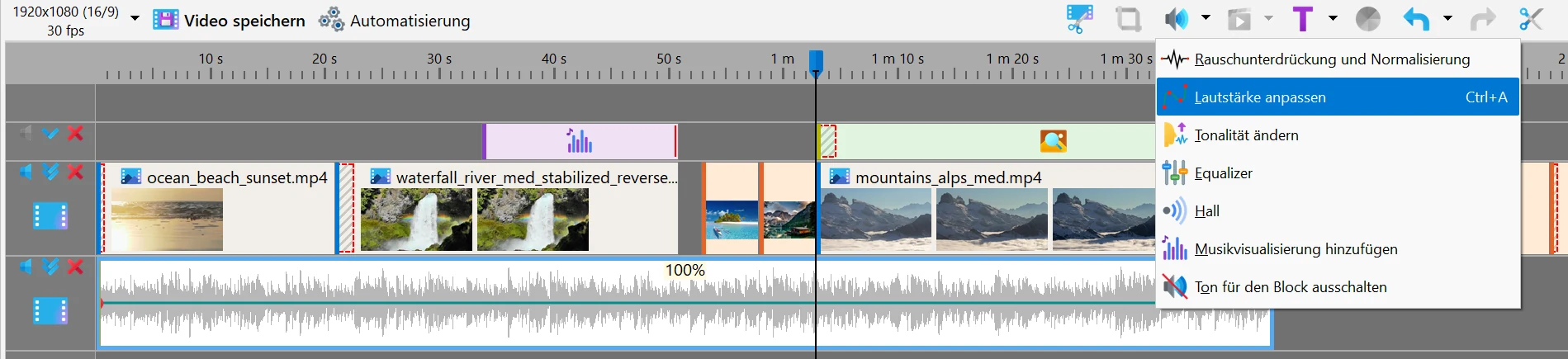
- Ziehen Sie die Lautstärkelinie nach oben, um den Clip lauter zu machen, oder nach unten, um ihn leiser zu machen. Der Pegel wird in Prozent angezeigt: 100 % ist die Originallautstärke, 0 % ganz unten ist Stille. Sie können auch über 100 % gehen (bis etwa zum Vierfachen des Originalpegels), um eine leise Aufnahme zu verstärken.
-
Um die Lautstärke nur in einem Teil des Clips zu ändern, fügen Sie Schlüsselpunkte hinzu. Klicken Sie mit der rechten Maustaste an der gewünschten Stelle auf die Lautstärkelinie und wählen Sie Schlüsselpunkt hinzufügen. Ziehen Sie die Punkte, um den Lautstärkeverlauf zu formen: Blenden Sie zum Beispiel die Musik auf null herunter, lassen Sie sie eine Weile stumm und holen Sie sie dann zurück. Um einen Punkt zu entfernen, klicken Sie ihn mit der rechten Maustaste an und wählen Sie Schlüsselpunkt löschen.
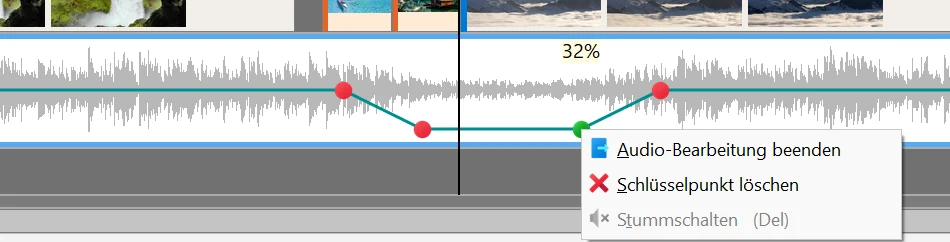
- Um eine störende Stelle stummzuschalten (ein Husten, ein Geräusch, ein unpassendes Wort), markieren Sie diese Stelle, indem Sie die Maus innerhalb des Blocks darüber ziehen. Drücken Sie dann Entf oder klicken Sie mit der rechten Maustaste und wählen Sie Stummschalten (Del). Die Schlüsselpunkte werden automatisch gesetzt, sodass die Lautstärke im markierten Bereich auf null sinkt.
- Zur Feineinstellung verwenden Sie die Pfeiltasten Nach oben und Nach unten: Jeder Tastendruck ändert den Pegel um 1 %. Ist ein Schlüsselpunkt ausgewählt, ändert sich nur dieser Punkt; ist ein Teil des Clips markiert, nur dieser Teil; andernfalls verschiebt sich die ganze Lautstärkelinie.
- Wenn Sie fertig sind, klicken Sie mit der rechten Maustaste auf den Clip und wählen Sie Audio-Bearbeitung beenden oder drücken Sie erneut Strg+A.
Audio ein- und ausblenden
-
Damit der Ton am Anfang eines Clips sanft ansteigt oder am Ende ausklingt, klicken Sie mit der rechten Maustaste auf den Clip, wählen Sie Audio einblenden oder Audio ausblenden und dann die Dauer: 0,5, 1, 2, 3 oder 5 s. Mit Keine entfernen Sie die Blende. Das funktioniert für Audioclips und für Videoclips mit Ton.
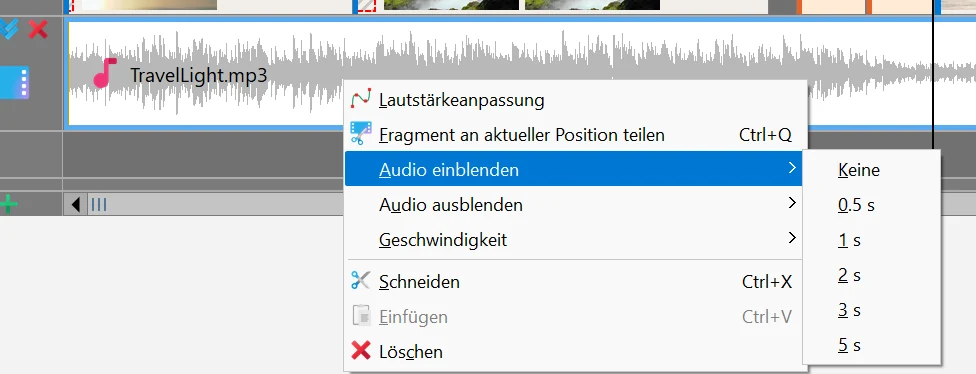
- Diese Befehle ändern nur den Ton. Wie Sie das Bild ein- oder ausblenden, lesen Sie unter Ein- und Ausblenden für Videoclips.
Einen Clip oder eine ganze Spur stummschalten
- Um den Ton eines Clips auszuschalten, wählen Sie ihn aus und wählen Sie im Menü Operationen mit Audio den Befehl Ton für den Block ausschalten (derselbe Befehl steht im Kontextmenü eines Videoclips). Sind mehrere Clips ausgewählt, werden alle stummgeschaltet. Wählen Sie den Befehl erneut, um den Ton wieder einzuschalten.
- Um alles auf einer Spur stummzuschalten, klicken Sie im Spurkopf links auf der Timeline auf die Schaltfläche Ton für die gesamte Spur ausschalten (siehe Arbeiten mit Spuren und der Timeline).
- Um den Ton eines Videoclips als separate MP3- oder WAV-Datei zu speichern, klicken Sie mit der rechten Maustaste auf den Clip und wählen Sie Audio in Datei speichern. Die neue Datei wird auf der Registerkarte Audio hinzugefügt. Im Menü Projekt gibt es denselben Befehl für die Tonspur des gesamten Projekts.
Weitere Werkzeuge für den Ton
Rauschunterdrückung und Normalisierung (im Menü Operationen mit Audio) öffnet das Fenster Klangverbesserungseinstellungen. Rauschunterdrückung entfernt gleichmäßige Hintergrundgeräusche wie das Rauschen eines Mikrofons; die Stärke legen Sie mit Rauschunterdrückungspegel (dB) fest. Lautstärkenormalisierung hebt eine leise Aufnahme auf einen normalen Pegel an, und das Fenster zeigt den resultierenden Lautstärkefaktor. Klicken Sie auf Anhören, um das Ergebnis vor dem Bestätigen zu prüfen.
Tonalität ändern lässt eine Stimme oder Musik tiefer oder höher klingen. Schieben Sie den Regler im Fenster Einstellungen für Tonhöhenänderung in Richtung Tiefer oder Höher.
Equalizer passt die Klangfarbe an: Bässe, Mitten und Höhen. Wählen Sie eine Voreinstellung wie Mehr Bass, Weniger Höhen oder Stimme, oder stellen Sie die Bänder selbst ein.
Hall lässt den Ton klingen, als wäre er in einem Zimmer oder einem Saal aufgenommen worden. Wählen Sie eine Voreinstellung von Gesang I bis Kathedrale oder stellen Sie Raumgröße, Hallpegel und die übrigen Werte selbst ein. Alle diese Werkzeuge sind ausführlich beschrieben unter Den Klang eines Clips verbessern.
Zurück zum Videobearbeitungsleitfaden.

