Video schneiden und teilen
Um einen Film zu erstellen, legen Sie zunächst die Medienclips, die Sie der Bibliothek hinzugefügt haben, auf der Timeline an. Dort können Sie die Clips schneiden, teilen, kürzen und anpassen, bis sie genau die richtige Länge haben, und sie anschließend mit Übergängen verbinden.
- Legen Sie einen Videoclip auf die Timeline des Projekts.
-
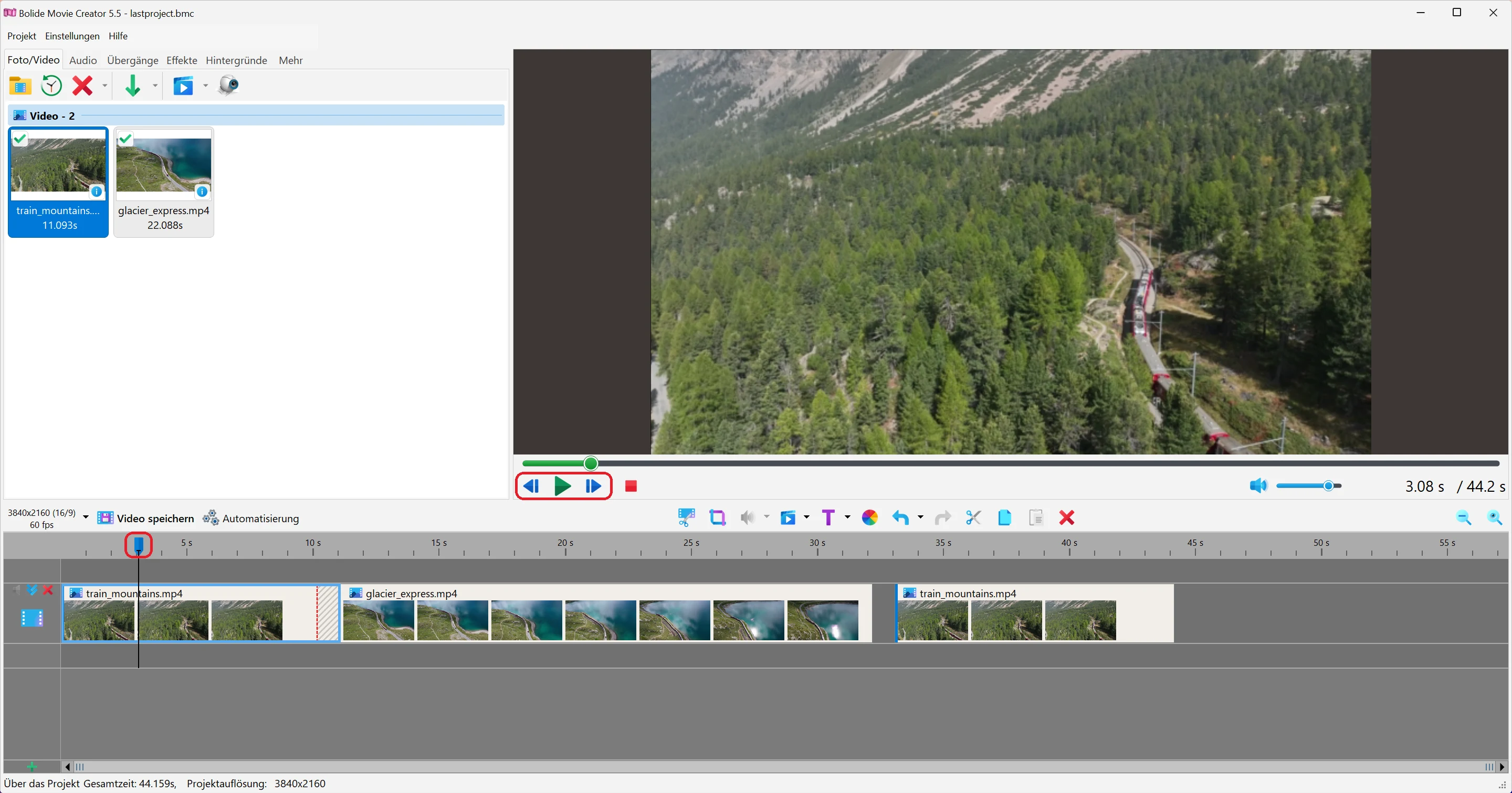
Legen Sie dann fest, wo Sie das Video schneiden oder teilen möchten. Klicken Sie auf Wiedergabe / Pause, um den Clip im Vorschaufenster in Echtzeit anzusehen (auch die Leertaste startet und pausiert die Wiedergabe). Um zu einer anderen Stelle zu springen, ziehen Sie den Cursor mit der Maus am oberen Rand der Timeline entlang. Für eine genaue Positionierung Bild für Bild verwenden Sie die Pfeiltasten Links und Rechts. Fahren Sie mit der Maus über den Positionsregler unter dem Vorschaufenster, zeigt ein Tooltip die genaue Zeit an dieser Stelle, bei einem Video aus der Bibliothek auch das Bild selbst. So finden Sie den richtigen Moment, bevor Sie klicken.
-
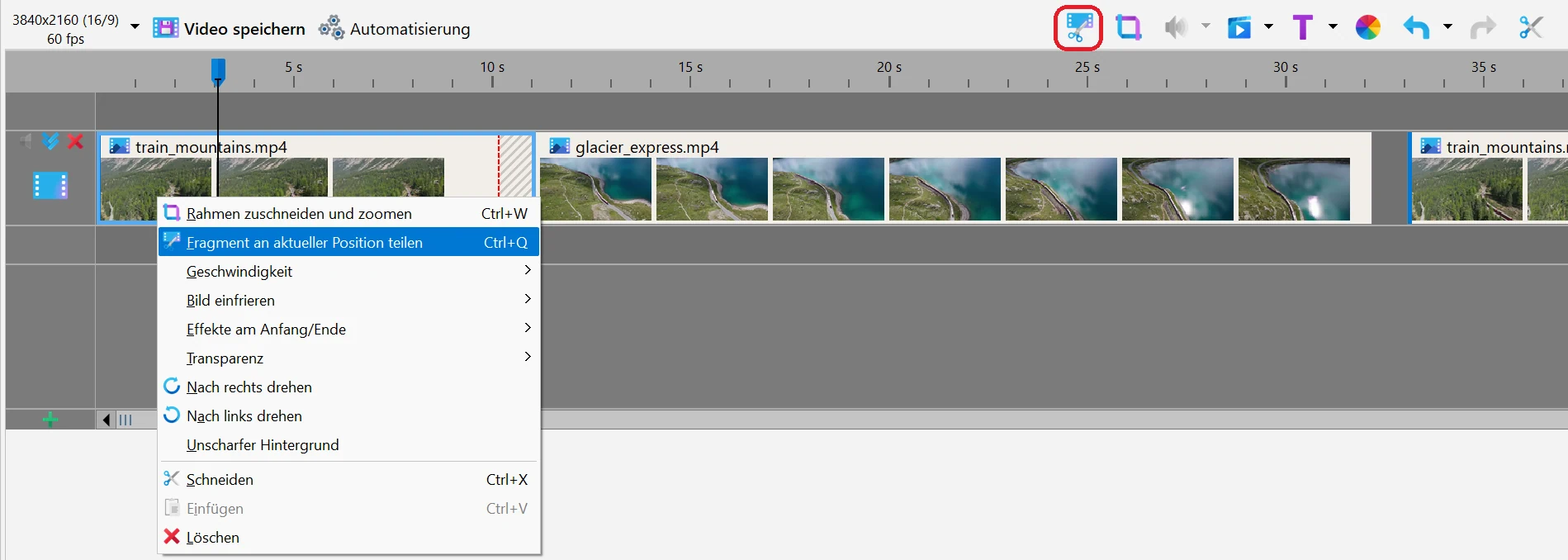
Steht der Cursor an der Stelle, an der Sie schneiden möchten, klicken Sie in der Symbolleiste über der Timeline auf die Schaltfläche Fragment an aktueller Position teilen oder drücken Sie Strg+Q. Sie können auch mit der rechten Maustaste auf den Clip in der Timeline klicken und im Menü Fragment an aktueller Position teilen wählen.
- Löschen Sie den überflüssigen Teil: Klicken Sie ihn an, um ihn auszuwählen, und drücken Sie die Entf-Taste, oder klicken Sie mit der rechten Maustaste darauf und wählen Sie im Menü Löschen. Sie können auch die Schaltfläche Löschen in der Symbolleiste über der Timeline verwenden.
- Gut zu wissen: Sie können mehrere Clips gleichzeitig an der Cursorposition teilen. Wählen Sie sie vorher aus: Halten Sie Strg gedrückt und klicken Sie nacheinander auf die gewünschten Clips. Ist nichts ausgewählt, wird der Clip unter dem Cursor geteilt.
- Gut zu wissen: Auf die gleiche Weise können Sie eine Lücke zwischen Clips entfernen. Klicken Sie auf die Lücke, um sie auszuwählen, und drücken Sie Entf: Alle Clips rechts davon auf dieser Spur rücken um die Breite der Lücke nach links.
- Um einen Clip zu kürzen, müssen Sie ihn nicht teilen. Ziehen Sie den rechten Rand des Clips nach links, damit er früher endet, oder den linken Rand nach rechts, damit der Clip erst an der gewünschten Stelle beginnt.
- Halten Sie beim Ziehen des Clip-Randes Strg gedrückt, wird der Clip nicht gekürzt, sondern seine Wiedergabegeschwindigkeit geändert. Mehr dazu unter Ändern der Wiedergabegeschwindigkeit.
- Um das gekürzte Video zu speichern, klicken Sie auf Video speichern.
- Sie brauchen nur ein Stück aus einem langen Video, ohne Effekte? Schneller geht es ohne Neukodierung: Markieren Sie den Abschnitt als virtuelles Fragment und speichern Sie ihn als eigene Datei. Das dauert selbst bei einer langen 4K-Aufnahme nur Sekunden, und die Qualität bleibt exakt gleich. Siehe Verlustfrei schneiden und zusammenfügen mit virtuellen Fragmenten.
Zurück zum Videobearbeitungsleitfaden.