
Ändern der Wiedergabegeschwindigkeit
Manchmal läuft eine Szene zu langsam ab und Sie möchten sie beschleunigen – oder Sie wünschen sich einen dramatischen Moment in Zeitlupe. In Bolide Movie Creator können Sie die Wiedergabegeschwindigkeit eines Clips auf drei Arten ändern: eine Stufe im Kontextmenü wählen, einen genauen Wert im Fenster Geschwindigkeit ändern einstellen oder den Clip direkt auf der Timeline strecken.
Geschwindigkeitsstufen im Kontextmenü
- Klicken Sie mit der rechten Maustaste auf den Clip, dessen Geschwindigkeit Sie ändern möchten.
-
Zeigen Sie auf Geschwindigkeit, um die Liste der Stufen zu öffnen: 0.125, 0.25, 0.5 und 0.75 verlangsamen den Clip, 1.25, 1.5, 2.0, 4.0 und 8.0 beschleunigen ihn. Um die ursprüngliche Geschwindigkeit wiederherzustellen, wählen Sie in derselben Liste Normal. Der Block des Clips wird kürzer oder länger, und der Geschwindigkeitsfaktor wird auf dem Block angezeigt.
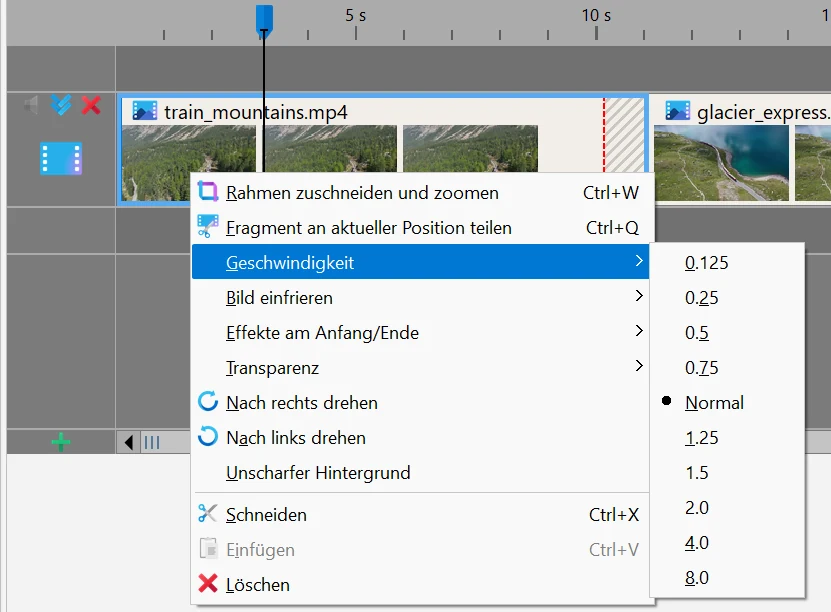
- Das Menü Geschwindigkeit gibt es auch für Audioclips.
Genaue Geschwindigkeit im Fenster „Geschwindigkeit ändern“
- Wählen Sie einen Videoclip auf der Timeline aus, klicken Sie in der Symbolleiste der Timeline auf die Schaltfläche Operationen an visuellen Blöcken und wählen Sie Geschwindigkeitsänderung.
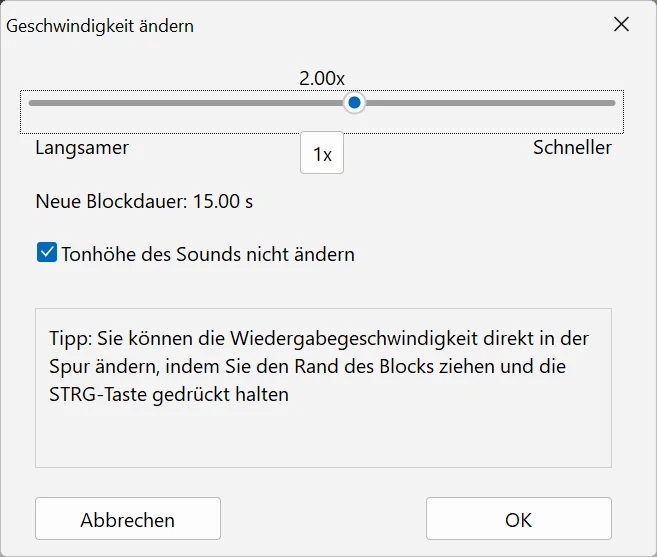
- Schieben Sie im Fenster Geschwindigkeit ändern den Regler in Richtung Langsamer oder Schneller: Möglich sind Werte von 0,1x bis 10x. Das Fenster zeigt den gewählten Faktor und die neue Dauer des Blocks an; die Vorschau wird aktualisiert, sobald Sie den Regler loslassen. Die Schaltfläche 1x stellt die normale Geschwindigkeit wieder her.
-
Klicken Sie auf OK, um die neue Geschwindigkeit zu übernehmen, oder auf Abbrechen, um den Clip unverändert zu lassen.
Geschwindigkeit durch Ziehen am Clip-Rand ändern
-
Halten Sie Strg gedrückt und zeigen Sie auf den linken oder rechten Rand des Clips auf der Timeline. Sobald der Mauszeiger zu
<-||-> wird, drücken Sie die linke Maustaste und ziehen Sie den Rand. Der Clip wird auf die neue Länge gestreckt oder gestaucht, und der neue Geschwindigkeitsfaktor erscheint auf dem Block. Das ist praktisch, wenn ein Clip genau eine bestimmte Dauer haben soll, zum Beispiel die Länge eines Musikstücks.
Stimmen natürlich klingen lassen
- Wenn Sie einen Clip beschleunigen, klingen Stimmen höher; wenn Sie ihn verlangsamen, tiefer. Um das zu verhindern, klicken Sie auf das kleine Wellensymbol neben dem Geschwindigkeitsfaktor auf dem Block: Damit schalten Sie Tonhöhe des Sounds nicht ändern ein und aus. Im Fenster Geschwindigkeit ändern ist dieselbe Option ein Kontrollkästchen; sie steht nur für Geschwindigkeiten von 0,5x bis 2x zur Verfügung.
Zeitlupe und weitere Tipps
- Für eine flüssige Zeitlupe verwenden Sie ein Video, das mit einer hohen Bildrate aufgenommen wurde. Enthält Ihr Projekt einen einzelnen Clip mit 120 fps und verlangsamen Sie ihn über das Menü Geschwindigkeit um das Zweifache (0.5) oder Vierfache (0.25), wird die Bildrate des Projekts automatisch auf 60 bzw. 30 fps umgestellt (siehe Videoauflösung und Bildrate des Projekts). Ein gewöhnliches Video mit 30 fps können Sie ebenfalls verlangsamen, die Bewegung wirkt dann aber weniger flüssig.
- Zwei verwandte Effekte: Bild einfrieren im Kontextmenü eines Videoclips hält das aktuelle Bild für 1 bis 30 Sekunden an (siehe Bild einfrieren), und Video umkehren im Menü Operationen an visuellen Blöcken spielt einen Clip rückwärts ab (siehe Video umkehren).
- Um das Ergebnis zu speichern, klicken Sie auf Video speichern.
Zurück zum Videobearbeitungsleitfaden.

