Verlustfrei schneiden und zusammenfügen mit virtuellen Fragmenten
Manchmal müssen Sie ein Video gar nicht bearbeiten – Sie brauchen nur ein paar Stücke daraus. Zwei Minuten aus einer stundenlangen Dashcam-Aufnahme, die besten Momente eines Spiele-Streams, eine einzelne Frage aus einem aufgezeichneten Webinar. Speichern Sie solche Stücke über die Timeline, ist eine Neukodierung nötig: Das dauert, und jede Neukodierung kostet etwas Qualität.
Hier helfen virtuelle Fragmente. Sie markieren die benötigten Abschnitte in einer Videodatei, und das Programm speichert sie als einzelne Dateien oder fügt mehrere Fragmente derselben Datei zu einer zusammen – ohne Neukodierung. Bild und Ton werden unverändert kopiert. Selbst ein Ausschnitt aus einem langen 4K-Video ist deshalb in Sekunden fertig, in exakt der Originalqualität (verlustfrei).
Was ist ein virtuelles Fragment?
- Ein virtuelles Fragment besteht nur aus einer Anfangs- und einer Endmarke in einer Videodatei. Es wird keine Kopie der Datei angelegt, Sie können also beliebig viele Fragmente markieren: Sie belegen keinen Speicherplatz.
- Virtuelle Fragmente erscheinen in der Foto/Video-Bibliothek in einer eigenen Gruppe, Virtuelle Fragmente. Sie können sie wie gewöhnliche Videos auf die Timeline legen, als Dateien speichern oder zusammenfügen.
- Die Originaldatei wird dabei nie verändert.
Das Fenster „Virtuelle Fragmente“ öffnen
-
Fügen Sie das Video zur Foto/Video-Bibliothek hinzu, klicken Sie mit der rechten Maustaste auf seine Miniatur und wählen Sie Virtuelle Fragmente erstellen....
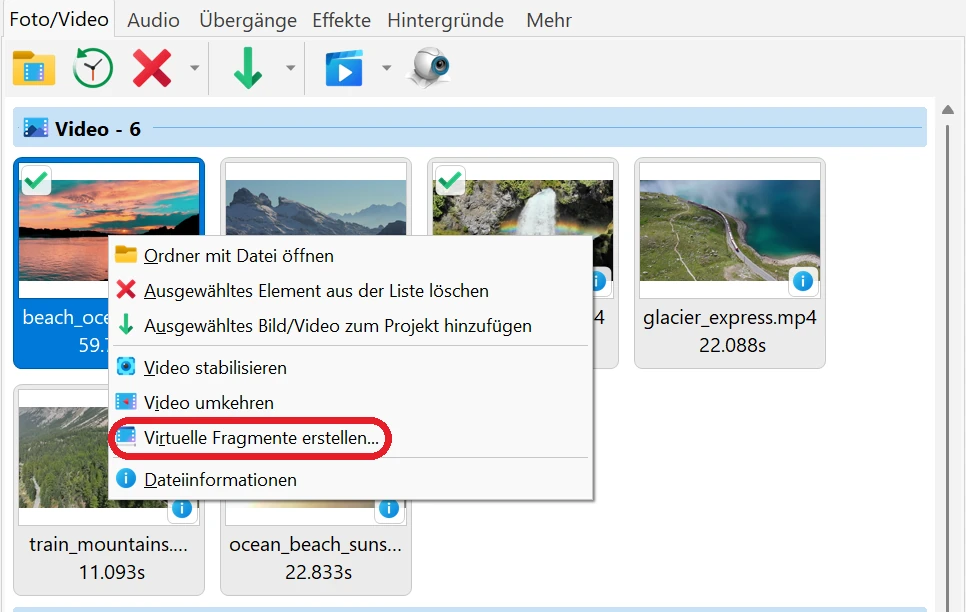
- Oder klicken Sie in der Bibliothek auf das Video, um es im Vorschaufenster abzuspielen, und klicken Sie dann in der Player-Leiste auf die Schaltfläche Virtuelle Fragmente erstellen... (direkt neben der Schaltfläche Stopp). Das Fenster öffnet sich an dem Bild, das der Player gerade zeigt; Sie können also zuerst die richtige Stelle im Video suchen.
- Derselbe Befehl steht auch im Dropdown-Menü der Schaltfläche in der Werkzeugleiste der Bibliothek, in dem sich Video stabilisieren und Video umkehren befinden.
- Um später zu den Fragmenten einer Datei zurückzukehren, doppelklicken Sie in der Bibliothek auf eines ihrer virtuellen Fragmente oder klicken Sie mit der rechten Maustaste darauf und wählen Sie Virtuelle Fragmente bearbeiten....
- Das Fenster Virtuelle Fragmente zeigt immer alle Fragmente einer einzigen Videodatei. Ihr Name steht in der Titelleiste.
Fragmente markieren
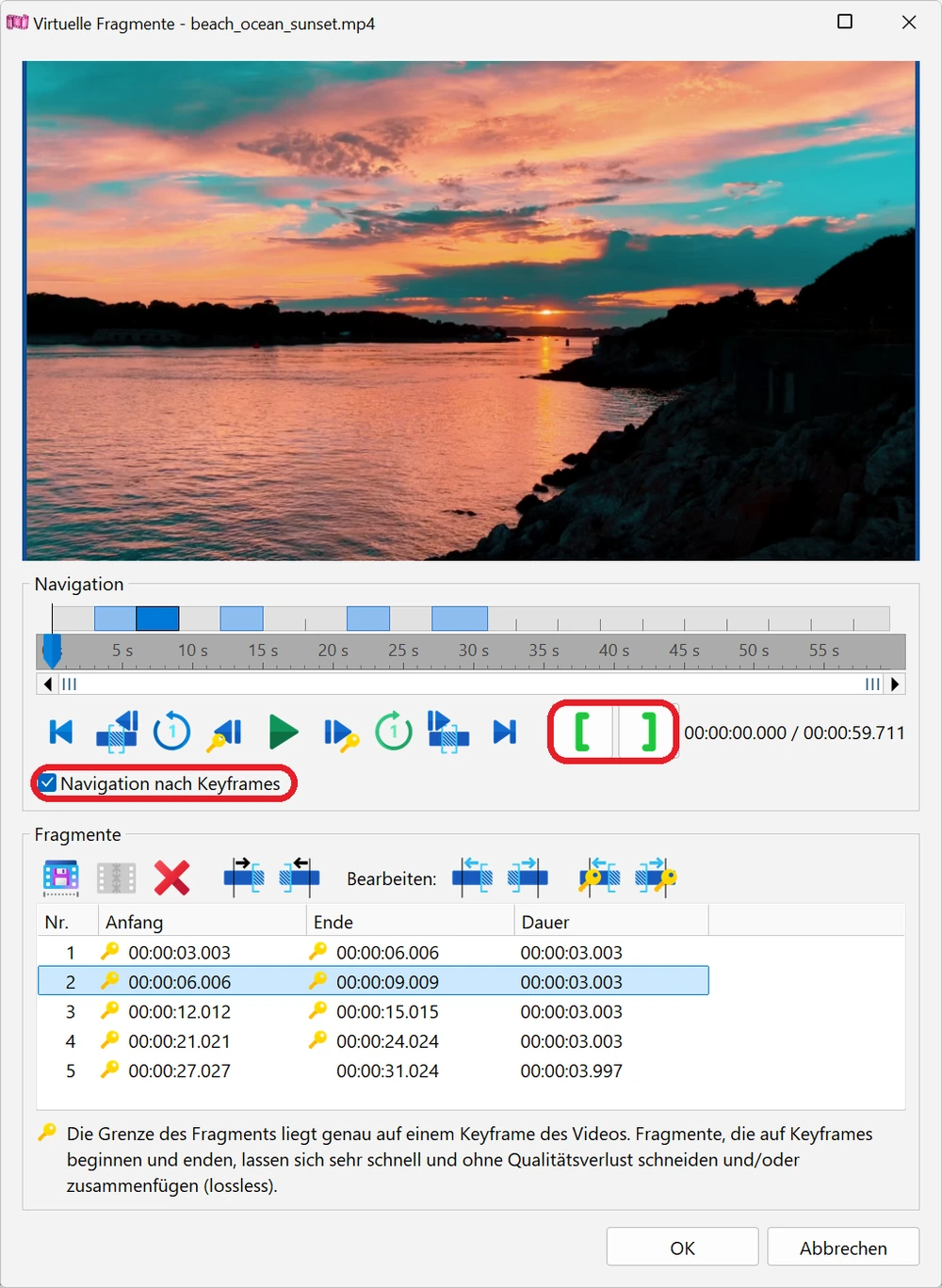
- Suchen Sie den Anfang des gewünschten Abschnitts. Spielen Sie das Video mit der Schaltfläche Wiedergabe / Pause oder der Leertaste ab, klicken oder ziehen Sie auf dem Zeitlineal, oder springen Sie mit den Schaltflächen darunter: ein Bild zurück und vor (Pfeil links / Pfeil rechts), eine Sekunde zurück und vor (Umschalt+Pfeil links / Umschalt+Pfeil rechts), zum Anfang (Pos1) und zum Ende (Ende) der Datei. Fahren Sie mit der Maus über das Lineal, zeigt ein Tooltip das Bild an dieser Stelle und seine Zeit.
- Klicken Sie auf die Schaltfläche Anfang eines Fragments an der aktuellen Cursorposition markieren (grünes [) oder drücken Sie I. Die Anfangsmarke erscheint als grüne Linie über dem Lineal.
-
Gehen Sie zum Ende des Abschnitts und klicken Sie auf Ende eines Fragments an der aktuellen Cursorposition markieren (grünes ]) oder drücken Sie O. Sobald beide Marken gesetzt sind, wird das Fragment zur Liste unten hinzugefügt und als blauer Balken über dem Lineal angezeigt. Jetzt können Sie das nächste markieren. Setzen Sie das Ende versehentlich vor den Anfang, tauscht das Programm beide einfach aus.
- Fragmente dürfen sich überlappen: Dieselbe Stelle kann zu mehreren Fragmenten gehören.
- Bei einem langen Video zoomen Sie das Lineal heran: mit Umschalt + Mausrad, Strg+Plus / Strg+Minus oder indem Sie die Ränder des Schiebereglers unter dem Lineal ziehen. Das Mausrad allein blättert die Ansicht. Ein Doppelklick auf den Schieberegler (oder Strg+8) zeigt wieder die ganze Datei.
- Strg+Pfeil links / Strg+Pfeil rechts springen zum nächstgelegenen Anfang oder Ende eines Fragments – praktisch, um die gesetzten Grenzen zu überprüfen.
Die Liste der Fragmente
- Die Liste zeigt für jedes Fragment die Nr., Anfang, Ende und Dauer, sortiert nach der Anfangszeit. Klicken Sie auf ein Fragment in der Liste oder auf seinen Balken über dem Lineal, um es auszuwählen; mit gedrückter Strg- oder Umschalt-Taste wählen Sie mehrere aus, Strg+A wählt alle aus.
- Die Schaltflächen über der Liste (von links nach rechts): Fragment als Datei speichern..., Ohne Neukodierung zusammenfügen..., Ausgewähltes Fragment löschen (Entf), Cursor an den Anfang des Fragments setzen und Cursor an das Ende des Fragments setzen.
- Um ein Fragment zu korrigieren, wählen Sie es aus, setzen den Cursor an die Stelle, an der es beginnen oder enden soll, und verwenden die Schaltflächen der Gruppe Bearbeiten: – Anfang des Fragments an die aktuelle Cursorposition verschieben und Ende des Fragments an die aktuelle Cursorposition verschieben. Die beiden anderen Schaltflächen verschieben Anfang oder Ende auf den nächstgelegenen Keyframe (siehe unten); sie wirken auf alle ausgewählten Fragmente gleichzeitig.
- Klicken Sie auf OK, um die Fragmente zu übernehmen. Abbrechen (oder Esc) verwirft die im Fenster vorgenommenen Änderungen. In diesem Fenster gibt es kein Rückgängig; prüfen Sie die Liste also, bevor Sie auf OK klicken.
Keyframes: Warum manche Schnitte sofort und verlustfrei gehen
- Eine Videodatei speichert nicht jedes Bild vollständig. Nur Keyframes sind komplette Bilder, meist einer alle 1–2 Sekunden; die Bilder dazwischen enthalten nur die Änderungen. Ohne Neukodierung lässt sich eine Datei daher nur an einem Keyframe sauber schneiden.
- Beim Öffnen des Fensters sucht das Programm alle Keyframes des Videos (bei einer langen Datei dauert das einige Sekunden; Sie sehen dann Keyframe-Index wird erstellt...). Danach wird die Option Navigation nach Keyframes eingeschaltet: Die Einzelbild-Schaltflächen, die Tasten Pfeil links / Pfeil rechts und Klicks auf das Lineal springen zu Keyframes, und graue Striche über dem Lineal zeigen, wo diese liegen. Jede Marke, die Sie setzen, landet also genau auf einem Keyframe. Schalten Sie die Option aus, um Bild für Bild zu navigieren.
- Ein kleines Schlüsselsymbol neben einer Anfangs- oder Endzeit in der Liste bedeutet, dass diese Grenze genau auf einem Keyframe liegt. Ein Fragment mit Schlüsselsymbolen an beiden Enden wird schnell und ohne Qualitätsverlust gespeichert und zusammengefügt. Liegt ein bereits markiertes Fragment nicht auf einem Keyframe, wählen Sie es aus und verwenden Sie Anfang des Fragments auf den nächstgelegenen Keyframe verschieben und Ende des Fragments auf den nächstgelegenen Keyframe verschieben.
- Und wenn der gewünschte Anfang nicht auf einem Keyframe liegt? Auch dann können Sie das Fragment ohne Neukodierung speichern: Eine MP4-Datei kann genau an Ihrer Marke beginnen (siehe Immer an einem Keyframe beginnen weiter unten), andere Formate beginnen am vorherigen Keyframe, also etwas vor der Marke. Oder Sie wählen beim Speichern Neu kodieren (bildgenau).
- Bei manchen Dateien (zum Beispiel bei einigen .ts-Aufnahmen) lässt sich der Keyframe-Index nicht erstellen: Das Fenster zeigt dann Keyframes nicht verfügbar. Sie können trotzdem Fragmente markieren und speichern, allerdings ohne Schlüsselsymbole, und Kopien beginnen am vorherigen Keyframe.
Fragmente als einzelne Dateien speichern
- Wählen Sie ein oder mehrere Fragmente in der Liste aus und klicken Sie auf Fragment als Datei speichern... (bzw. Als Dateien speichern... bei mehreren). In der Bibliothek können Sie auch Miniaturen virtueller Fragmente auswählen, sogar aus verschiedenen Videos, und im Kontextmenü Als Dateien speichern... wählen.
-
Im Speicherfenster ist jedes Fragment eine Zeile mit einem Kontrollkästchen: Gespeichert werden nur die markierten Fragmente. Der Dateiname besteht aus dem Namen des Videos und der Nummer des Fragments, zum Beispiel urlaub [2].mp4; klicken Sie auf einen Namen, um ihn zu ändern. Vorhandene Dateien werden nie überschrieben: Stattdessen wird eine Nummer an den Namen angehängt, zum Beispiel urlaub [2] (2).mp4.
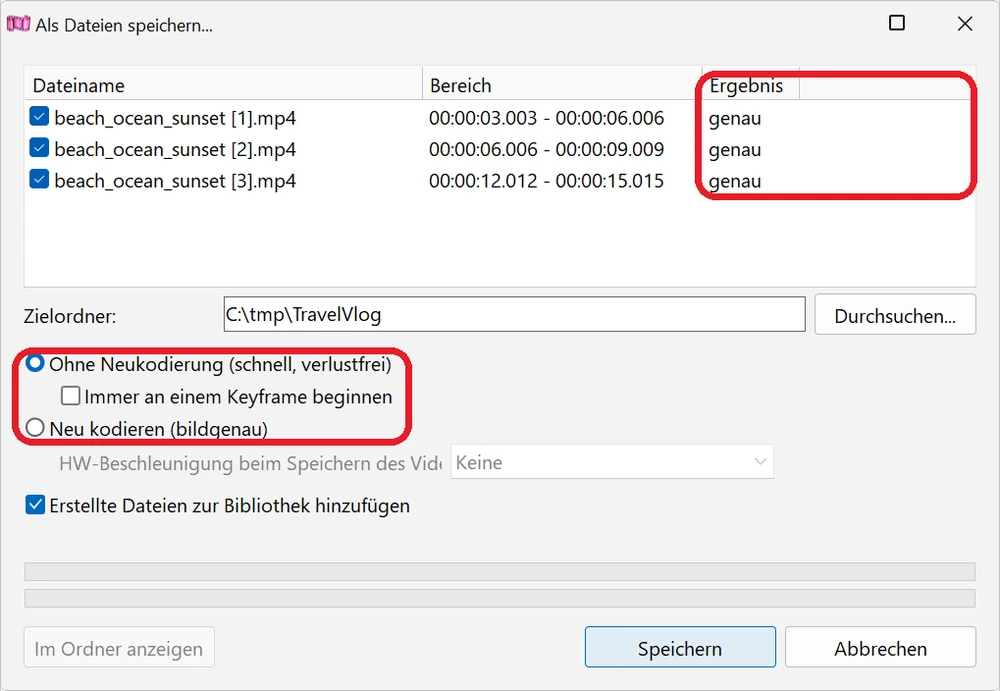
- Die Dateien werden neben dem Originalvideo gespeichert. Um einen anderen Ordner zu wählen, klicken Sie auf Durchsuchen... neben Zielordner:.
-
Wählen Sie die Art des Speicherns:
- Ohne Neukodierung (schnell, verlustfrei) — die Standardeinstellung. Das Video und alle Tonspuren werden unverändert kopiert. Die Datei erhält denselben Typ wie das Original: Aus MP4 und MOV wird .mp4, aus MKV und WebM wird .mkv, AVI bleibt .avi, WMV bleibt .wmv. Untertitel werden nicht kopiert.
- Immer an einem Keyframe beginnen (nur für MP4). Ohne diese Option beginnt eine MP4-Datei genau an Ihrer Anfangsmarke: Die Bilder vom vorherigen Keyframe bis zur Marke bleiben in der Datei, werden aber ausgeblendet. Die meisten Player halten sich daran, manche Player und Editoren ignorieren es jedoch und zeigen diese Bilder an. Ist die Option eingeschaltet, beginnt die Datei ehrlich am vorherigen Keyframe, etwas vor der Marke, und wird überall gleich wiedergegeben.
- Neu kodieren (bildgenau) — das Fragment beginnt und endet genau an Ihren Marken, das Speichern dauert aber länger, und das Bild wird erneut komprimiert. Das Video wird mit derselben Größe und Bildrate und mit einer Bitrate gespeichert, die nicht unter der des Originals liegt, sodass der Qualitätsverlust kaum sichtbar ist; der Ton wird unverändert kopiert. Videos in H.265 (HEVC) und AV1 werden als HEVC gespeichert, alle anderen als H.264. Wählen Sie in der Liste HW-Beschleunigung beim Speichern des Videos Ihre Grafikkarte (NVIDIA, AMD oder Intel) für schnelles Kodieren oder Keine für den Prozessor.
- Die Spalte Ergebnis zeigt schon vorher, was Sie für jedes Fragment erhalten: genau — das Fragment beginnt genau an der Marke; Anfang: ... (Anfang zum vorherigen Keyframe verschoben, -1,2 s) — das Fragment beginnt etwas früher; Kopie nicht möglich -> Neukodierung — diese Datei lässt sich nicht ohne Neukodierung kopieren, das Fragment wird also in jedem Fall neu kodiert.
- Erstellte Dateien zur Bibliothek hinzufügen ist standardmäßig eingeschaltet: Die neuen Dateien erscheinen als gewöhnliche Videos in der Foto/Video-Bibliothek.
- Klicken Sie auf Speichern. Die Fragmente werden nacheinander gespeichert; der Fortschritt wird im Fenster und an der Programmschaltfläche in der Windows-Taskleiste angezeigt. Danach steht in der Spalte Ergebnis für jedes Fragment gespeichert oder fehlgeschlagen, und Im Ordner anzeigen öffnet den Ordner mit den neuen Dateien. Abbrechen beendet das Speichern und löscht die unfertige Datei.
Fragmente eines Videos ohne Neukodierung zusammenfügen
- So entfernen Sie unerwünschte Stellen aus der Mitte einer langen Aufnahme ohne Qualitätsverlust: Markieren Sie die Teile, die Sie behalten möchten, als Fragmente und fügen Sie sie zusammen.
- Wählen Sie im Fenster Virtuelle Fragmente zwei oder mehr Fragmente aus und klicken Sie auf Ohne Neukodierung zusammenfügen.... Oder klicken Sie in der Bibliothek mit der rechten Maustaste auf ein virtuelles Fragment und wählen Sie denselben Befehl: Das Fenster listet dann alle Fragmente dieses Videos auf.
-
Das Fenster Fragmente ohne Neukodierung zusammenfügen zeigt die Fragmente in der Reihenfolge, in der sie im Ergebnis stehen werden. Entfernen Sie das Häkchen bei Fragmenten, die Sie nicht brauchen. Um die Reihenfolge zu ändern, wählen Sie ein Fragment aus und verwenden die Schaltflächen Fragment nach oben: früher im Ergebnis (Strg+Pfeil oben) und Fragment nach unten: später im Ergebnis (Strg+Pfeil unten).
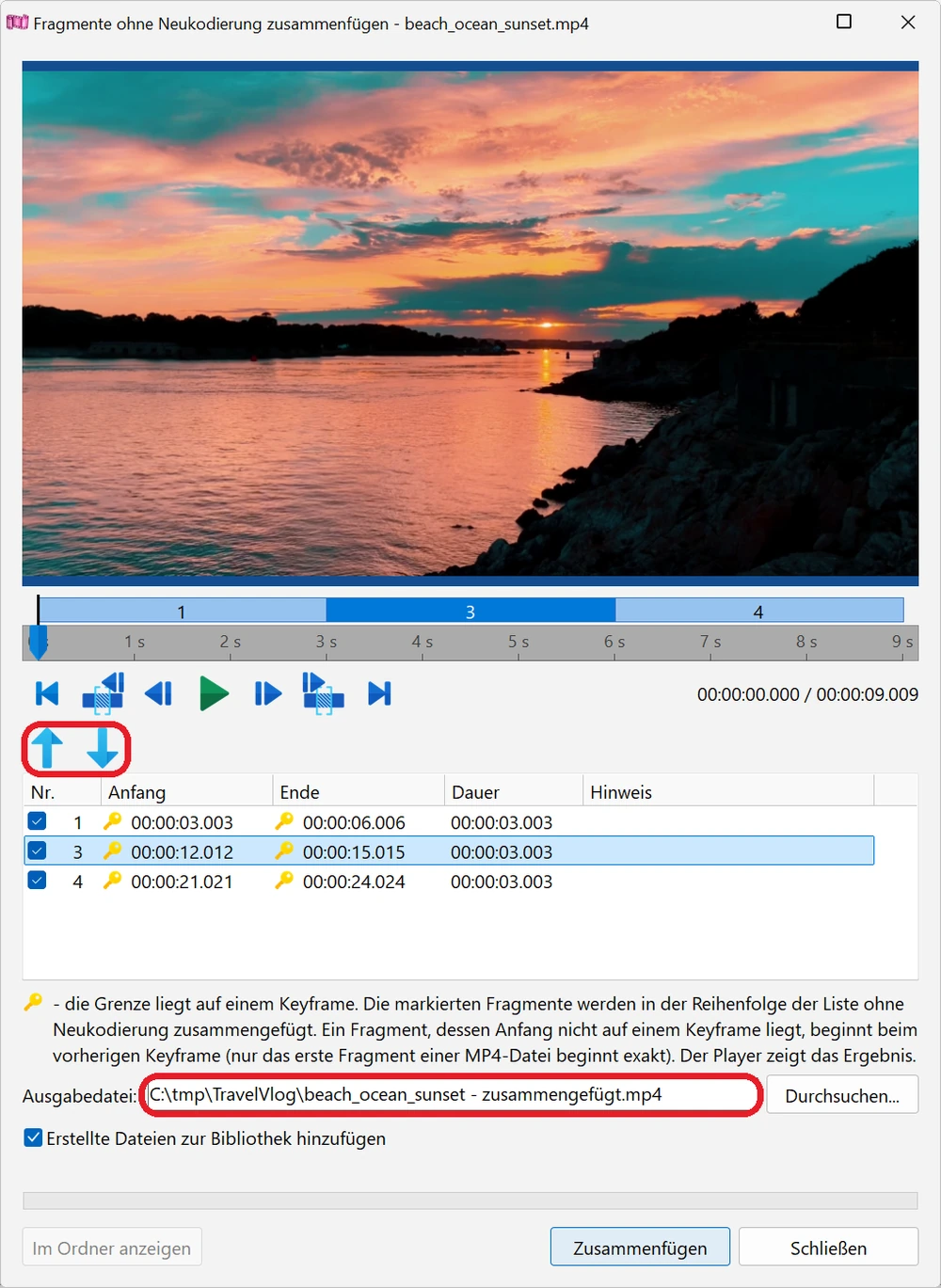
- Der Player in diesem Fenster spielt das zusammengefügte Ergebnis sofort ab, noch bevor etwas gespeichert wird. Strg+Pfeil links / Strg+Pfeil rechts springen zum vorherigen bzw. nächsten Fragment; ein Doppelklick auf ein Fragment in der Liste springt zu seinem Anfang.
- Die Spalte Hinweis warnt Sie, wenn ein Fragment nicht auf einem Keyframe beginnt: Ein solches Fragment beginnt am vorherigen Keyframe, also etwas früher (nur das erste Fragment einer MP4-Datei beginnt exakt). Um das zu vermeiden, legen Sie die Grenzen der Fragmente im Fenster Virtuelle Fragmente auf Keyframes.
- Das Ergebnis wird neben dem Original als <Name> - zusammengefügt im selben Dateityp gespeichert, zum Beispiel urlaub - zusammengefügt.mp4. Ändern Sie das im Feld Ausgabedatei: oder mit Durchsuchen.... Klicken Sie dann auf Zusammenfügen. Ist der Vorgang abgeschlossen, öffnet Im Ordner anzeigen den Ordner mit der Datei.
- Auf diese Weise lassen sich nur Fragmente einer Videodatei zusammenfügen. Um verschiedene Videos zu verbinden, legen Sie sie auf die Timeline und speichern das Projekt als Video, siehe Mehrere Videos zu einem verbinden.
- Lässt sich das Video nicht ohne Neukodierung kopieren, meldet das Fenster Zusammenfügen ohne Neukodierung ist nicht möglich: die Streams dieser Datei können nicht kopiert werden. Legen Sie die Fragmente in diesem Fall auf die Timeline und verwenden Sie Video speichern.
Virtuelle Fragmente in der Bibliothek und auf der Timeline
- Nachdem Sie auf OK geklickt haben, erscheinen die Fragmente in der Gruppe Virtuelle Fragmente der Foto/Video-Bibliothek. Jede Miniatur zeigt das erste Bild des Fragments, den Dateinamen mit der Fragmentnummer, zum Beispiel urlaub.mp4 [3], und die Länge des Fragments. Die Fragmente einer Datei sind gemeinsam umrahmt, sodass Sie sehen, wo ein Video endet und das nächste beginnt. Das Info-Symbol an einer Miniatur zeigt den Bereich des Fragments; Auf Keyframes (ohne Neukodierung) bedeutet, dass beide Grenzen auf Keyframes liegen.
- Klicken Sie auf ein virtuelles Fragment, um nur diesen Abschnitt im Vorschaufenster abzuspielen.
-
Ziehen Sie ein virtuelles Fragment auf die Timeline oder wählen Sie es aus und klicken Sie auf Ausgewähltes Bild/Video zum Projekt hinzufügen. Es wird zu einem gewöhnlichen Videoblock, der auf den Bereich des Fragments gekürzt ist und die Fragmentnummer im Namen trägt. Sie können ihn weiter kürzen und wie gewohnt mit Effekten, Texten und Übergängen versehen; die Grenzen des Fragments wirken dabei wie Anfang und Ende der „Datei“. So wählen Sie schnell zuerst die besten Momente aus einem langen Video aus und bearbeiten sie später.
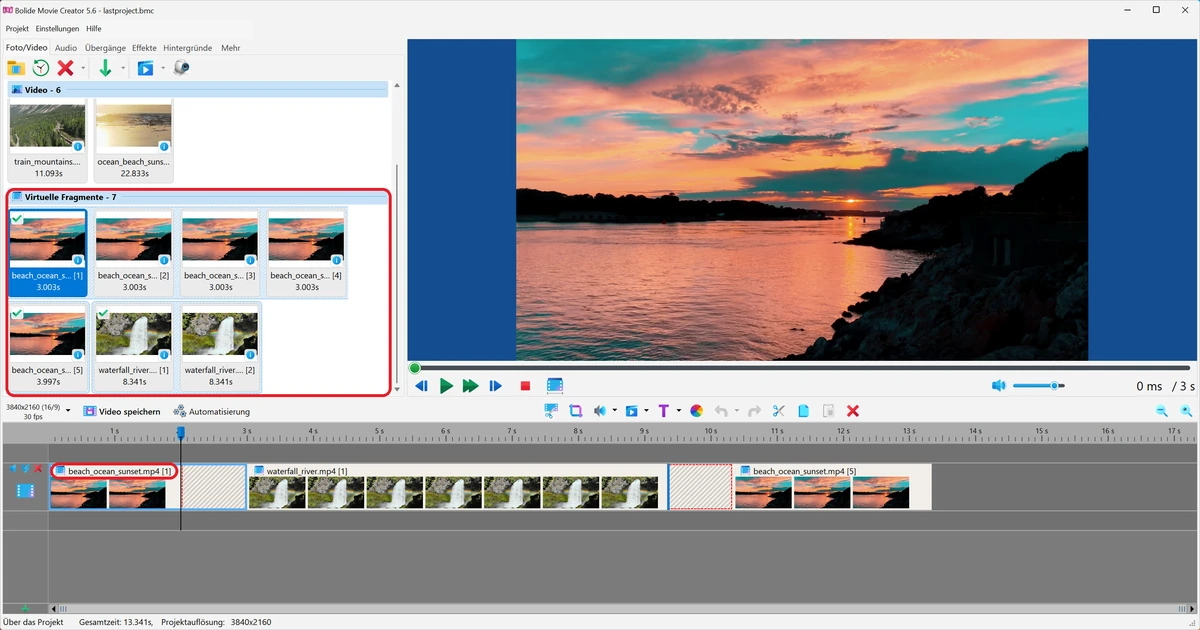
- Der Block auf der Timeline behält seine eigenen Grenzen: Ändern oder löschen Sie das virtuelle Fragment später, bleiben Blöcke, die bereits im Projekt liegen, unverändert.
- Virtuelle Fragmente werden zusammen mit der Bibliothek in der Projektdatei gespeichert (siehe Projekte speichern und öffnen). Um ein Fragment zu löschen, wählen Sie seine Miniatur aus und klicken auf Ausgewähltes Element aus der Liste löschen. Wenn Sie die Videodatei selbst aus der Bibliothek entfernen, bleiben ihre Fragmente erhalten.
- Wurde das Originalvideo verschoben oder gelöscht, werden seine Fragmente rot angezeigt. Klicken Sie mit der rechten Maustaste auf ein solches Fragment und wählen Sie Datei suchen..., um dem Programm den neuen Speicherort zu zeigen: Alle Fragmente dieser Datei und die daraus erstellten Blöcke auf der Timeline werden auf einmal korrigiert.
Gut zu wissen
- Speichern und Zusammenfügen aus dem Fenster Virtuelle Fragmente erstellen die Dateien sofort, mit den Grenzen, die Sie in diesem Moment sehen – auch wenn Sie das Fenster danach mit Abbrechen schließen.
- Beim verlustfreien Speichern wird das Video nur kopiert. Effekte, Texte, Musik und Übergänge lassen sich auf diesem Weg nicht hinzufügen; legen Sie die Fragmente dafür auf die Timeline und speichern Sie das Projekt mit Video speichern (siehe Video in ein anderes Format umwandeln).
- Virtuelle Fragmente gibt es nur für Videodateien, nicht für Fotos oder Audiodateien.
- In der Testversion können Sie pro Programmsitzung ein Fragment speichern oder einmal Fragmente zusammenfügen. Das Markieren von Fragmenten und ihre Verwendung in Ihren Projekten ist nicht eingeschränkt.
Tastenkürzel im Fenster „Virtuelle Fragmente“
- Leertaste — Wiedergabe / Pause.
- I / O — Anfang / Ende eines Fragments markieren.
- Pfeil links / Pfeil rechts — vorheriges / nächstes Bild (bzw. Keyframe, wenn Navigation nach Keyframes eingeschaltet ist).
- Umschalt+Pfeil links / Umschalt+Pfeil rechts — eine Sekunde zurück / vor.
- Strg+Pfeil links / Strg+Pfeil rechts — zum nächstgelegenen Anfang oder Ende eines Fragments.
- Pos1 / Ende — zum Anfang / Ende der Datei.
- Strg+Plus / Strg+Minus, Umschalt + Mausrad — das Lineal zoomen; Strg+8 — die ganze Datei anzeigen.
- Entf — die ausgewählten Fragmente löschen; Strg+A — alle Fragmente auswählen.
- Esc — das Fenster schließen, ohne die Änderungen zu übernehmen.
Verwandte Themen
- Video schneiden und teilen
- Mehrere Videos zu einem verbinden
- Ein Foto/Video zur Projektbibliothek hinzufügen
- Video in ein anderes Format umwandeln
- Tastaturbefehle im Bolide Movie Creator
Zurück zum Videobearbeitungsleitfaden.