
Ein- und Ausblenden für Videoclips
Sanftes Einblenden am Anfang und Ausblenden am Ende gehört zu den häufigsten Effekten in der Videobearbeitung. Im Videoeditor Bolide Movie Creator ist das zum Beispiel der Standard für Übergänge sowie für Effekte am Anfang und Ende eines visuellen Blocks. Mit Blenden lassen Sie einen Film sanft beginnen und enden und wechseln weich zwischen Clips – als allmählicher Übergang aus dem Nichts ins Bild und wieder zurück.
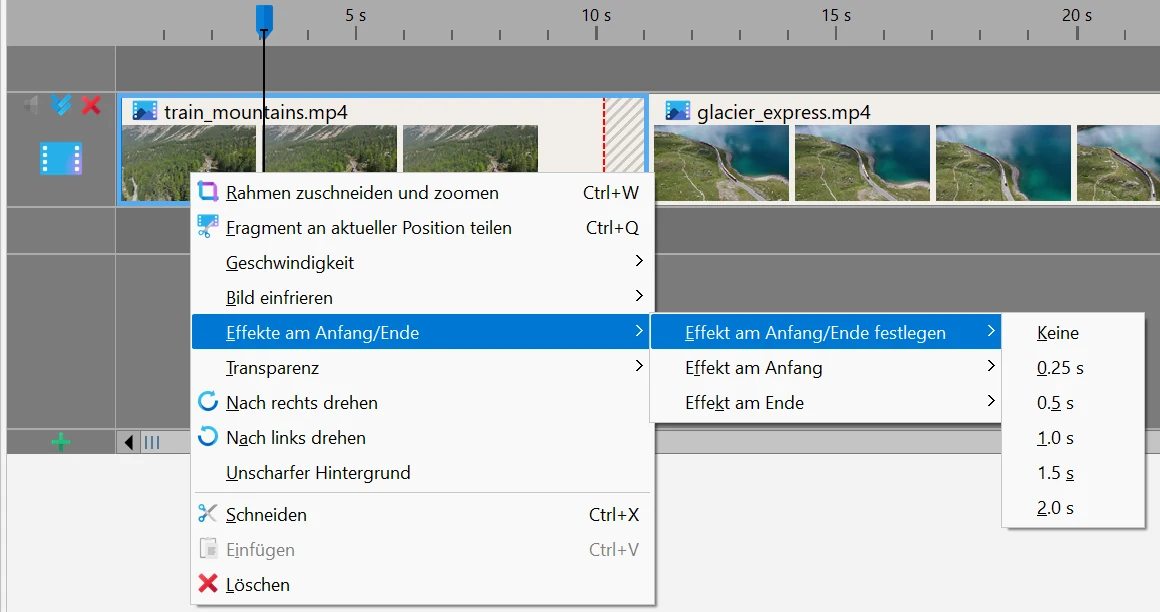
- Um ein Ein- oder Ausblenden hinzuzufügen, klicken Sie mit der rechten Maustaste auf den Block in der Timeline und wählen Effekte am Anfang/Ende. Das Untermenü hat drei Punkte: Effekt am Anfang/Ende festlegen (beide Enden auf einmal), Effekt am Anfang und Effekt am Ende. Für jeden wählen Sie eine Dauer: Keine, 0,25, 0,5, 1,0, 1,5 oder 2,0 s (Keine entfernt den Effekt). Wenn Sie unsicher sind, nehmen Sie irgendeine Dauer – Sie können sie später ändern. Sind mehrere Blöcke markiert (Strg+Klick), wird der gewählte Punkt auf alle zugleich angewendet.
-
Alternativ klicken Sie in der Werkzeugleiste der Timeline auf die Schaltfläche Operationen an visuellen Blöcken und wählen im Menü Effekte am Anfang/Ende.
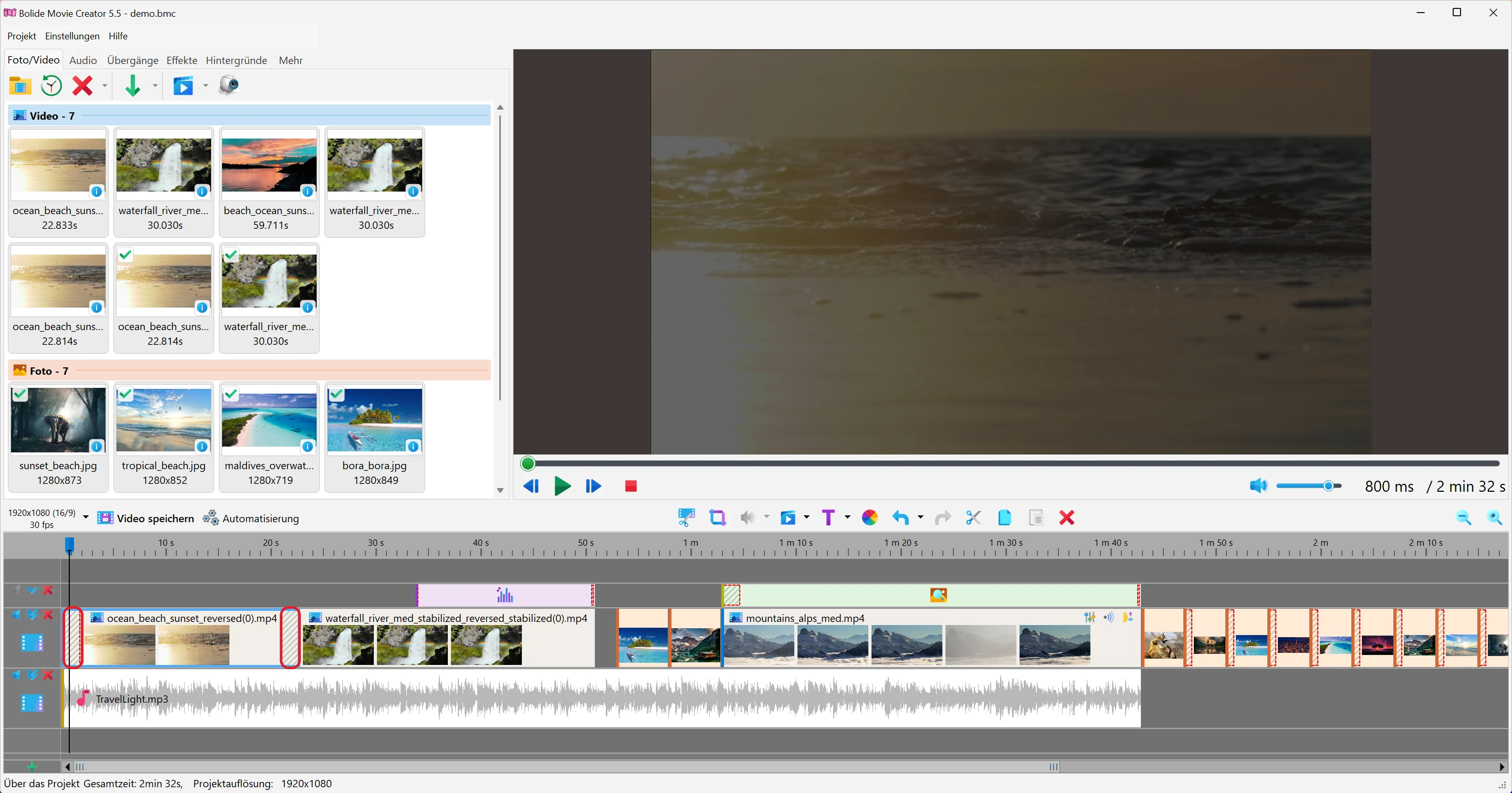
- Sie können auch einen beliebigen Übergang aus dem Reiter Übergänge auf den Anfang oder das Ende eines Blocks ziehen: Gibt es an dieser Seite keinen überlappenden Nachbarn, wird ein Effekt am Anfang bzw. am Ende dieses Typs mit der Standarddauer eines Übergangs gesetzt (1,0 Sekunde, einstellbar unter Einstellungen > Optionen > Standardübergangsdauer...).
- Der Effektbereich im Block ist schraffiert (und gestrichelt umrandet). Zum Ändern der Dauer ziehen Sie die innere Grenze dieses Bereichs mit der linken Maustaste.
- Zum Entfernen markieren Sie den Effekt mit der linken Maustaste und drücken Entf auf der Tastatur oder die Schaltfläche mit dem roten Kreuz in der Werkzeugleiste.
- Ein Rechtsklick auf den Effektbereich öffnet ein Menü, in dem Sie unter Übergangstyp wählen: die Ein-/Ausblend-Animation ändern können (weiches Blenden ist nur der Standard) – die meisten Übergänge aus dem Reiter Übergänge lassen sich auch als Effekte am Anfang und Ende verwenden – oder den Effekt mit Übergang löschen entfernen. Dieses Menü ändert nur den angeklickten Effekt an einem Block.
- Die Schaltfläche Automatisierung in der Werkzeugleiste der Timeline enthält den Punkt Verblassen für alle Fragmente erstellen mit Zeiten von 0,5 bis 2,0 Sekunden. Er setzt Effekte am Anfang und Ende für alle visuellen Blöcke auf der Spur des markierten Blocks (markieren Sie zuerst einen beliebigen Block auf der Spur, sonst passiert nichts). Die Effekte werden nur an Blockkanten gesetzt, die sich nicht mit Nachbarn überlappen, vorhandene Übergänge bleiben also erhalten. Der Punkt Nein entfernt solche Effekte von der Spur.
- Überlappen sich zwei visuelle Blöcke auf derselben Spur, fügt der Editor automatisch einen Übergang mit Überblendung ein.
- Auch der Ton lässt sich blenden. Wählen Sie im Rechtsklick-Menü eines Video- oder Audioblocks Audio einblenden oder Audio ausblenden und eine Dauer: Keine, 0,5, 1, 2, 3 oder 5 s. Sind mehrere Blöcke mit Ton markiert, gilt die Blende für alle. Mehr zum Ton finden Sie unter Audiolevel Ihres Videos einstellen.
Zurück zum Videobearbeitungsleitfaden.

