
Mehrere Videos zu einem verbinden
Eine der häufigsten Aufgaben beim Videoschnitt ist das Zusammenfügen mehrerer Clips. Das ist unkompliziert – trotzdem erreichen uns oft Fragen wie „Wie verbinde ich mehrere Videos?“. Die Antwort: Man fügt sie in einem Videoeditor hintereinander.
So verbinden Sie Videos in Bolide Movie Creator Schritt für Schritt (mit Screenshots):
-
Fügen Sie zuerst alle Videos, die Sie verbinden möchten, der lokalen Bibliothek des Videoeditors hinzu. Ziehen Sie die Dateien einfach in das Programmfenster oder nutzen Sie auf der Registerkarte Foto/Video die Ordner-Schaltfläche Foto/Video zur Bibliothek hinzufügen.
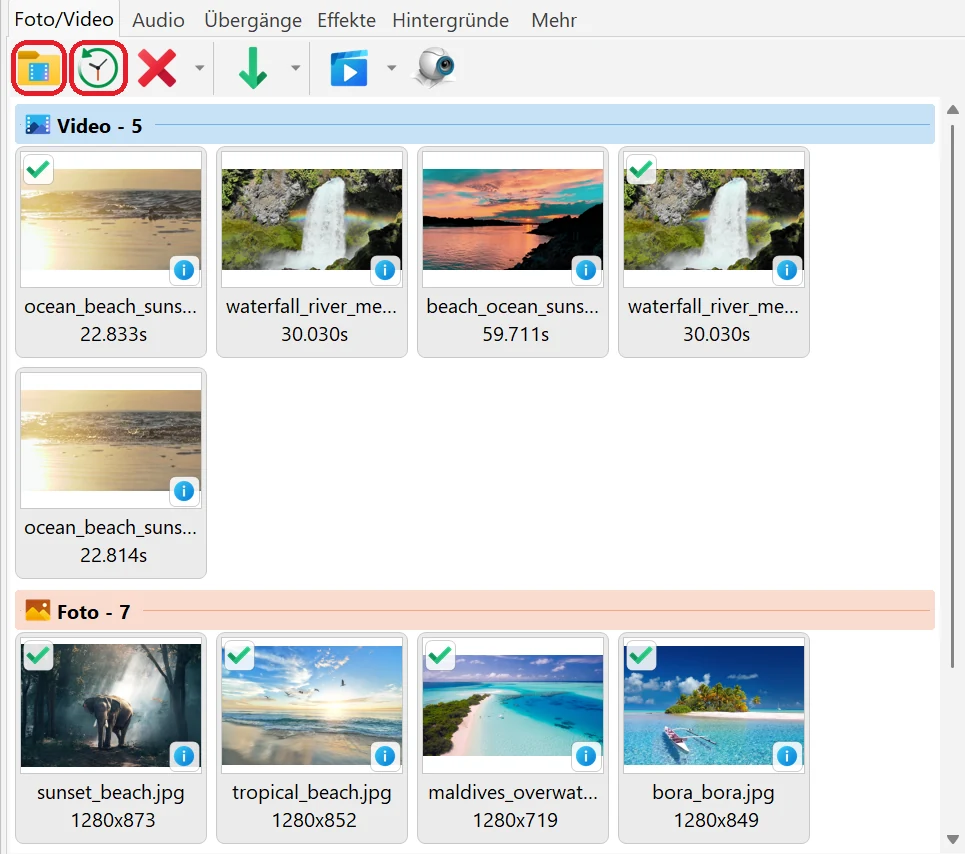
-
Ziehen Sie dann die Clips aus der lokalen Bibliothek in Ihr Projekt. Legen Sie sie auf dieselbe Spur und in der gewünschten Reihenfolge:

- Schneller Weg: Sollen die Clips einfach nacheinander laufen, klicken Sie in der Symbolleiste der Registerkarte Foto/Video auf den kleinen Pfeil neben der grünen Pfeil-Schaltfläche und wählen Sie Alle Videos hinzufügen, sortiert nach > Dateiname aufsteigend (oder eine andere Sortierung: absteigend oder nach Datum). Alle Clips aus der Bibliothek werden in dieser Reihenfolge nacheinander ans Ende des Projekts angefügt.
- Um einen Clip zwischen zwei Clips einzufügen, die bereits auf der Spur liegen, ziehen Sie ihn auf die Stelle, an der die beiden aneinanderstoßen. Der Clip wird dort eingefügt, und die Clips rechts davon rücken nach hinten, um Platz zu machen.
- Schieben Sie die Clips aneinander, sodass sie Kante an Kante liegen. Das Programm hilft dabei, indem es die Clips aneinander einrasten lässt. Liegen die Clips direkt aneinander, beginnt der zweite sofort nach dem Ende des ersten – ohne Pause und ohne Effekt. Möchten Sie eine Pause, schieben Sie die Clips nicht ganz zusammen, sondern lassen einen kleinen Abstand. Möchten Sie einen Übergangseffekt, lassen Sie die Clips leicht überlappen, sodass einer über dem anderen liegt. Genau in diese Überlappung können Sie einen Übergang setzen. Mehr dazu im Artikel Übergänge und Effekte einstellen.
- Stört das Einrasten beim Verschieben der Clips, halten Sie die Umschalt-Taste gedrückt, um es vorübergehend auszuschalten.
- Das ist im Grunde alles. Klicken Sie auf Video speichern – Sie erhalten eine einzige Videodatei aus den ausgewählten Clips.
- Möchten Sie ein Video vor dem Verbinden kürzen, lesen Sie Video schneiden und teilen. Das ist genauso einfach.
- Sie möchten mehrere Teile eines langen Videos behalten und alles dazwischen entfernen (Pausen, Versprecher, Werbung)? Markieren Sie die Teile als virtuelle Fragmente und fügen Sie sie ohne Neukodierung zusammen: Das geht viel schneller als das Speichern über die Timeline, und die Originalqualität bleibt erhalten. Siehe Verlustfrei schneiden und zusammenfügen mit virtuellen Fragmenten.
Zurück zum Videobearbeitungsleitfaden.

