
Arbeiten mit Spuren und der Timeline
Die Timeline unten im Fenster besteht aus Spuren. Jede Spur ist eine Ebene, und jeder Clip, jedes Foto, jeder Text und jede Musikdatei darauf wird als Block angezeigt. Mit mehreren Spuren können Sie einen Titel oder ein Logo über ein Video legen, ein Bild in einer Ecke des Frames zeigen oder Musik unter dem Video abspielen.
Wie Spuren übereinanderliegen
- Spuren werden von unten nach oben übereinandergelegt: Das Bild auf einer oberen Spur verdeckt die Spuren darunter. Legen Sie Hintergründe auf die unteren Spuren und Titel, Logos und Überlagerungen auf die oberen. Damit das untere Bild sichtbar bleibt, verkleinern Sie den oberen Block im Vorschaufenster oder machen Sie ihn transparent.
- Der Ton aller Spuren wird gemeinsam abgespielt. Jeder Block kann auf jeder Spur liegen: Video, Foto, Text oder Audio. Um einen Block auf eine andere Spur zu verschieben, ziehen Sie ihn einfach dorthin.
- Oben auf der Timeline gibt es immer eine leere Spur. Sobald Sie einen Block darauf legen, erscheint darüber eine neue leere Spur; überzählige leere Spuren oben werden automatisch entfernt.
Eine Spur hinzufügen
- Um oben eine Ebene hinzuzufügen, ziehen Sie eine Datei aus einer Bibliothek oder einen Block auf die leere oberste Spur.
- Um ganz unten im Projekt eine Spur hinzuzufügen, klicken Sie auf das grüne Plus Spur unten hinzufügen in der linken unteren Ecke der Timeline (die neue Spur hat halbe Höhe), oder ziehen Sie einen Block auf den leeren Streifen unter der untersten Spur: Dafür wird eine neue Spur angelegt.
Schaltflächen der Spur
-
Links an jeder Spur befinden sich drei Schaltflächen:
- Ton für die gesamte Spur ausschalten - schaltet alle Blöcke der Spur auf einmal stumm; das Bild bleibt. Ein erneuter Klick schaltet den Ton wieder ein. Um einen einzelnen Clip stummzuschalten, klicken Sie mit der rechten Maustaste darauf und wählen Ton für den Block ausschalten (siehe Audiolevel Ihres Videos einstellen).
- Spurhöhe ändern - schaltet die Spur zwischen drei Höhen um: voll, halb und eingeklappt. Die Klicks gehen hin und her: voll, halb, eingeklappt, halb, voll... Bei niedrigeren Spuren passen mehr davon auf den Bildschirm.
- Spur löschen - entfernt die Spur. Enthält die Spur Blöcke, warnt das Programm: Der Inhalt der Spur wird ebenfalls aus dem Projekt entfernt! Klicken Sie auf OK, um zu löschen, oder auf Abbrechen, um die Spur zu behalten. Eine gelöschte Spur lässt sich mit Rückgängig (Strg+Z) wiederherstellen.
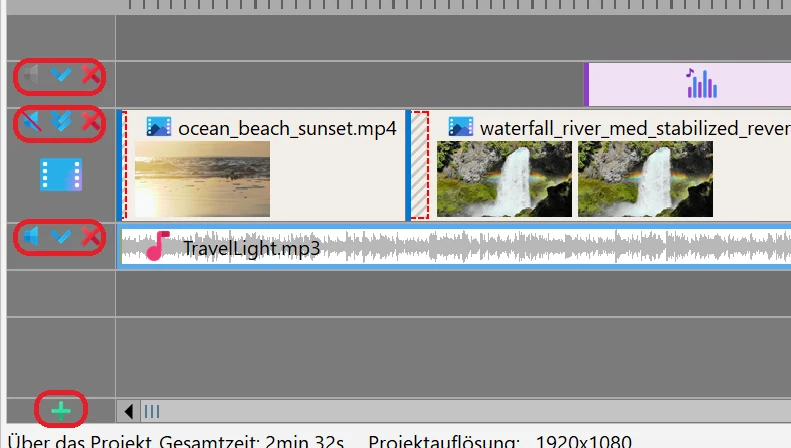
- Doppelklicken Sie auf den Kopf einer Spur (ihren linken Teil mit den Schaltflächen), um alle Blöcke dieser Spur auszuwählen; ein weiterer Doppelklick hebt die Auswahl wieder auf.
Mehrere Blöcke auswählen
- Halten Sie Strg gedrückt und klicken Sie nacheinander auf Blöcke, um sie zur Auswahl hinzuzufügen oder daraus zu entfernen.
-
Oder drücken Sie die linke Maustaste an einer leeren Stelle einer Spur und ziehen Sie: Es erscheint ein blaues Rechteck, und jeder Block, den es berührt, wird ausgewählt (die bisherige Auswahl wird ersetzt).

- Ausgewählte Blöcke bewegen sich gemeinsam, wenn Sie einen davon ziehen, und Löschen, Schneiden, Kopieren sowie viele Befehle des Rechtsklick-Menüs wirken auf alle gleichzeitig.
- Alt+Pfeil links / Alt+Pfeil rechts wählen den vorherigen bzw. nächsten Block auf derselben Spur, und Strg+Pfeil links / Strg+Pfeil rechts verschieben die ausgewählten Blöcke um einen Frame.
Leerraum entfernen oder Platz schaffen
-
Eine Lücke entfernen. Klicken Sie auf einer Spur auf einen leeren Bereich zwischen Blöcken (oder vor dem ersten Block): Die Lücke wird hervorgehoben. Drücken Sie Entf oder klicken Sie in der Werkzeugleiste der Timeline auf die Schaltfläche Löschen. Die Blöcke rechts der Lücke rücken nach links, aber nur auf dieser Spur; die anderen Spuren bleiben unverändert.

-
Platz auf allen Spuren schaffen. Setzen Sie den Cursor an die Stelle, an der Sie zusätzlichen Platz brauchen, und ziehen Sie dann den Cursor (den Positionsregler über den Spuren) mit der rechten Maustaste nach rechts. Alle Blöcke rechts vom Cursor auf allen Spuren bewegen sich gemeinsam, sodass Titel und Musik synchron zum Video bleiben. Ziehen Sie zurück nach links, um den Platz wieder zu schließen; die Blöcke halten an, sobald sie die Blöcke links von ihnen erreichen. Halten Sie beim Ziehen Umschalt gedrückt, um nur die Spuren zu verschieben, die ausgewählte Blöcke enthalten. Der Vorgang lässt sich mit Rückgängig zurücknehmen.

- Wenn Sie einen Block nahe an einen anderen Block oder an den Cursor ziehen, rastet er dort ein. Halten Sie beim Ziehen Umschalt gedrückt, um den Block frei zu platzieren.
Timeline zoomen und scrollen
-
Mausrad - scrollt die Timeline waagerecht durch das Projekt.
Umschalt + Mausrad - zoomt um den Mauszeiger herum hinein (Rad nach oben) oder heraus (Rad nach unten).
Strg + Mausrad - scrollt durch die Spuren nach oben und unten, wenn sie nicht auf den Bildschirm passen. - Mit der Tastatur: Strg+Plus (Strg+=) und Strg+Minus ändern den Maßstab um 5 %, Strg+8 (oder Strg+* auf dem Ziffernblock) passt das gesamte Projekt in den Bildschirm ein. Sie können auch an den Rändern des Schiebereglers unter den Spuren ziehen.
-
Zwei Schaltflächen in der Werkzeugleiste der Timeline: Timeline skalieren, um das gesamte Projekt anzuzeigen passt das ganze Projekt in den sichtbaren Bereich ein, und Timeline skalieren, um Miniaturansichten anzuzeigen zoomt so weit hinein, dass selbst der kürzeste Block breit genug für sein Vorschaubild ist.

- All das funktioniert auch, während Sie Blöcke ziehen, und die Timeline scrollt von selbst, wenn Sie einen Block an ihren Rand ziehen. Beim Ziehen verschiebt Alt + Mausrad den Greifpunkt - die Stelle, an der die Maus die gezogenen Blöcke festhält. In der Statusleiste erscheint ein Hinweis: Mausrad: scrollen | Shift+Rad: Zoom | Ctrl+Rad: Spuren | Alt+Rad: Greifpunkt.
Gut zu wissen
- Sie können so viele Spuren verwenden, wie Sie brauchen.
- Während das Projekt abgespielt wird, werden Klicks auf Blöcke ignoriert, damit nichts versehentlich verrutscht. Halten Sie die Vorschau zuerst an (Leertaste).
- Drücken Sie Esc, während Sie einen Block ziehen, um das Verschieben abzubrechen.
- Form und Größe des Frames für alle Spuren werden durch die Projektauflösung bestimmt, siehe Videoauflösung und Bildrate des Projekts.
- Weitere Tricks für Blöcke und Spuren finden Sie auf der Seite Tipps und Tricks, und alle Tasten sind unter Tastaturbefehle im Bolide Movie Creator aufgeführt.
Verwandte Themen
- Video schneiden und teilen
- Textkommentare erstellen und einfügen
- Audio zur Audiobibliothek hinzufügen
- Audiolevel Ihres Videos einstellen
- Ändern der Videotransparenz
- Projekte speichern und öffnen
Zurück zum Videobearbeitungsleitfaden.

