
Videostabilisierung
Videostabilisierung ist das Entfernen von Verwacklungen, die beim Filmen entstehen. Der Vorgang ist recht rechenintensiv und geht in jedem Fall mit Verlusten einher. Etwas Qualität geht bei der erneuten Komprimierung des Videos verloren. Mit hoher Wahrscheinlichkeit verlieren wir außerdem einen Teil des Bildes an den Rändern. Deshalb empfehlen wir, möglichst von vornherein ruhig zu filmen.
Für ein brauchbares Ergebnis arbeitet der Videoeditor in zwei Durchgängen. Zuerst analysiert er das Video und versucht, den ruhigen Teil des Bildes zu bestimmen (jetzt wird klar, warum an den Rändern Bildteile verloren gehen). Im zweiten Durchgang wird der gefundene ruhige Bildteil ausgeschnitten, auf die gesamte verfügbare Bildfläche gestreckt und gespeichert. Manche Programme versuchen, das Video in Echtzeit in einem einzigen Durchgang zu stabilisieren. Doch so sehr wir uns auch bemüht haben – nach einer solchen „Stabilisierung“ konnten wir keinen sichtbaren Unterschied erkennen :) Gute Ergebnisse liefern nur Zwei-Pass-Algorithmen. Genau dafür haben wir uns bei Bolide Movie Creator entschieden.
Verwacklungen in Bolide Movie Creator entfernen
In unserem Videoeditor gibt es zwei Wege zur Stabilisierung: Sie können die Verwacklungen in einer ganzen Videodatei aus der Foto/Video-Bibliothek entfernen oder einen markierten Videoblock auf der Timeline stabilisieren.
-
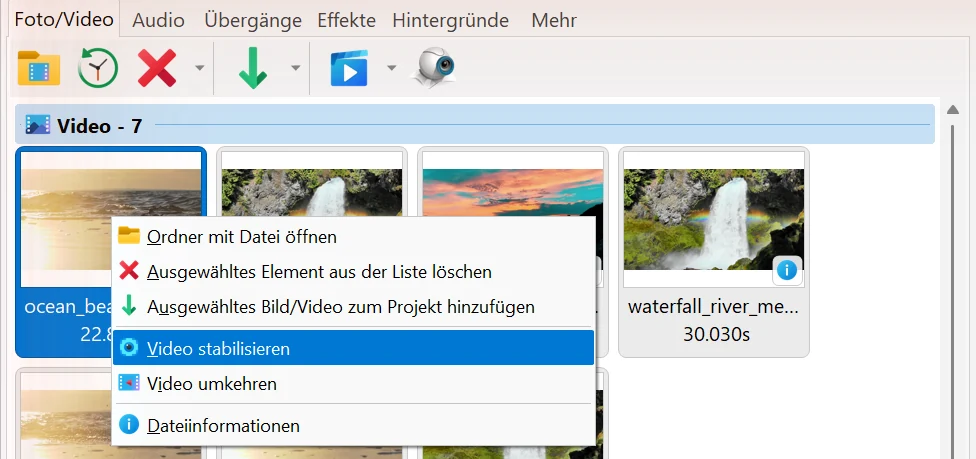
Soll das ganze Video aus der Bibliothek stabilisiert werden, klicken Sie mit der rechten Maustaste darauf und wählen Sie im Menü Video stabilisieren. Sie können die Datei auch markieren und in der Werkzeugleiste des Reiters Foto/Video die Stabilisierungsschaltfläche mit dem Dropdown-Pfeil verwenden: Ihr Menü enthält Video stabilisieren und Video umkehren (siehe Video umkehren). Das Ergebnis wird als neue Datei <Originalname>_stabilized.mp4 gespeichert und zur Bibliothek hinzugefügt; die Originaldatei bleibt unverändert.
-
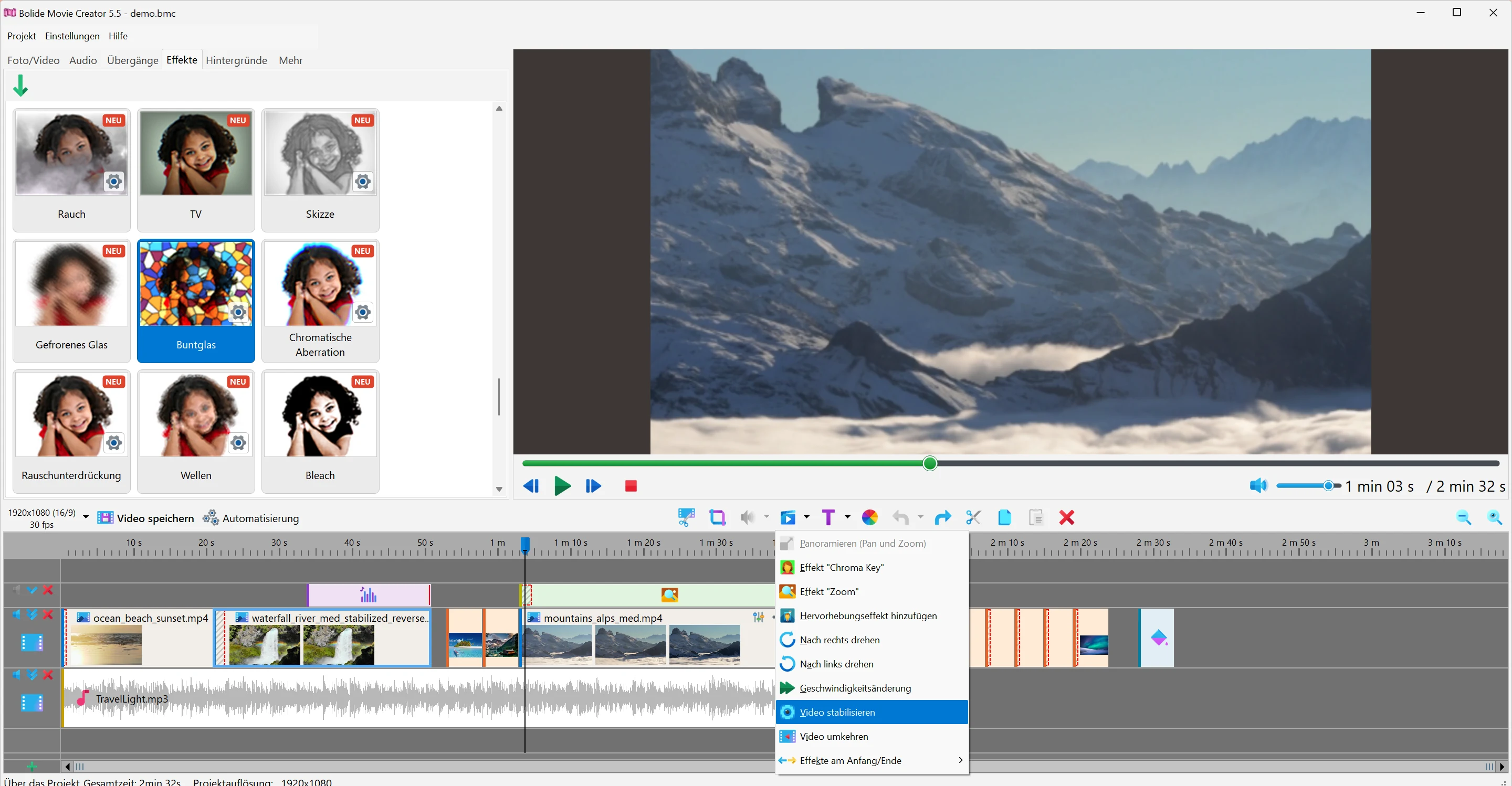
Haben Sie das Video bereits auf die Timeline gelegt und wie gewünscht geschnitten, markieren Sie seinen Block, klicken Sie auf die Schaltfläche Operationen an visuellen Blöcken und wählen Sie Video stabilisieren. Ist der Block gekürzt, wird nur der im Projekt verwendete Teil bearbeitet. Nach Abschluss ersetzt die stabilisierte Datei das Originalvideo in diesem Block.
-
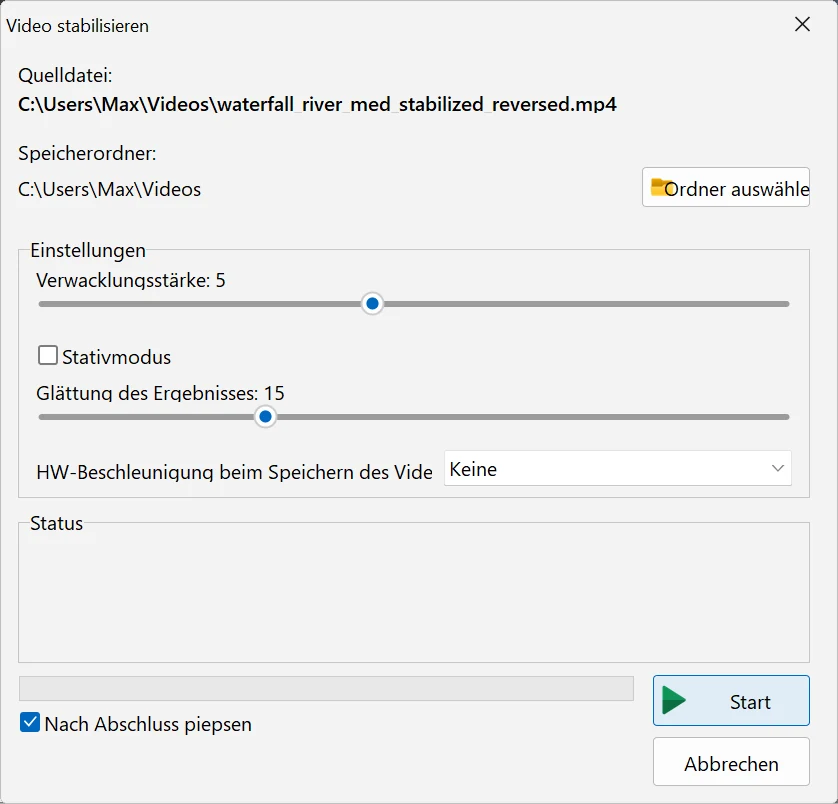
Es öffnet sich der Dialog Video stabilisieren. Oben sehen Sie die Quelldatei und den Speicherordner, in dem das stabilisierte Video gespeichert wird. Das Programm wählt den zuletzt verwendeten Ordner; reicht dort der Platz nicht, versucht es Ihren Ordner „Videos“ und danach „Dokumente“. Einen anderen Ordner wählen Sie mit Ordner auswählen. Auf dem Laufwerk muss mindestens das Anderthalbfache der Größe der Quelldatei frei sein, sonst ist die Schaltfläche Start nicht verfügbar.
-
In der Gruppe Einstellungen können Sie die Stabilisierung genauer abstimmen:
- Verwacklungsstärke (1 bis 10, Standard 5) – wie stark das Ausgangsvideo wackelt und wie schnell sich die Kamera bewegt. Erhöhen Sie den Wert bei starkem Wackeln oder schnellen Kamerabewegungen, senken Sie ihn, wenn das Bild nur leicht wackelt.
- Glättung des Ergebnisses (0 bis 50, Standard 15) – wie ruhig die Kamerabewegung im Ergebnis sein wird. Höhere Werte ergeben ein ruhigeres Bild, dabei können aber mehr von den Bildrändern abgeschnitten werden; niedrigere Werte erhalten mehr von der ursprünglichen Kamerabewegung.
- Stativmodus – für Aufnahmen, bei denen die Kamera eigentlich stillstehen sollte: Das Bild wird festgehalten, als stünde die Kamera auf einem Stativ. Verwenden Sie ihn nicht für Schwenks oder Aufnahmen mit bewegter Kamera. Ist der Modus eingeschaltet, ist der Regler „Glättung des Ergebnisses“ deaktiviert.
- HW-Beschleunigung beim Speichern des Videos – welche Grafikkarte beim Speichern des Ergebnisses hilft: NVIDIA (NVENC), AMD (AMF), Intel (QSV) oder Keine. Es werden nur die auf Ihrem Computer verfügbaren Optionen angezeigt. Schlägt das Speichern fehl oder sieht das Ergebnis fehlerhaft aus, wählen Sie Keine.
- Da der Vorgang recht lange dauert, ist die Option Nach Abschluss piepsen standardmäßig eingeschaltet und meldet das Ende mit einem Tonsignal. Sie können sie jederzeit ausschalten.
- Klicken Sie auf Start. Die Gruppe Status zeigt die aktuelle Phase – „Erkennen des stabilen Bildbereichs (1/2)“, dann „Stabilisieren und Speichern des Videos (2/2)“ – und die ungefähre Restzeit. Bei einem gekürzten Block erstellt das Programm zuerst einen temporären Clip („Erstellen einer temporären Datei“). Der Fortschritt wird auch auf der Schaltfläche des Programms in der Windows-Taskleiste angezeigt, sodass Sie während des Wartens in anderen Fenstern arbeiten können. Abbrechen stoppt den Vorgang.
-
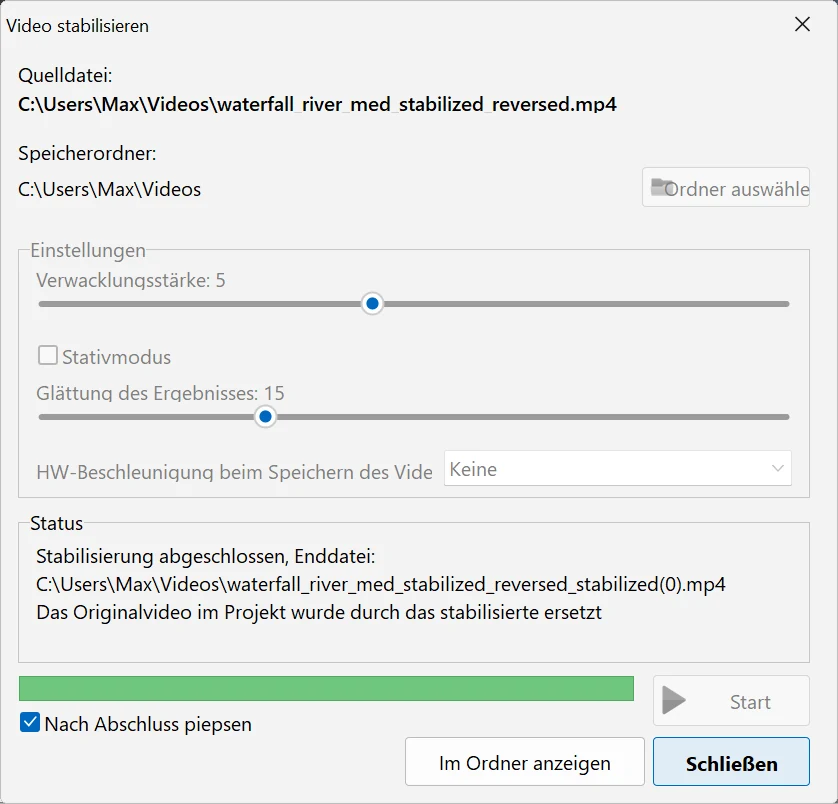
Ist der Vorgang abgeschlossen, zeigt der Status den Pfad der neuen Datei und was mit ihr geschehen ist: Sie wurde zur Bibliothek hinzugefügt, oder das Originalvideo im Projekt wurde durch das stabilisierte ersetzt. Es erscheint die Schaltfläche Im Ordner anzeigen, und aus Abbrechen wird Schließen.
- Nützlicher Tipp! Stabilisieren Sie möglichst kurze Videoabschnitte! Es hat keinen Sinn, ein langes Video zu stabilisieren, wenn Sie nur ein kleines Stück davon brauchen! Fügen Sie das Video zum Projekt hinzu, schneiden und teilen Sie es nach Bedarf und stabilisieren Sie nur den Teil, den Sie brauchen.
- Noch besser: Filmen Sie von Anfang an ruhig. Dafür gibt es Stative :)
Zurück zum Videobearbeitungsleitfaden.

