
Ein Foto/Video zur Projektbibliothek hinzufügen
Bevor Sie mit dem Filmemachen beginnen, brauchen Sie Videoclips und Fotos in Ihrem Projekt. Diese Anleitung zeigt, wie Sie Dateien zur Foto/Video-Bibliothek hinzufügen, auf die Timeline legen und ein Bild über ein Video legen. Wie Sie Musik oder Tondateien hinzufügen, erfahren Sie unter Audio zur Audiobibliothek hinzufügen.
-
Fügen Sie ein Foto oder Video hinzu, indem Sie auf das Ordnersymbol (Foto/Video zur Bibliothek hinzufügen) oben links im Reiter Foto/Video klicken. Sie können Dateien auch einfach aus dem Windows-Explorer in den Miniaturenbereich der Bibliothek ziehen. Unterstützt werden gängige Foto- und Videoformate sowie WebP, HEIC/HEIF und AVIF. Wird eine Datei im Öffnen-Dialog nicht angezeigt, wählen Sie in der Liste der Dateitypen All Files (*.*) oder ziehen Sie die Datei hinein. Hochformatige Fotos und Videos mit Orientierungstag öffnen sich richtig herum, ohne dass Sie sie drehen müssen.
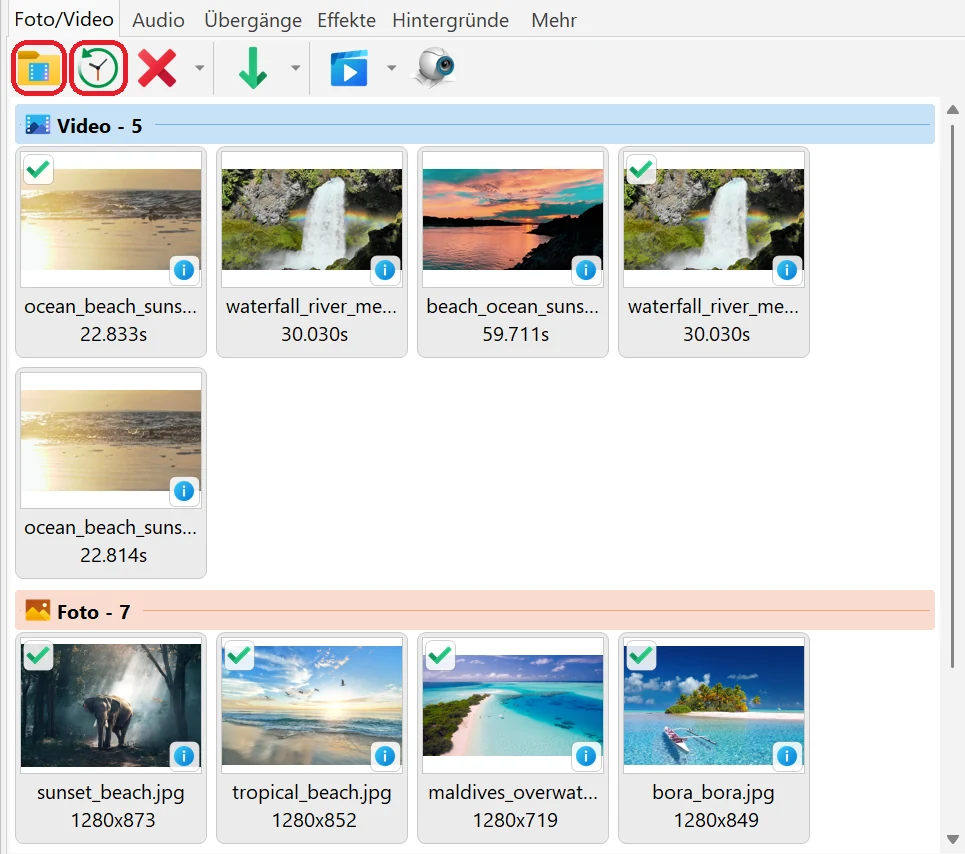
- Die Bibliothek gehört zum aktuellen Projekt. Die Dateien werden in zwei Gruppen angezeigt, Video und Foto, neben dem Gruppennamen steht die Anzahl der Dateien. Abschnitte, die Sie in Videos markieren, erscheinen in einer dritten Gruppe, Virtuelle Fragmente (siehe Verlustfrei schneiden und zusammenfügen mit virtuellen Fragmenten). Fahren Sie mit der Maus über das kleine Info-Symbol unten rechts an einer Miniatur, um die Dateidetails zu sehen: Abmessungen, Format, Codec, Bildrate, Bitrate und Dateigröße. Ein Häkchen an der Miniatur bedeutet, dass die Datei bereits im Projekt verwendet wird. Mit einem Rechtsklick auf eine Datei erreichen Sie weitere Befehle: Dateiinformationen öffnet alle Angaben zur Datei (siehe Einzelbild als Bild speichern und Dateiinformationen anzeigen), Video umkehren erstellt eine rückwärts laufende Kopie eines Clips (siehe Video umkehren), und mit Virtuelle Fragmente erstellen... markieren Sie Abschnitte eines Videos und speichern sie oder fügen sie ohne Neukodierung zusammen (siehe Verlustfrei schneiden und zusammenfügen mit virtuellen Fragmenten).
- Ist eine Datei beschädigt oder wird ihr Format nicht unterstützt, fügt das Programm sie nicht hinzu und zeigt eine Liste der Dateien, die es nicht lesen konnte.
- Sie brauchen Dateien aus früheren Projekten? Klicken Sie in der Werkzeugleiste der Foto/Video-Bibliothek auf die Schaltfläche Letzte (Uhrsymbol), und die Dateien werden wieder zur Bibliothek hinzugefügt. Zum Aufräumen der Bibliothek dient die Schaltfläche Ausgewähltes Element aus der Liste löschen; über ihren Dropdown-Pfeil erreichen Sie auch Alles löschen. Wenn Sie eine Datei aus der Bibliothek entfernen, wird sie nicht von der Festplatte gelöscht.
-
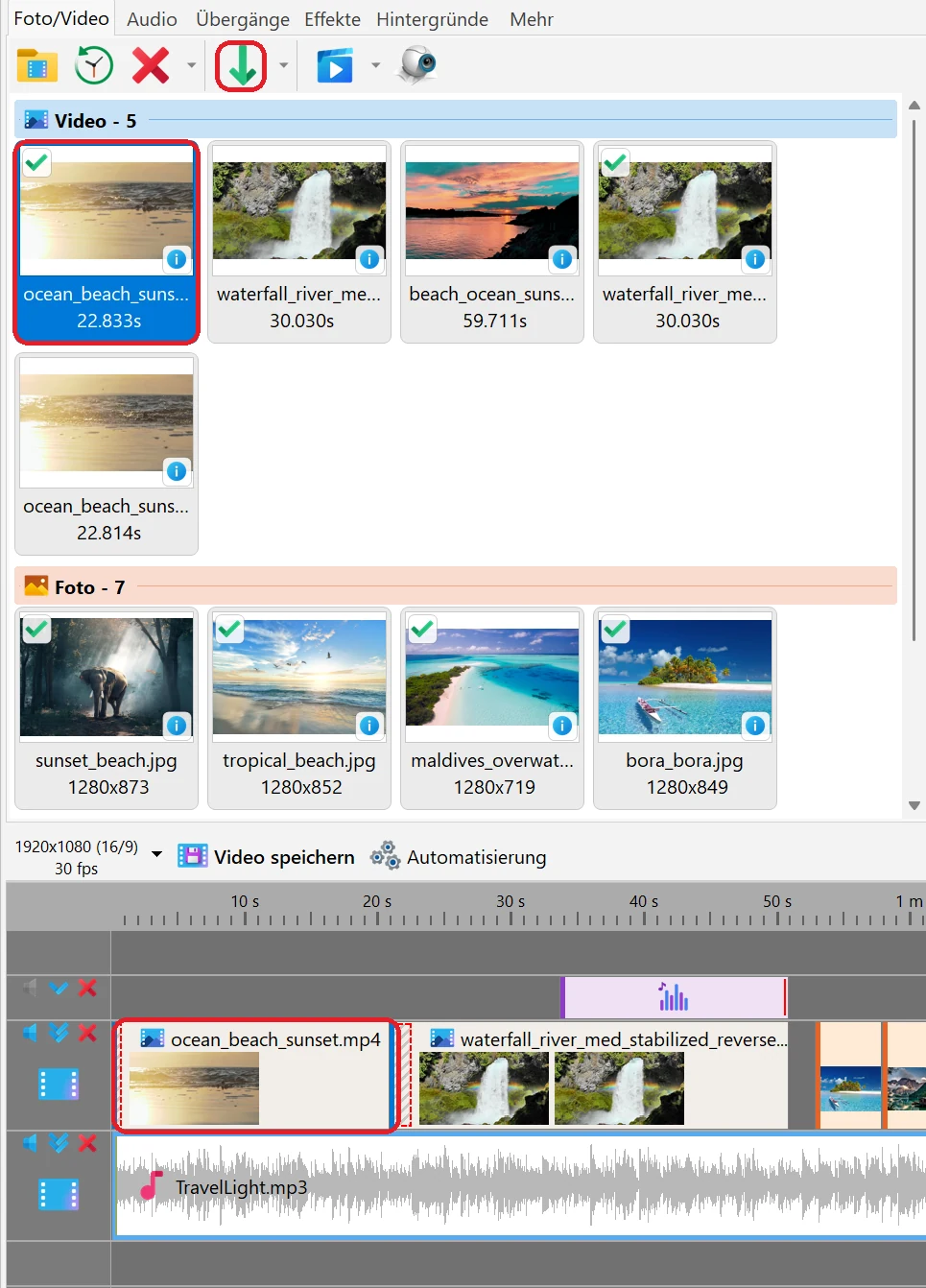
Um ein Foto oder Video auf die Timeline zu legen, klicken Sie in der Bibliothek auf die Miniatur, um sie auszuwählen, und dann in der Werkzeugleiste der Foto/Video-Bibliothek auf den grünen Pfeil (Ausgewähltes Bild/Video zum Projekt hinzufügen). Die Datei wird am Ende des Projekts eingefügt. Sie können eine Miniatur auch aus der Bibliothek auf die Timeline ziehen und genau dort ablegen, wo Sie sie brauchen.
-
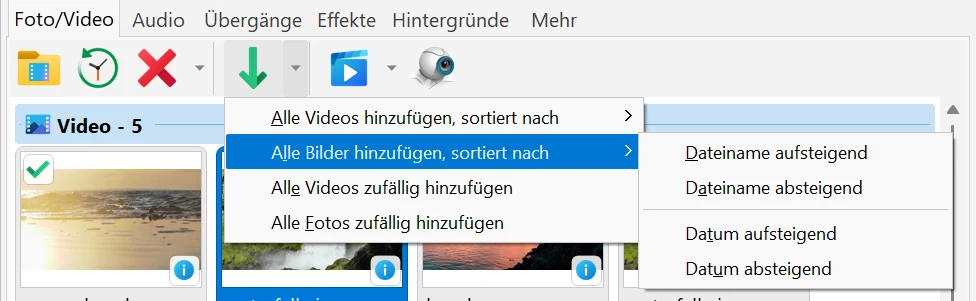
Um viele Dateien auf einmal hinzuzufügen, klicken Sie auf den kleinen Pfeil neben dem grünen Pfeil. Alle Videos hinzufügen, sortiert nach und Alle Bilder hinzufügen, sortiert nach legen alle Clips bzw. alle Fotos aus der Bibliothek ans Ende des Projekts, sortiert nach Dateiname oder Datum, aufsteigend oder absteigend. Alle Videos zufällig hinzufügen und Alle Fotos zufällig hinzufügen tun dasselbe in zufälliger Reihenfolge – praktisch für eine schnelle Diashow.
- Sie können Fotos und Videos auch direkt aus dem Windows-Explorer auf die Timeline ziehen: Sie werden zur Bibliothek hinzugefügt und an der Ablagestelle ins Projekt eingefügt. Ziehen Sie eine Projektdatei (.bmc) in das Programmfenster, wird das Projekt geöffnet.
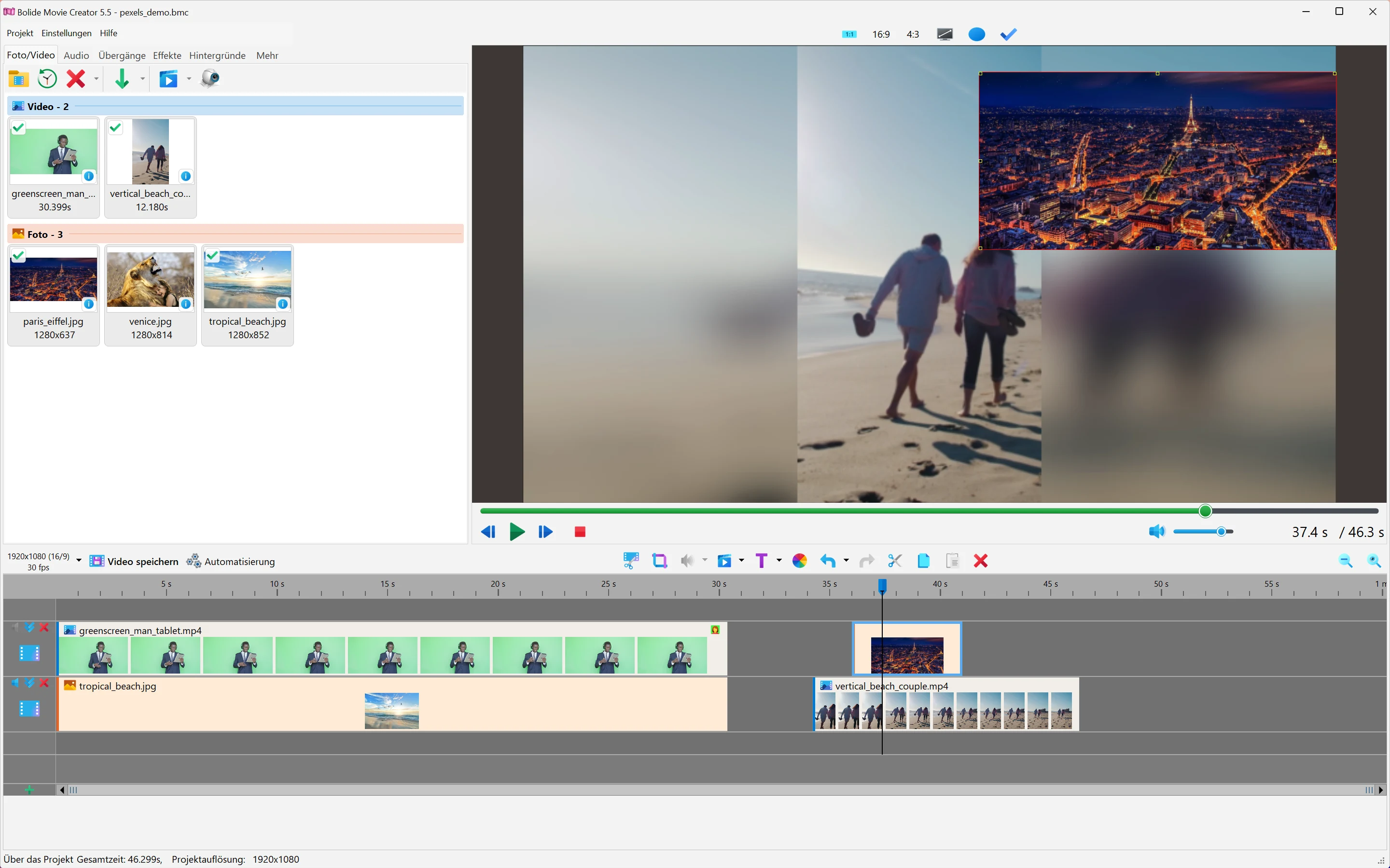
- Um ein Bild über ein Video zu legen, platzieren Sie es auf einer eigenen Spur über dem Videoclip. Stellen Sie sich die Spuren als Ebenen vor, die von unten nach oben gestapelt sind: Die obere Spur verdeckt die untere.
-
Standardmäßig füllt das überlagerte Bild den ganzen Frame. Wählen Sie es auf der Timeline aus und ziehen Sie im Vorschaufenster am Auswahlrahmen, um es zu verkleinern und zu verschieben, zum Beispiel in eine Ecke des Frames – im restlichen Bild bleibt das Hauptvideo sichtbar. Sie können die obere Ebene auch durchsichtig machen, siehe Ändern der Videotransparenz.
- Wir empfehlen, die Projektdatei über Projekt > Projekt speichern unter... zu speichern, damit Sie die Bearbeitung später über Projekt > Letzte fortsetzen können (siehe Projekte speichern und öffnen). Um den fertigen Film zu exportieren, verwenden Sie die Schaltfläche Video speichern oder Projekt > Als Videodatei speichern... (siehe Video in ein anderes Format umwandeln).
Zurück zum Videobearbeitungsleitfaden.

