
Video umkehren
Ein rückwärts abgespieltes Video ist eine einfache Möglichkeit, einen lustigen oder magischen Moment zu schaffen: Wasser fließt nach oben, ein Springer fliegt zurück aufs Sprungbrett, eine zerbrochene Tasse setzt sich wieder zusammen. Bolide Movie Creator erstellt dafür eine neue, umgekehrte Kopie des Videos und verwendet sie in Ihrem Projekt oder fügt sie der Bibliothek hinzu. Die Originaldatei bleibt unverändert.
Eine ganze Datei aus der Bibliothek umkehren
-
Öffnen Sie die Registerkarte Foto/Video und klicken Sie mit der rechten Maustaste auf die Videodatei. Wählen Sie Video umkehren. Bei Fotos wird dieser Befehl nicht angezeigt.
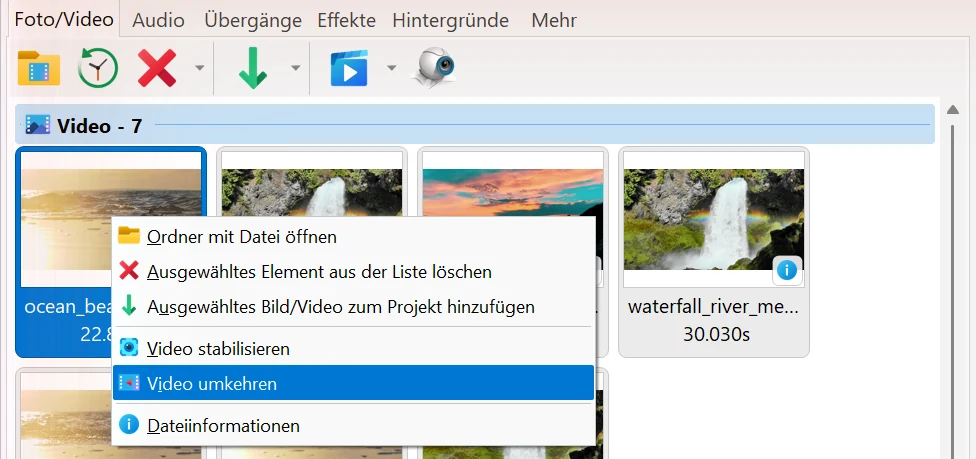
- Sie können die Datei auch auswählen und in der Symbolleiste der Bibliothek auf die Schaltfläche mit dem Dropdown-Pfeil klicken (neben der Schaltfläche zum Hinzufügen ins Projekt): Ihr Menü enthält Video stabilisieren und Video umkehren.
- Die gesamte Datei wird umgekehrt. Ist der Vorgang abgeschlossen, erscheint die neue Datei auf der Registerkarte Foto/Video, und Sie können sie wie jedes andere Video auf die Timeline ziehen.
Einen Clip auf der Timeline umkehren
-
Wählen Sie einen Videoclip auf der Timeline aus, klicken Sie in der Symbolleiste der Timeline auf die Schaltfläche Operationen an visuellen Blöcken und wählen Sie Video umkehren.
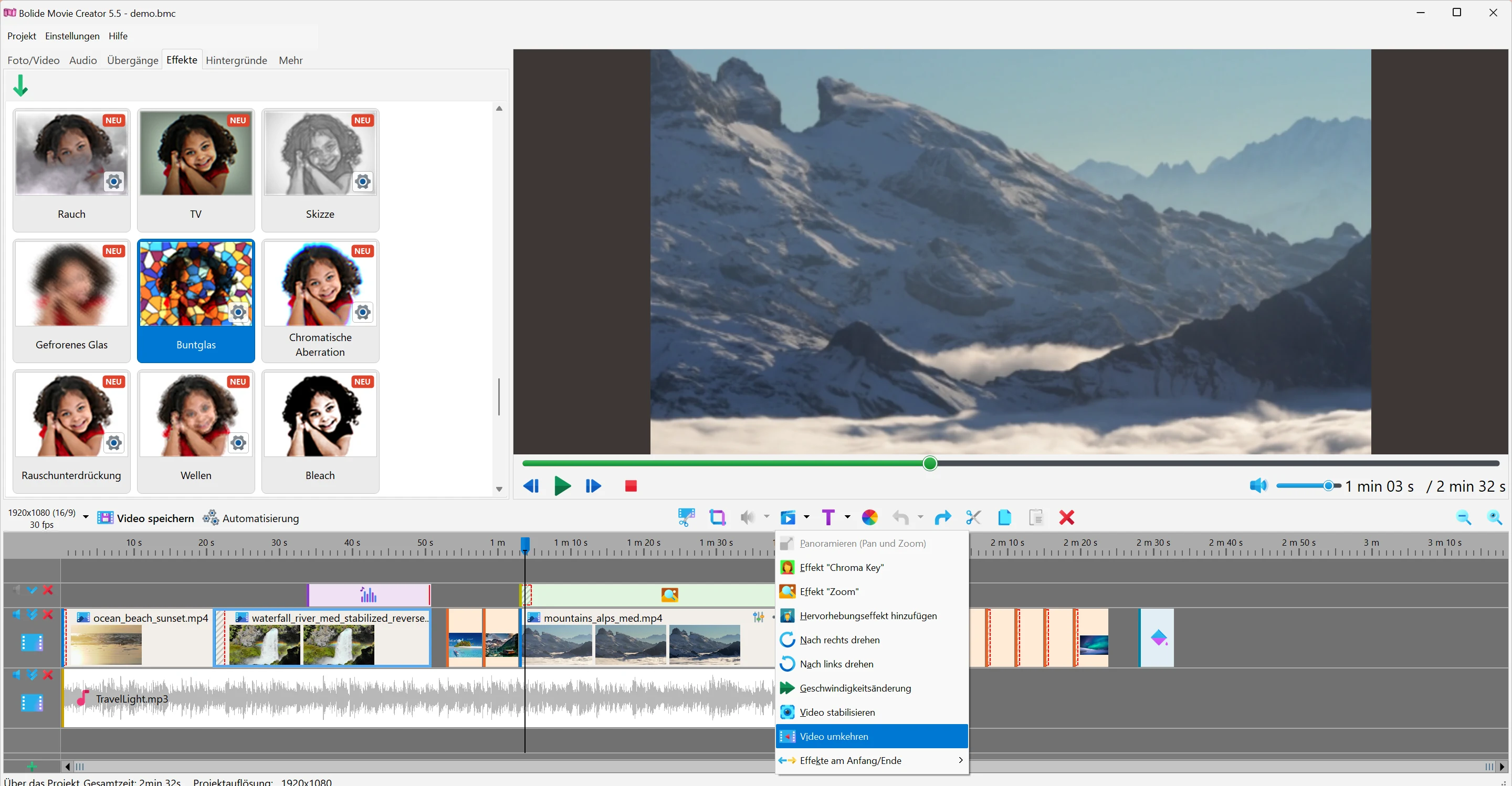
- Ist der Clip gekürzt, wird nur der im Projekt verwendete Teil umgekehrt; zeigt er die ganze Datei, wird die ganze Datei umgekehrt. Es geht also schneller, wenn Sie den Clip zuerst auf den benötigten Ausschnitt zuschneiden.
- Ist der Vorgang abgeschlossen, ersetzt die umgekehrte Datei das Originalvideo in diesem Clip, und der Clip auf der Timeline läuft sofort rückwärts.
Das Fenster „Video umkehren“
-
Das Fenster Video umkehren zeigt die Quelldatei und den Speicherordner, in dem die umgekehrte Kopie gespeichert wird. Das Programm wählt den Ordner, den Sie zuletzt zum Umkehren oder Stabilisieren verwendet haben; ist dort nicht genug Platz frei, versucht es Ihren Ordner „Videos“ und danach „Dokumente“. Auf dem Laufwerk muss mindestens das Anderthalbfache der Größe der Quelldatei frei sein.
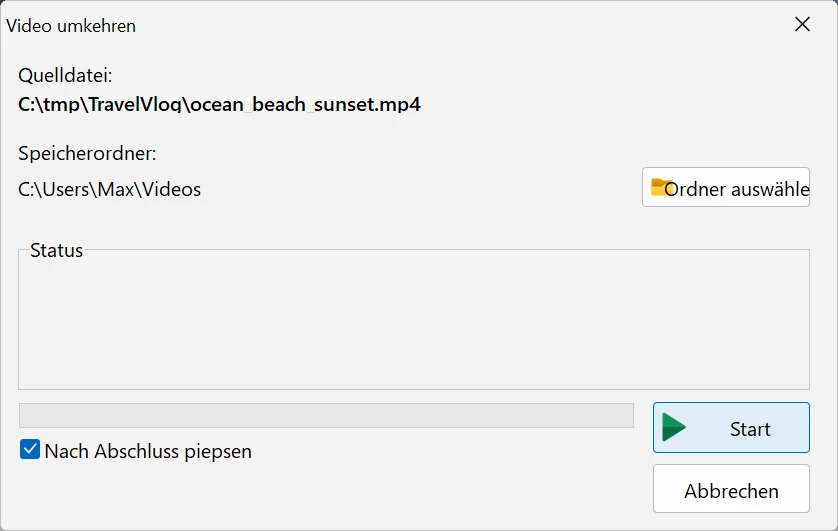
- Um die Datei an einem anderen Ort zu speichern, klicken Sie auf Ordner auswählen. Wird kein geeigneter Ordner gefunden, sehen Sie den Hinweis Geben Sie den Ordner für die Speicherung des umgekehrten Videos an, und Start bleibt gesperrt, bis Sie einen Ordner wählen.
- Die neue Datei erhält den Namen des Originals mit _reversed.mp4 am Ende, zum Beispiel urlaub_reversed.mp4. Gibt es eine solche Datei schon, wird eine Nummer angehängt: urlaub_reversed(0).mp4, urlaub_reversed(1).mp4 und so weiter.
- Nach Abschluss piepsen ist standardmäßig eingeschaltet: Das Programm gibt einen Ton aus, wenn der Vorgang fertig ist.
- Klicken Sie auf Start. In der Gruppe Status erscheinen Umkehren und Speichern des Videos und die ungefähre Verbleibende Zeit, der Fortschrittsbalken füllt sich. Der Fortschritt wird auch auf der Programmschaltfläche in der Windows-Taskleiste angezeigt, sodass Sie in der Zwischenzeit in anderen Fenstern arbeiten können.
- Abbrechen (oder Esc) beendet den Vorgang und löscht die unfertige Datei.
-
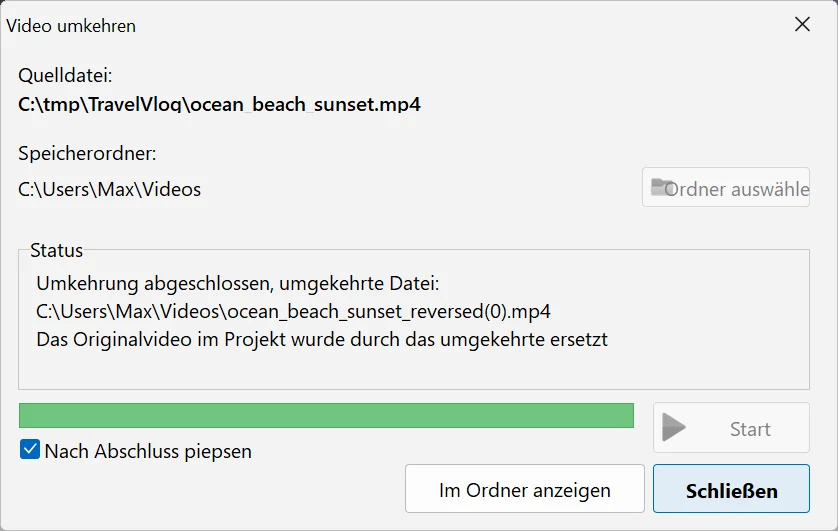
Ist der Vorgang abgeschlossen, zeigt der Status Umkehrung abgeschlossen, umgekehrte Datei:, den Pfad der neuen Datei und was mit ihr geschehen ist: Es wurde zur Bibliothek hinzugefügt oder Das Originalvideo im Projekt wurde durch das umgekehrte ersetzt. Die Schaltfläche Im Ordner anzeigen erscheint, und aus Abbrechen wird Schließen.
Gut zu wissen
- Die umgekehrte Kopie wird immer als MP4-Datei (H.264-Video) gespeichert. Zum Kodieren wird nach Möglichkeit die Grafikkarte genutzt. Der Ton wird zusammen mit dem Bild umgekehrt; brauchen Sie ihn nicht, schalten Sie ihn mit Operationen mit Audio > Ton für den Block ausschalten aus.
- Das Umkehren ist ein eigener Dateivorgang und kein Effekt: Es lässt sich nicht mit Diesen Effekt löschen entfernen und nicht mit Rückgängig zurücknehmen. Um zum Originalvideo zurückzukehren, löschen Sie den Clip und fügen Sie die Originaldatei erneut aus der Registerkarte Foto/Video hinzu — die Originaldatei auf der Festplatte bleibt unangetastet.
- Ein langes Video braucht zum Umkehren viel Zeit und viel Speicherplatz. Kehren Sie nur den Ausschnitt um, den Sie wirklich brauchen.
- Der Befehl funktioniert nur für Videos. Um ein Bild anzuhalten oder eine Szene zu verlangsamen, lesen Sie Bild einfrieren und Ändern der Wiedergabegeschwindigkeit.
Verwandte Themen
- Ändern der Wiedergabegeschwindigkeit
- Bild einfrieren
- Videostabilisierung (verwendet das gleiche Fenster)
- Video schneiden und teilen
- Ein Foto/Video zur Projektbibliothek hinzufügen
Zurück zum Videobearbeitungsleitfaden.

