
Bild einfrieren
Ein Standbild hält das Video für einige Sekunden auf einem Bild an und lässt es danach weiterlaufen. So können Sie eine lustige Grimasse festhalten, den Moment, in dem der Ball die Linie überquert, oder dem Zuschauer Zeit geben, einen Titel über dem stehenden Bild zu lesen. In Bolide Movie Creator sind dafür nur zwei Klicks nötig.
Standbild hinzufügen
- Setzen Sie den Cursor der Timeline auf das Bild, das Sie einfrieren möchten. Um genau das richtige Bild zu finden, verwenden Sie die Schaltflächen Vorheriger Frame und Nächster Frame unter dem Vorschaufenster (oder die Pfeiltasten Links und Rechts).
-
Klicken Sie mit der rechten Maustaste auf den Videoclip und zeigen Sie auf Bild einfrieren. Wählen Sie, wie lange das Bild stehen bleiben soll: 1 Sekunde, 3, 5, 10, 20 oder 30 Sekunden.
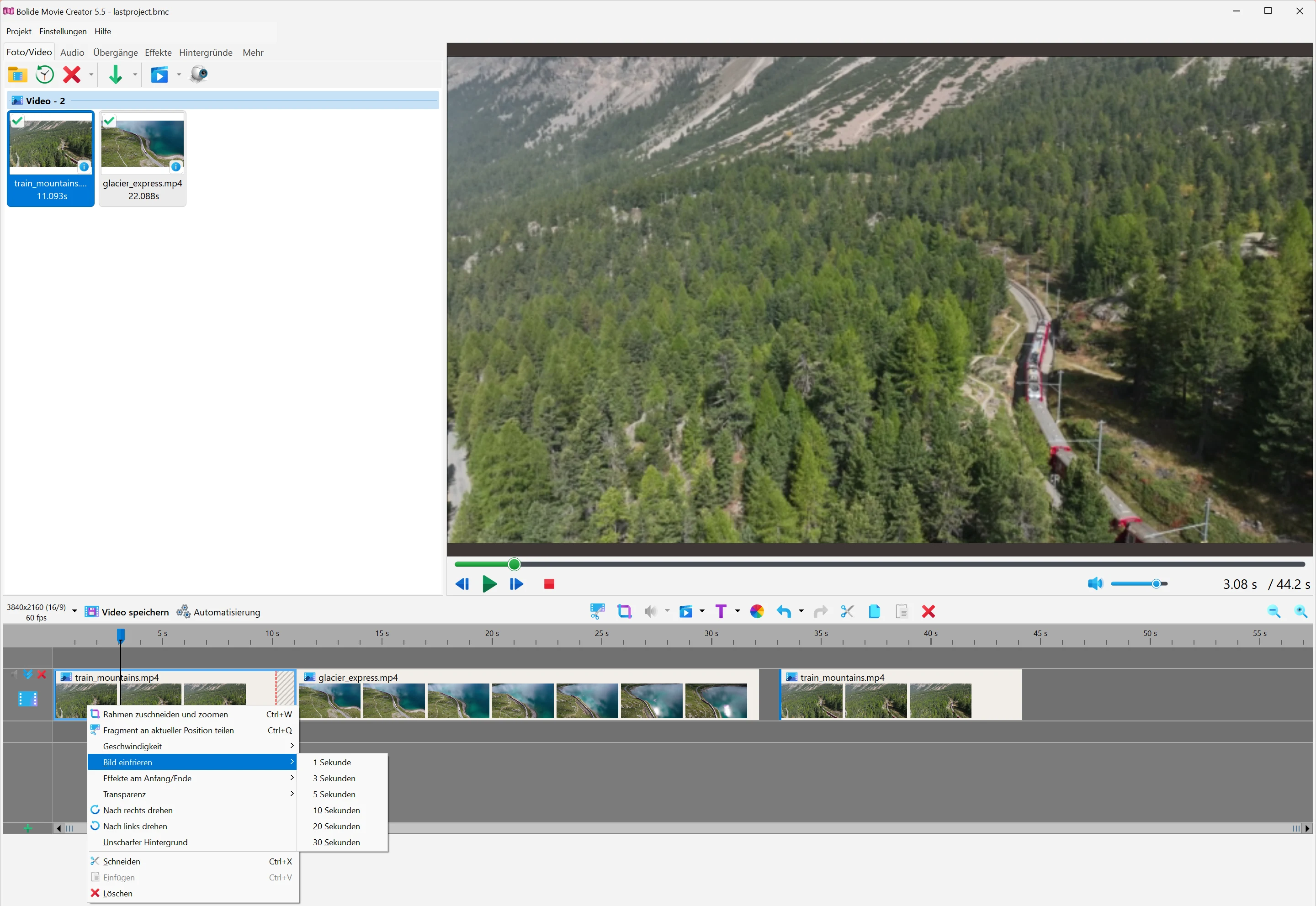
- Das Standbild beginnt an der Cursorposition. Liegt der Cursor nicht in diesem Clip, springt er zuerst an die Stelle, auf die Sie mit der rechten Maustaste geklickt haben. Ist der Cursor weniger als eine halbe Sekunde vom Anfang des Clips entfernt, wird das Standbild ganz an den Anfang gesetzt.
Was auf der Timeline passiert
-
Der Clip wird um die Dauer des Standbilds länger. An der Stelle des Standbilds erscheint auf dem Clip-Block ein hellblauer Bereich; seine Breite zeigt, wie lange das Bild stehen bleibt.

- Die nachfolgenden Clips auf derselben Spur rücken um denselben Betrag nach rechts. Clips auf anderen Spuren (Musik, Titel, Überlagerungen) bleiben, wo sie sind – prüfen Sie also, ob sie noch zum Bild passen.
- Solange das Bild eingefroren ist, ist der Ton des Clips stumm. Nach dem Standbild laufen Video und Ton ab demselben Bild weiter.
- Ein Clip kann mehrere Standbilder an verschiedenen Stellen haben.
Standbild ändern oder löschen
- Klicken Sie (auch mit der rechten Maustaste möglich) auf den hellblauen Bereich im Clip. Oben im Menü steht Effekt "Bild einfrieren"; wählen Sie Diesen Effekt löschen. Sind mehrere Clips ausgewählt, wird das Standbild auch aus jedem von ihnen entfernt.
- Nach dem Löschen erhält der Clip seine ursprüngliche Länge zurück, die nachfolgenden Clips rücken aber nicht wieder nach: Es bleibt eine Lücke. Klicken Sie auf die Lücke und drücken Sie Entf, um sie zu schließen. Haben Sie das Standbild gerade erst hinzugefügt, ist Strg+Z einfacher: Damit wird alles auf einmal rückgängig gemacht.
- Die Dauer eines vorhandenen Standbilds lässt sich nicht ändern. Löschen Sie es und fügen Sie ein neues mit der gewünschten Dauer hinzu.
Gut zu wissen
- Bild einfrieren gibt es nur für Videoclips. Ein Foto steht ohnehin still: Um es länger zu zeigen, ziehen Sie einfach den Rand seines Blocks.
- Es passiert nichts, wenn der Cursor innerhalb eines vorhandenen Standbilds oder weniger als eine halbe Sekunde vor dem Ende des Clips steht.
- Um ein Bild als Bilddatei zu behalten, lesen Sie Einzelbild als Bild speichern und Dateiinformationen anzeigen. Zu Zeitlupe und Zeitraffer siehe Ändern der Wiedergabegeschwindigkeit.
Verwandte Themen
- Ändern der Wiedergabegeschwindigkeit
- Video umkehren
- Einzelbild als Bild speichern und Dateiinformationen anzeigen
- Video schneiden und teilen
- Videoeffekte
Zurück zum Videobearbeitungsleitfaden.

