
Videoauflösung und Bildrate des Projekts
Die Auflösung (Bildgröße in Pixeln) und die Bildrate sind Einstellungen des gesamten Projekts. Sie bestimmen die Form Ihres Films: Querformat 16:9 für YouTube und Fernsehen, Hochformat 9:16 für Smartphones, Shorts, Reels und TikTok oder quadratisch. Die Vorschau und das gespeicherte Video verwenden immer diese Einstellungen, daher legen Sie sie am besten fest, bevor Sie Texte und Überlagerungen platzieren.
Wie die Auflösung automatisch gewählt wird
-
Wenn Sie den ersten Clip auf eine leere Timeline legen, übernimmt das Projekt ohne jede Meldung die Einstellungen dieses Clips:
- ein Video gibt dem Projekt seine Größe und Bildrate vor (die Bildrate wird auf den nächsten Standardwert gerundet: 23,976, 24, 25, 29,97, 50, 59,94, 119,88 oder 120 fps); sehr große Videos ergeben ein Projekt mit 3840x2160;
- ein Foto ergibt ein Projekt im Querformat 16:9 oder 4:3 (je nachdem, was der Form des Fotos näher kommt), bis 1920x1080 bzw. 1280x960, mit 29,97 fps.
- Wenn Sie also ein Hochformat- oder quadratisches Video erstellen, prüfen Sie nach dem Hinzufügen des ersten Clips die Auflösungsschaltfläche und wählen Sie die benötigte Größe.
Eine fertige Auflösung wählen
-
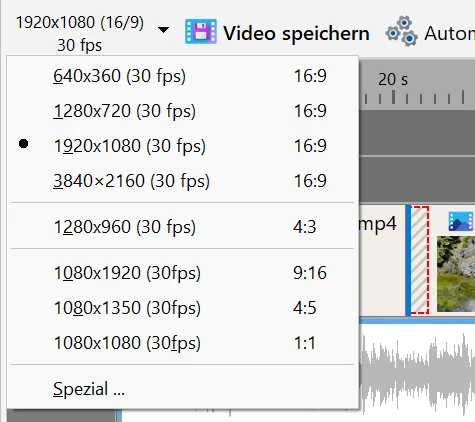
Die Schaltfläche Endgültige Videodateiauflösung in der Werkzeugleiste der Timeline zeigt die aktuellen Einstellungen, zum Beispiel 1920x1080 (16/9) und 30 fps. Klicken Sie darauf, um die Liste der Größen zu öffnen:
- 640x360, 1280x720 (720p), 1920x1080 (Full HD, 1080p), 3840×2160 (4K) - Querformat 16:9;
- 1280x960 - 4:3, das Format alter Fernseher und vieler Fotos;
- 1080x1920 - Hochformat 9:16 für Smartphones, Stories, Shorts, Reels und TikTok;
- 1080x1350 - 4:5, ein leicht hochformatiges Bild für die Feeds von Instagram und Facebook;
- 1080x1080 - quadratisch 1:1;
- Ihre zuletzt verwendeten eigenen Größen (bis zu 5) erscheinen darunter in einer eigenen Gruppe;
- Spezial ... - jede andere Größe und Bildrate (siehe unten).
- Eine Änderung der Auflösung können Sie mit der Schaltfläche Rückgängig (Strg+Z) zurücknehmen.
Eine beliebige Größe einstellen: der Dialog „Spezial“
-
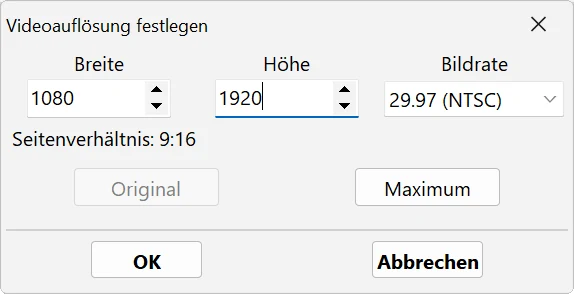
Wählen Sie in der Liste Spezial .... Das Fenster Videoauflösung festlegen öffnet sich mit den aktuellen Projekteinstellungen:
- Breite und Höhe - die Bildgröße in Pixeln. Das Minimum ist 80 x 60. Erlaubt sind nur gerade Zahlen: Die Pfeile ändern den Wert um 2, und eine eingegebene ungerade Zahl wird abgerundet. Die Zeile darunter zeigt das resultierende Seitenverhältnis, zum Beispiel 16:9.
- Bildrate - Auswahl aus der Liste: 15 (Multimedia), 23.976 (IVTC Film), 24 (Film), 25 (PAL), 29.97 (NTSC), 50 (Double PAL), 59.94 (Double NTSC), 119.88 (Quad NTSC), 120. Die hohen Bildraten 119,88 und 120 sind für flüssige Zeitlupe aus Action- und Handykameras gedacht, die mit 120 fps aufnehmen. Eine WMV-Datei kann höchstens 60 fps haben, daher wird ein solches Projekt in WMV mit halber Bildrate gespeichert.
- Original - übernimmt die Größe des Quellvideos: des einzigen Videos im Projekt oder, wenn es mehrere gibt, des auf der Timeline ausgewählten Videoclips. Die Bildrate wird nicht geändert. Gibt es kein solches Video, ist die Schaltfläche nicht verfügbar.
- Maximum - übernimmt die größte Größe und Bildrate aller Videos im Projekt und behält dabei das aktuelle Seitenverhältnis bei: Das Bild wird so vergrößert, dass jedes Video hineinpasst, ohne verkleinert zu werden. Fotos werden nicht berücksichtigt.
-
Klicken Sie auf OK (oder drücken Sie die Eingabetaste), um die Einstellungen zu übernehmen, oder auf Abbrechen (Esc). Eine neue Größe wird zur Liste der Schaltfläche Endgültige Videodateiauflösung hinzugefügt, sodass Sie sie beim nächsten Mal mit einem Klick wählen können.
Was mit den Clips passiert, wenn sich das Seitenverhältnis ändert
- Ändern Sie nur die Größe und behalten das Seitenverhältnis bei (zum Beispiel von 1920x1080 auf 1280x720), verschiebt sich nichts: Das gesamte Bild wird einfach skaliert.
- Ändert sich das Seitenverhältnis (zum Beispiel von 16:9 auf 9:16), passt das Programm alle Blöcke automatisch in den neuen Frame ein: Clips, die den ganzen Frame gefüllt haben, füllen auch den neuen Frame, kleinere Bilder behalten ihre Proportionen und werden innerhalb des Frames verschoben, bildfüllende Texte werden eingepasst und zentriert, und andere Texte behalten ihren Mittelpunkt und ihre relative Größe. Prüfen Sie das Ergebnis in der Vorschau; gefällt es Ihnen nicht, klicken Sie auf Rückgängig.
Clips mit anderem Format: schwarze Balken und unscharfer Hintergrund
-
Ein Clip, dessen Format vom Projekt abweicht, zum Beispiel ein hochformatiges Handyvideo in einem Querformat-Projekt, wird vollständig mit schwarzen Balken an den Seiten angezeigt. Um die Balken zu füllen, klicken Sie mit der rechten Maustaste auf den Clip und wählen Unscharfer Hintergrund: Die Balken werden mit einer unscharfen Kopie desselben Clips gefüllt. Wählen Sie den Befehl erneut, um den Effekt auszuschalten. Das funktioniert für Videos und Fotos und wirkt auf alle ausgewählten Blöcke gleichzeitig. Füllt der Clip bereits den ganzen Frame, wird er auf 90 % verkleinert und zentriert, sodass ein unscharfer Rand um ihn herum entsteht.
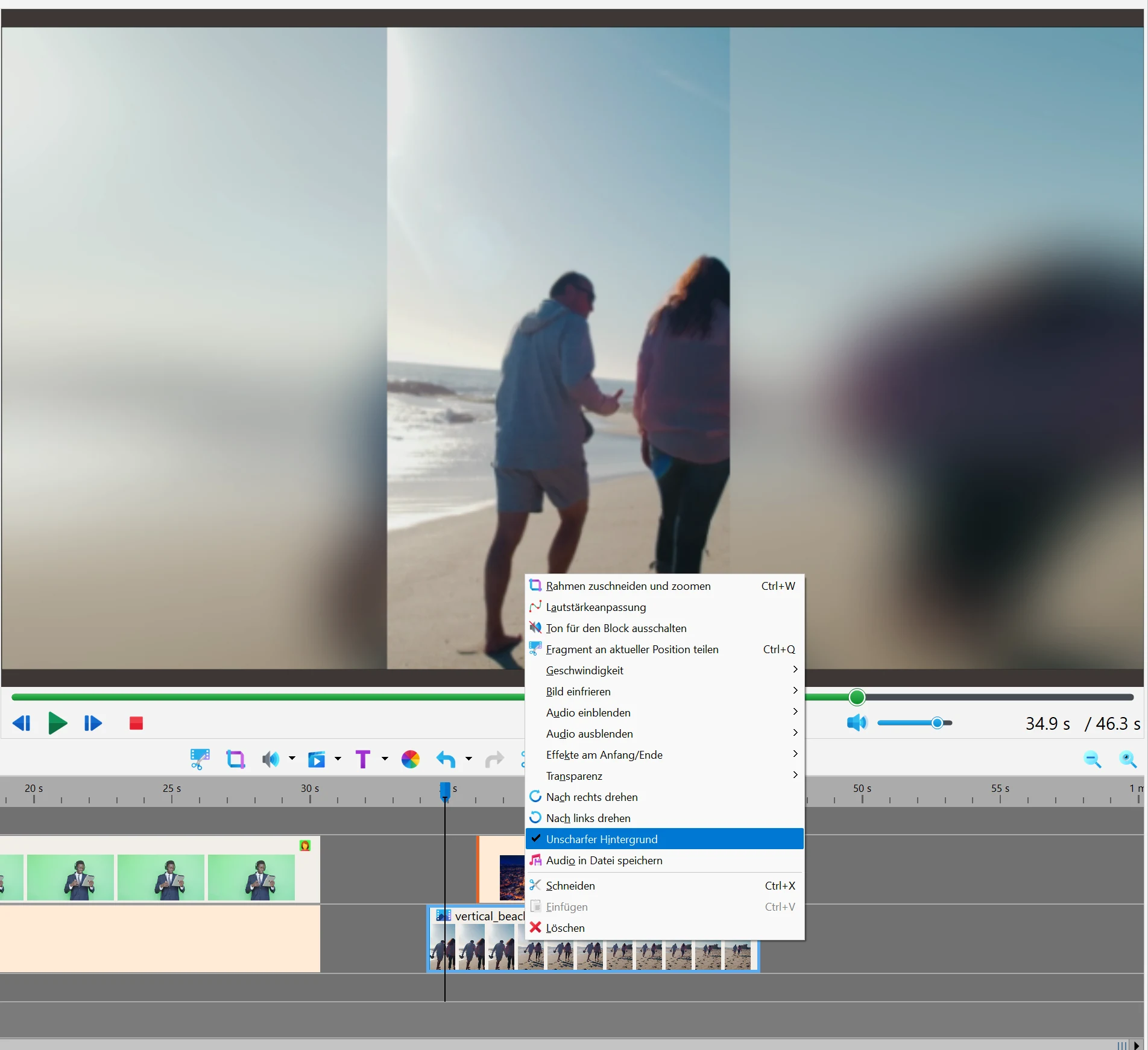
- Statt der Unschärfe können Sie ein beliebiges Bild oder Video auf die Spur unter dem Clip legen: Die Spuren werden von unten nach oben übereinandergelegt (siehe Arbeiten mit Spuren und der Timeline).
-
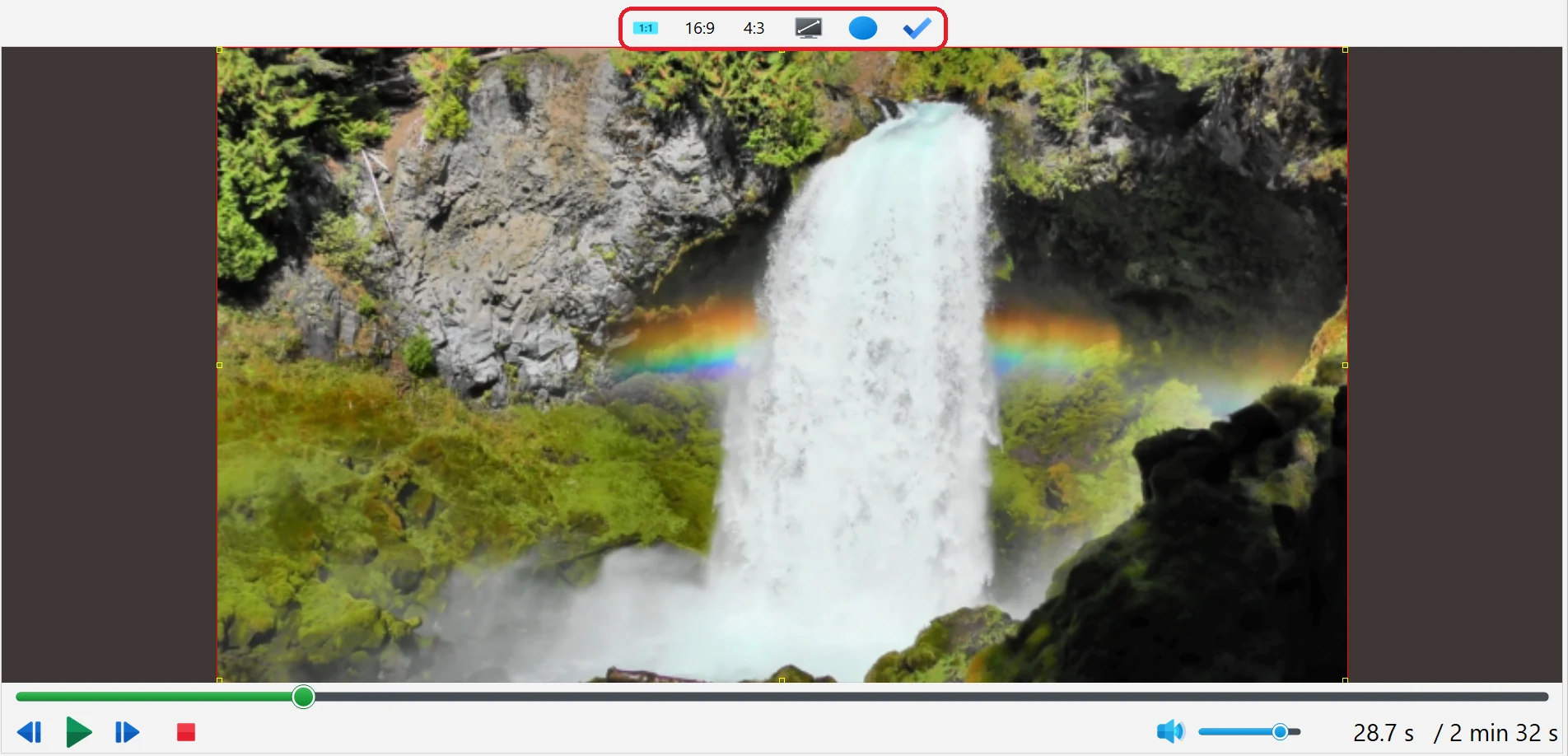
Sie können auch die Form des Clips im Frame ändern. Wählen Sie den Clip auf der Timeline aus, und im Vorschaufenster erscheint ein Rahmen mit Anfassern um ihn herum (ziehen Sie daran, um das Bild zu verschieben und seine Größe zu ändern). Über der Vorschau erscheinen Schaltflächen:
- Seitenverhältnis festlegen: Original - stellt die ursprünglichen Proportionen des Clips wieder her;
- Seitenverhältnis festlegen: 16:9 und Seitenverhältnis festlegen: 4:3 - geben dem Rahmen diese Proportionen (das Bild wird entsprechend gestreckt);
- Auf gesamten Frame erweitern - streckt den Clip auf den ganzen Frame des Projekts; weichen die Formate voneinander ab, wird das Bild verzerrt.
Gut zu wissen
- Auflösung und Bildrate werden nicht im Dialog In Videodatei speichern eingestellt: Das Video wird mit den Projekteinstellungen gespeichert, und an den Dateinamen wird die Größe angehängt, zum Beispiel my_project_1920x1080. Liegen die Projekteinstellungen unter der Qualität Ihrer Quellvideos, zeigt der Dialog einen Hinweis wie Einige Dateien im Projekt sind größer als die Projektauflösung (...). Für beste Qualität verwenden Sie ... mit einer Schaltfläche ... einstellen, die die vorgeschlagenen Einstellungen übernimmt (lässt sich rückgängig machen). Siehe Video in ein anderes Format umwandeln.
- Eine höhere Auflösung als die Ihrer Quelldateien fügt keine Details hinzu; sie macht die Datei nur größer und das Speichern langsamer. Für das schärfste Ergebnis verwenden Sie die Größe Ihres besten Quellvideos, zum Beispiel mit der Schaltfläche Maximum.
- Enthält Ihr Projekt ein einziges Video mit 120 fps und verlangsamen Sie es über das Menü Geschwindigkeit um das 2- oder 4-Fache, wechselt die Bildrate des Projekts automatisch auf 60 bzw. 30 fps (siehe Ändern der Wiedergabegeschwindigkeit).
- Auflösung und Bildrate werden in der Projektdatei gespeichert (siehe Projekte speichern und öffnen).
Verwandte Themen
- Video in ein anderes Format umwandeln
- Das Drehen eines Videoclips
- Video zuschneiden (Crop)
- Arbeiten mit Spuren und der Timeline
- Glossar der Videobearbeitung
Zurück zum Videobearbeitungsleitfaden.

