
In einen ausgewählten Bereich des Videos zoomen
Manchmal möchten Sie einen Film mit einem Zoom-Effekt aufwerten. Mit einem Zoom erzielen Sie eindrucksvolle Bilder und zeigen Details in Großaufnahme. Beachten Sie dabei: Die Auflösung Ihres Videos bleibt beim Heranzoomen unverändert. Ein Clip in hoher Auflösung (1920x1080) sieht beim Heranzoomen deshalb besser aus als ein Clip in niedriger Auflösung (640x480). Denn je höher die Auflösung eines Clips, desto mehr Pixel enthält er – und desto weiter können Sie heranzoomen, bevor das Bild körnig wirkt.
Zoom-Effekt in Bolide Movie Creator anwenden
- Markieren Sie zuerst den Clip im Projekt, in den Sie hineinzoomen möchten: Klicken Sie mit der linken Maustaste auf seinen Block. Das kann ein Video oder ein Foto sein. Ohne markierten Clip ist der Befehl nicht verfügbar.
-
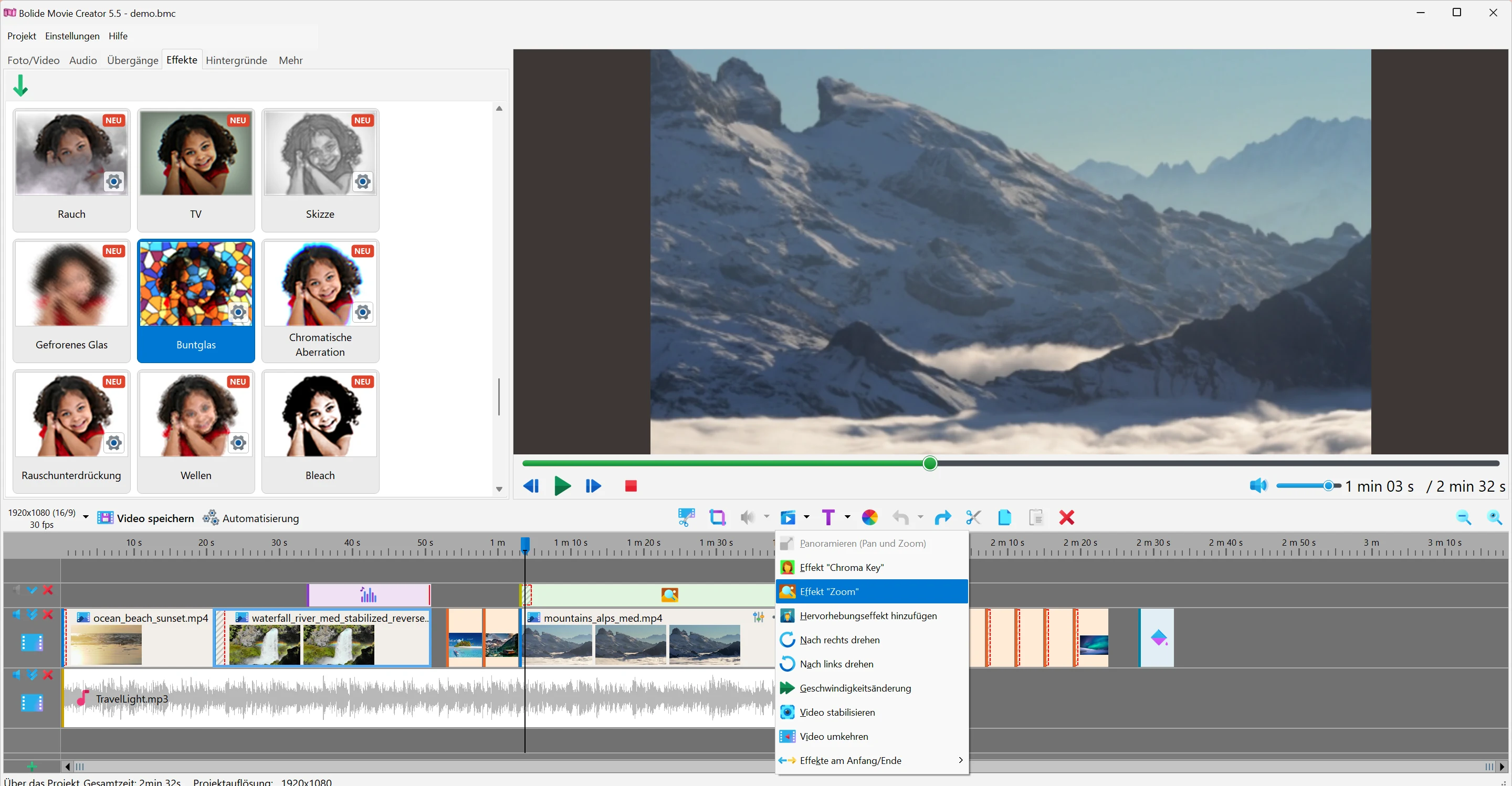
Klicken Sie in der Werkzeugleiste der Timeline auf die Schaltfläche Operationen an visuellen Blöcken und wählen Sie Effekt "Zoom". Auf einer Spur direkt über Ihrem Clip erscheint ein neuer Block des Zoom-Effekts. Er ist genauso lang wie der Clip, mit einem Heranzoomen von 0,5 Sekunden am Anfang und einem Herauszoomen von 0,5 Sekunden am Ende.
-
Rahmen festlegen. Direkt nach dem Hinzufügen ist der Effekt im Bearbeitungsmodus, und im Vorschaufenster erscheint ein Rahmen. Verschieben Sie ihn und ändern Sie seine Größe so, dass er alles umfasst, was auf die volle Bildgröße vergrößert werden soll. Sehen Sie keinen Rahmen, klicken Sie mit der rechten Maustaste auf den Effektblock und schalten Sie den Bearbeitungsmodus ein.
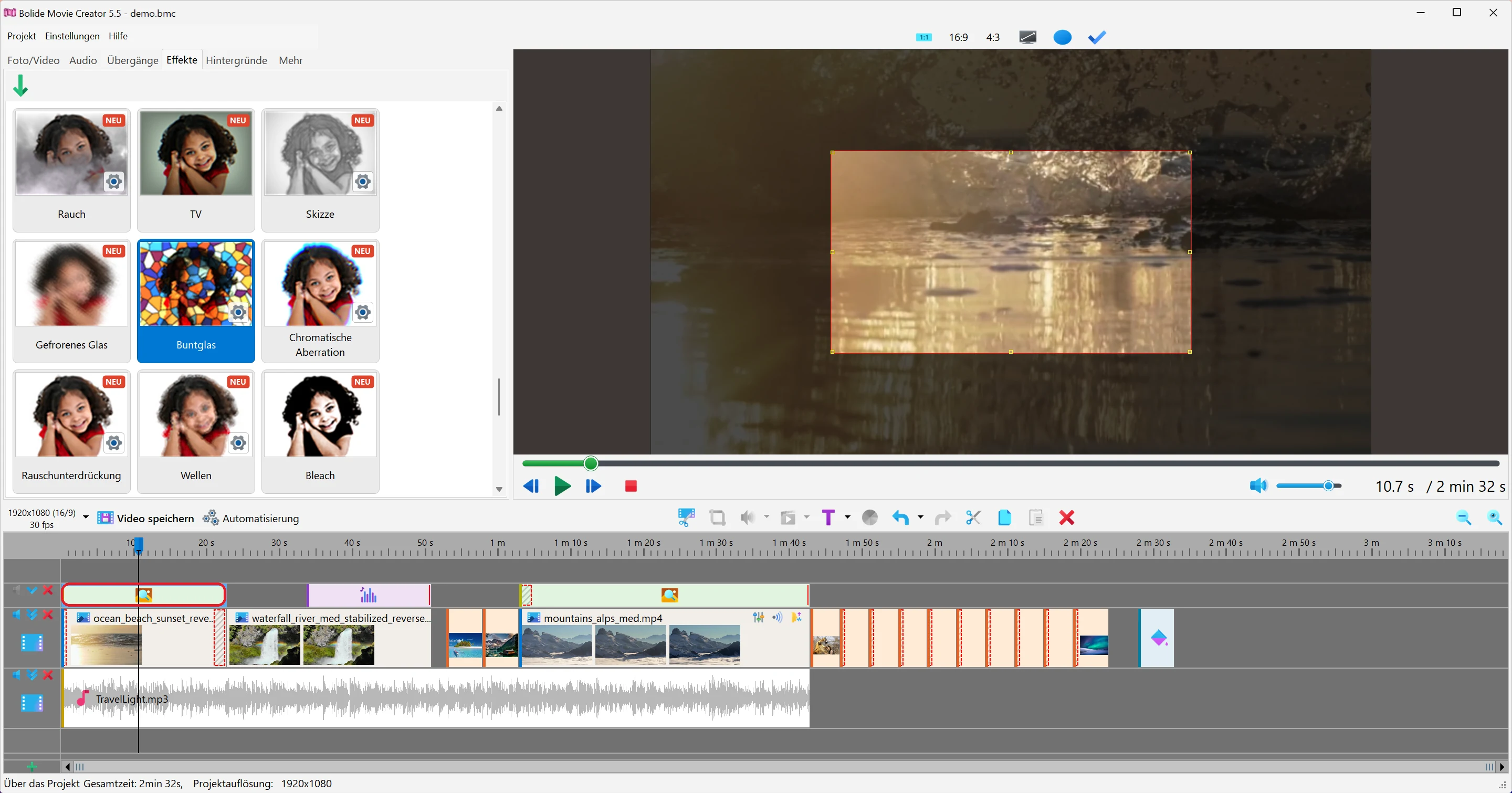
- Sie können den Effektblock auf der Spur verschieben, damit der Zoom genau dort beginnt und endet, wo Sie ihn brauchen, und ihn durch Ziehen an einem seiner Enden kürzen oder verlängern.
-
Beachten Sie die schraffierten Bereiche in rot gestrichelten Rahmen am Anfang und am Ende des Effektblocks mit den Beschriftungen Zoom-In und Zoom-Out. Sie zeigen, wie lange die virtuelle Kamera braucht, um auf den gerahmten Bereich zuzufahren und wieder zurück. Dazwischen ist der Zoom statisch: Der gerahmte Bereich füllt das ganze Bild aus.
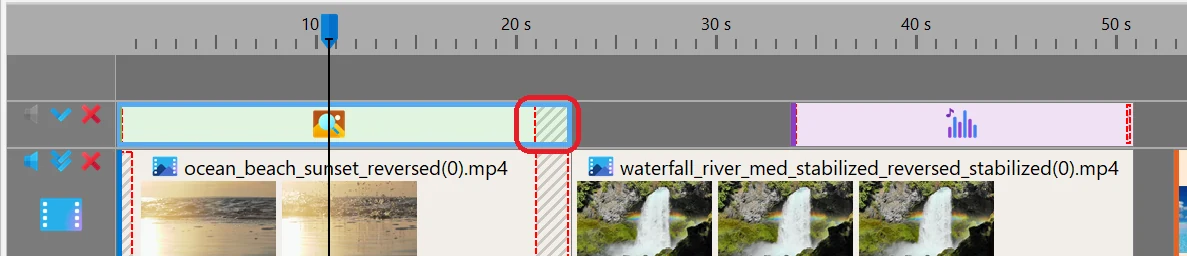
- Um die Zeit für das Heran- und Herauszoomen zu ändern, ziehen Sie die innere Grenze eines schraffierten Bereichs. Oder klicken Sie mit der rechten Maustaste auf den Effektblock und öffnen Sie Zoomzeit für den Zoom-Effekt: Effekt am Anfang/Ende festlegen stellt beide Zeiten auf einmal ein, Effekt am Anfang nur das Heranzoomen, Effekt am Ende nur das Herauszoomen. Zur Auswahl stehen Keine, 0,25, 0,5, 1,0, 1,5 und 2,0 s. Je länger der Bereich, desto langsamer und weicher bewegt sich die Kamera.
-
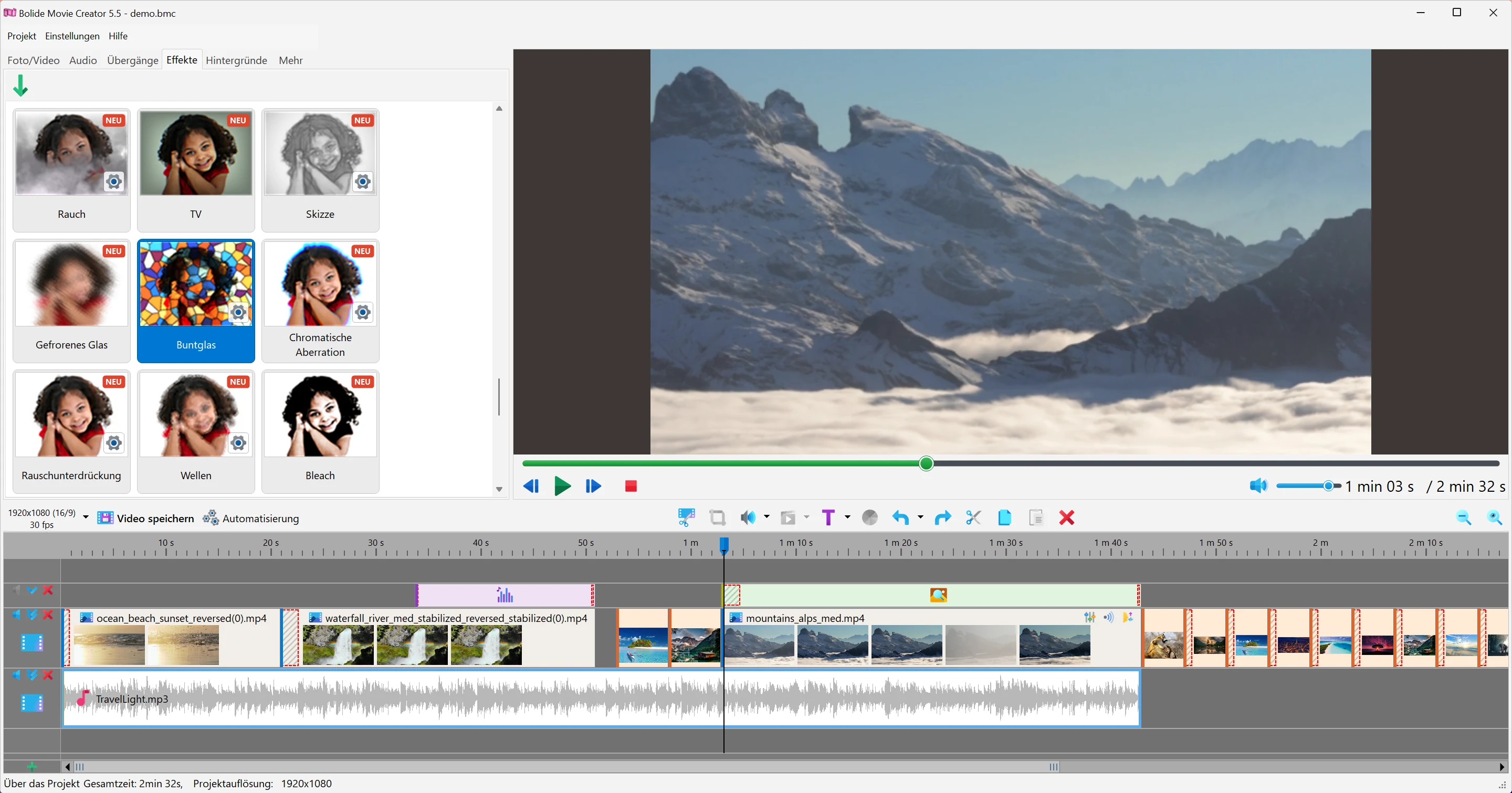
Während der Wiedergabecursor den Bereich Zoom-In durchläuft, zoomt das Bild immer näher heran; im Bereich Zoom-Out kehrt es langsam zur normalen Größe zurück.
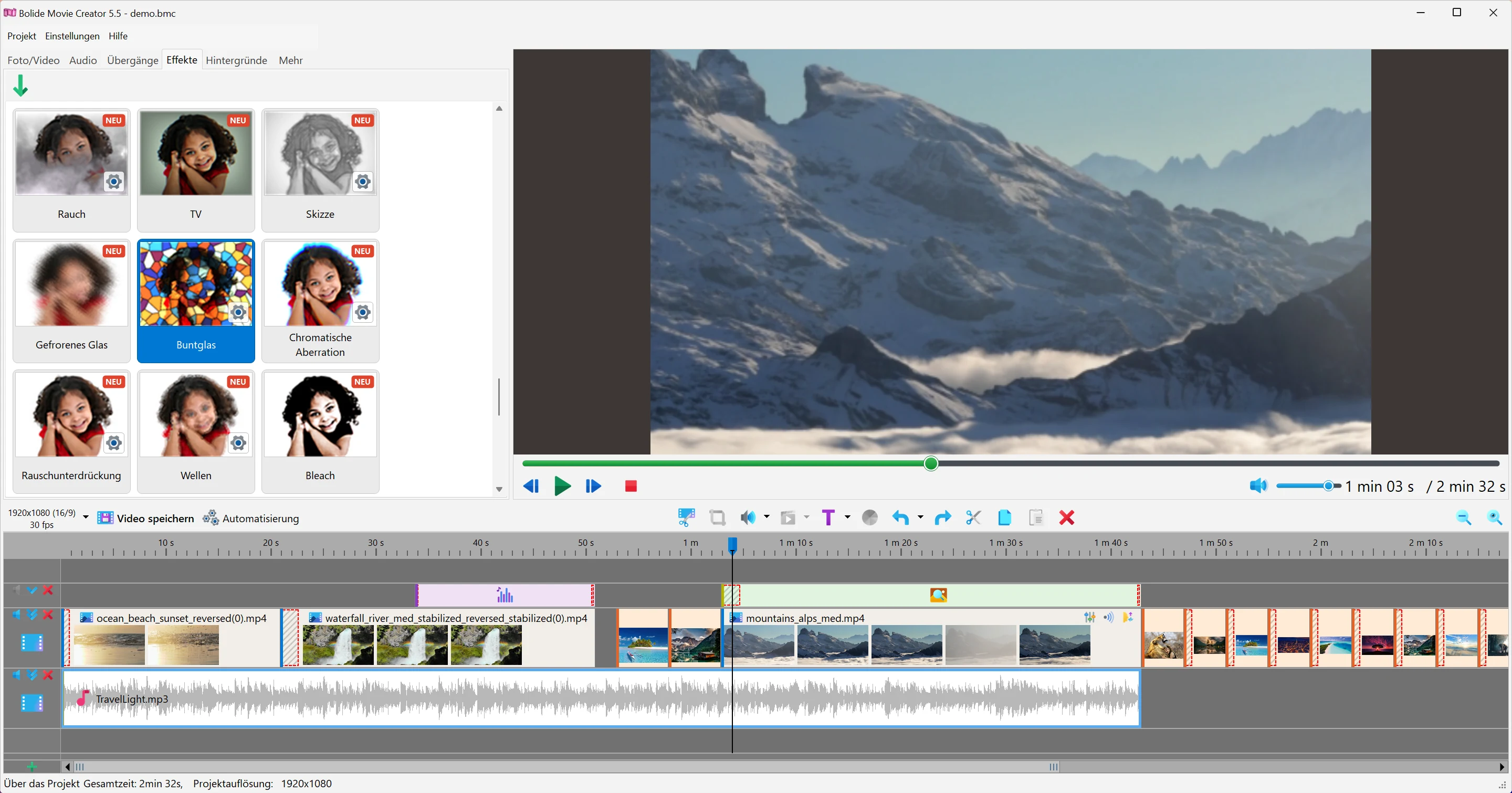
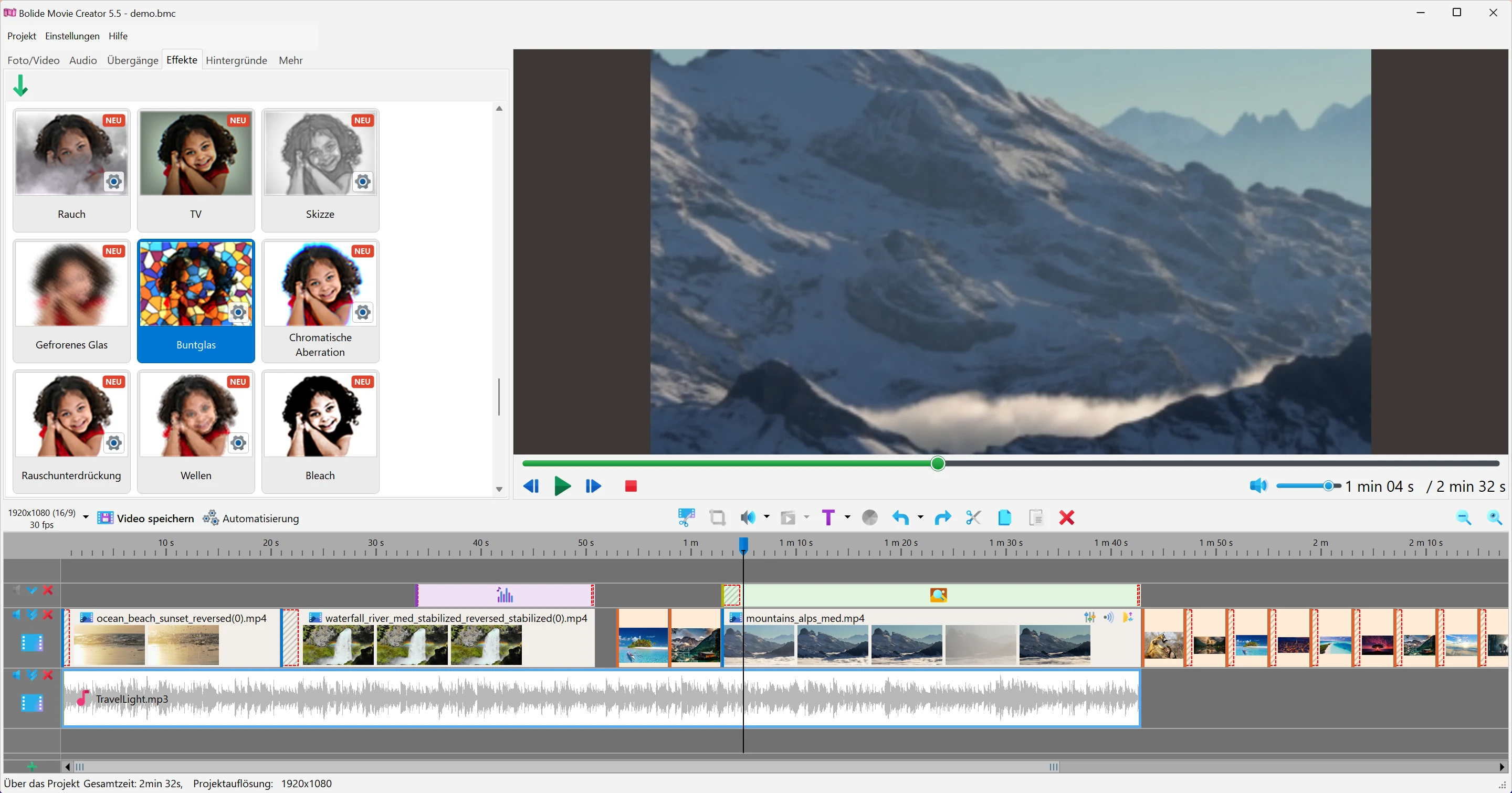
- Um den Zoom-Effekt zu entfernen, markieren Sie seinen Block und drücken Sie Entf, oder klicken Sie mit der rechten Maustaste auf den Block und wählen Sie Löschen.
Gut zu wissen
Brauchen Sie eine statische Großaufnahme ohne Kamerabewegung, verwenden Sie Rahmen zuschneiden und zoomen (eine Schaltfläche in der Werkzeugleiste der Timeline, ein Punkt im Rechtsklick-Menü des Blocks oder Strg+W) – siehe Video zuschneiden (Crop). Um die Aufmerksamkeit des Zuschauers ohne Zoom auf einen Teil des Bildes zu lenken, probieren Sie Hervorhebungseffekt hinzufügen im selben Menü Operationen an visuellen Blöcken (siehe Einen Bereich im Video hervorheben).
Zurück zum Videobearbeitungsleitfaden.

