
Einen Bereich im Video hervorheben
Der Effekt „Bereich hervorheben“ dunkelt das ganze Bild bis auf einen rechteckigen Bereich ab – wie ein Scheinwerfer. So zeigen Sie dem Zuschauer schnell, wohin er schauen soll: auf eine Schaltfläche in einem Programm-Tutorial, einen Spieler auf dem Feld oder ein Detail an einem Produkt. Das Bild behält seine Größe, es wird nichts vergrößert.
Effekt hinzufügen
- Soll die Hervorhebung genau so lange dauern wie ein bestimmter Clip, markieren Sie zuerst diesen Clip auf der Timeline.
-
Klicken Sie in der Werkzeugleiste der Timeline auf die Schaltfläche Operationen an visuellen Blöcken und wählen Sie Hervorhebungseffekt hinzufügen. Der Befehl ist verfügbar, wenn das Projekt Videos oder Fotos enthält.
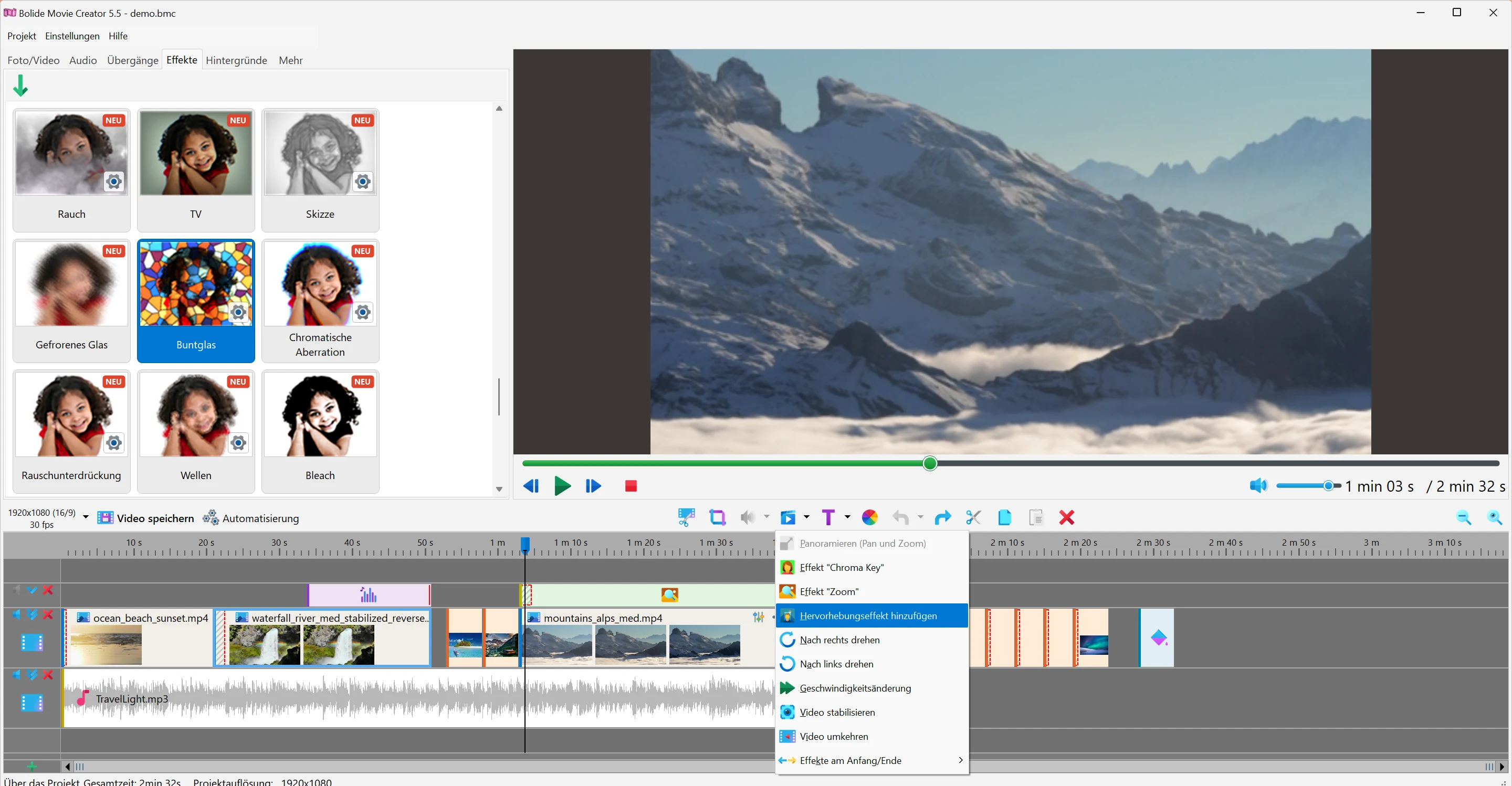
- Auf der Timeline erscheint ein Block Effekt "Bereich hervorheben". War ein Clip markiert, wird der Block auf der Spur direkt darüber platziert (bei Bedarf wird eine neue Spur hinzugefügt), mit demselben Anfang und derselben Länge wie der Clip. War nichts markiert, wird der Block in der Mitte des sichtbaren Teils der Timeline auf einer Spur mit freiem Platz eingefügt.
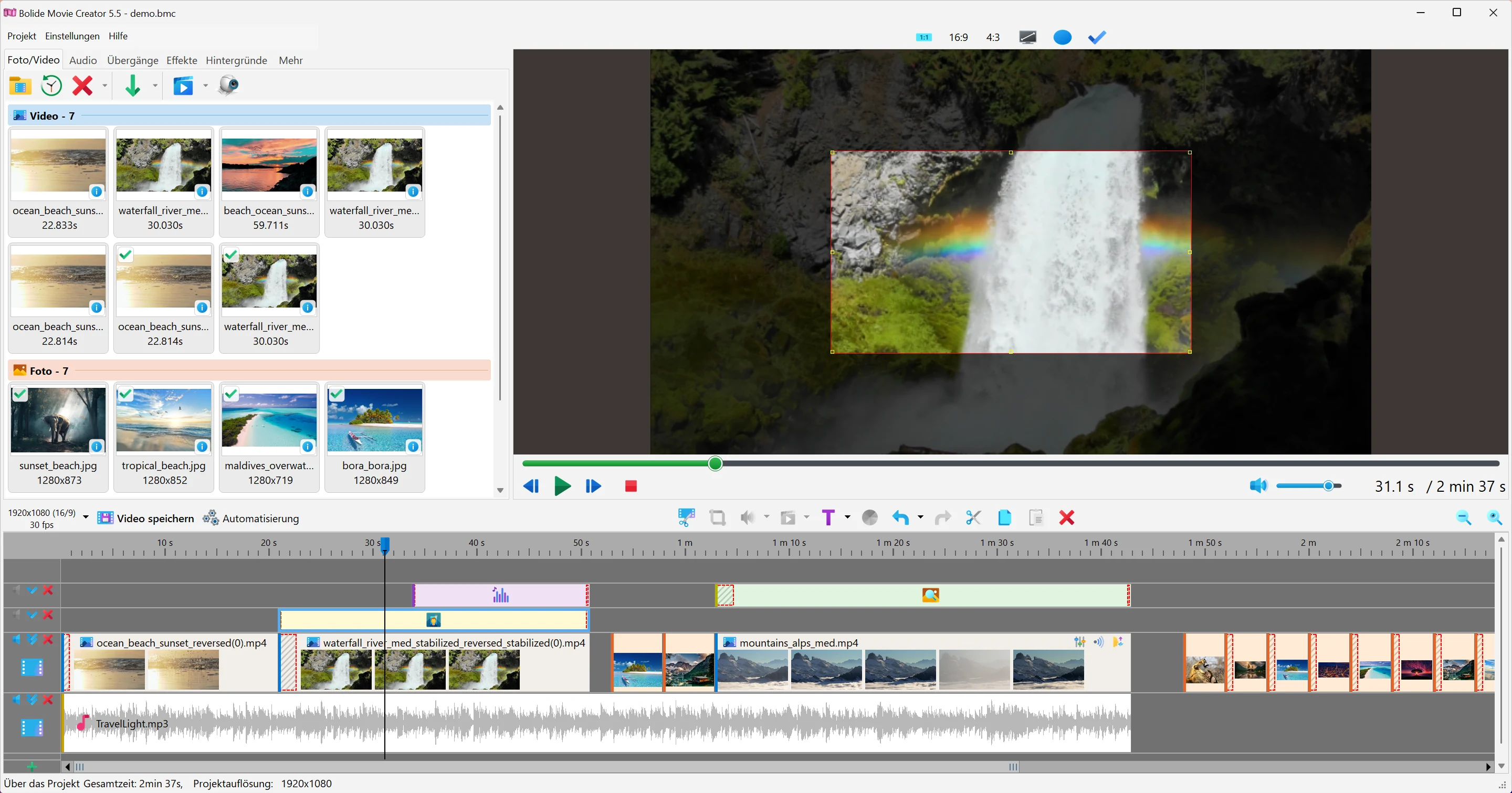
- Die Vorschau zeigt das Ergebnis sofort: Das Bild ist abgedunkelt, und ein Rechteck in der Mitte, halb so breit und halb so hoch wie das Bild, bleibt hell.
Hervorgehobenen Bereich festlegen
- Markieren Sie den Hervorhebungsblock auf der Timeline. Im Vorschaufenster erscheint ein Rahmen um den hellen Bereich.
-
Ziehen Sie den Rahmen, um den hellen Bereich zu verschieben, und ziehen Sie an seinen Ecken und Seiten, um die Größe zu ändern. Der Effekt dunkelt alles ab, was auf den Spuren darunter liegt, er wirkt also auf jeden Clip unter dem Block.
Zeitpunkt, Abdunklung und Blende
- Verschieben Sie den Block auf der Spur, um festzulegen, wann die Hervorhebung erscheint, und ziehen Sie an seinen Enden, um sie kürzer oder länger zu machen.
- Standardmäßig blendet sich die Abdunklung in der ersten halben Sekunde ein und in der letzten halben Sekunde aus. Um das zu ändern, ziehen Sie die innere Grenze des Blendbereichs am Ende des Blocks oder klicken mit der rechten Maustaste auf den Block und nutzen Effekte am Anfang/Ende (siehe Ein- und Ausblenden für Videoclips).
-
Klicken Sie mit der rechten Maustaste auf den Block und öffnen Sie Transparenz, um festzulegen, wie dunkel die Umgebung der Hervorhebung ist: von 0.1 (kaum sichtbar) bis 0.9 oder Vollständig undurchsichtig für reines Schwarz. Standard ist 0.7.
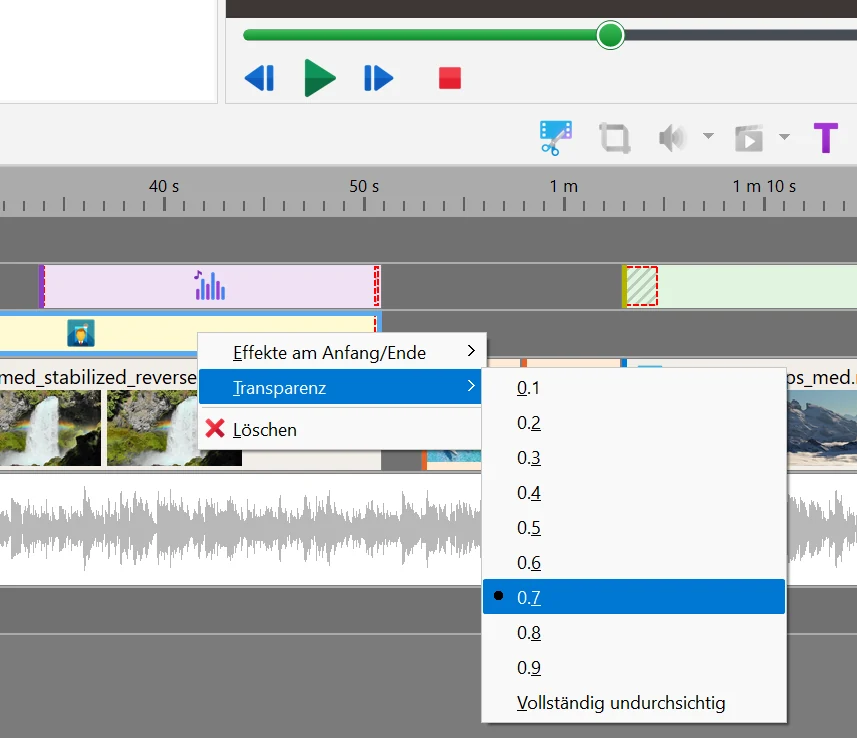
- Um den Effekt zu entfernen, markieren Sie den Block und drücken Entf oder klicken mit der rechten Maustaste darauf und wählen Löschen.
Gut zu wissen
- Um mehrere Stellen nacheinander hervorzuheben, fügen Sie mehrere Hervorhebungsblöcke hinzu oder kopieren den Block und verschieben die Kopie.
- Der Effekt „Bereich hervorheben“ vergrößert das Bild nicht. Soll die Kamera auf den gewählten Bereich zufahren, verwenden Sie den Effekt "Zoom" aus demselben Menü Operationen an visuellen Blöcken. Beides lässt sich kombinieren: zuerst heranzoomen, dann ein Detail hervorheben.
- Um einen Teil des Bildes zu verbergen statt ihn hervorzuheben, wenden Sie den Effekt Unschärfe oder Mosaik auf einen Bildbereich an, siehe Videoeffekte.
Verwandte Themen
- In einen ausgewählten Bereich des Videos zoomen
- Videoeffekte
- Ein- und Ausblenden für Videoclips
- Textkommentare erstellen und einfügen
- Arbeiten mit Spuren und der Timeline
Zurück zum Videobearbeitungsleitfaden.

