
Añadir audio a la biblioteca de audio
Tanto si quiere añadir efectos de sonido como sus canciones favoritas, ninguna película está completa sin audio de fondo. BMC le permite añadir tantos elementos de audio como necesite a través de su práctica biblioteca de audio. ¡Dé vida a sus películas con elementos de audio adicionales en la línea de tiempo!
-
Añada un clip de audio al proyecto haciendo clic en el icono de carpeta (Añadir archivos de audio a la biblioteca) en la esquina superior izquierda de la pestaña Audio. También puede arrastrar archivos desde el Explorador de Windows al área de miniaturas de la biblioteca: ahí se muestran todos los archivos de audio añadidos hasta ahora al proyecto actual. Entre los formatos compatibles están MP3, AAC, M4A, WMA, WAV, OGG, FLAC, Opus y AIFF. Pase el ratón sobre el pequeño icono de información de una miniatura para ver el códec, la tasa de bits, el número de canales y la frecuencia de muestreo.
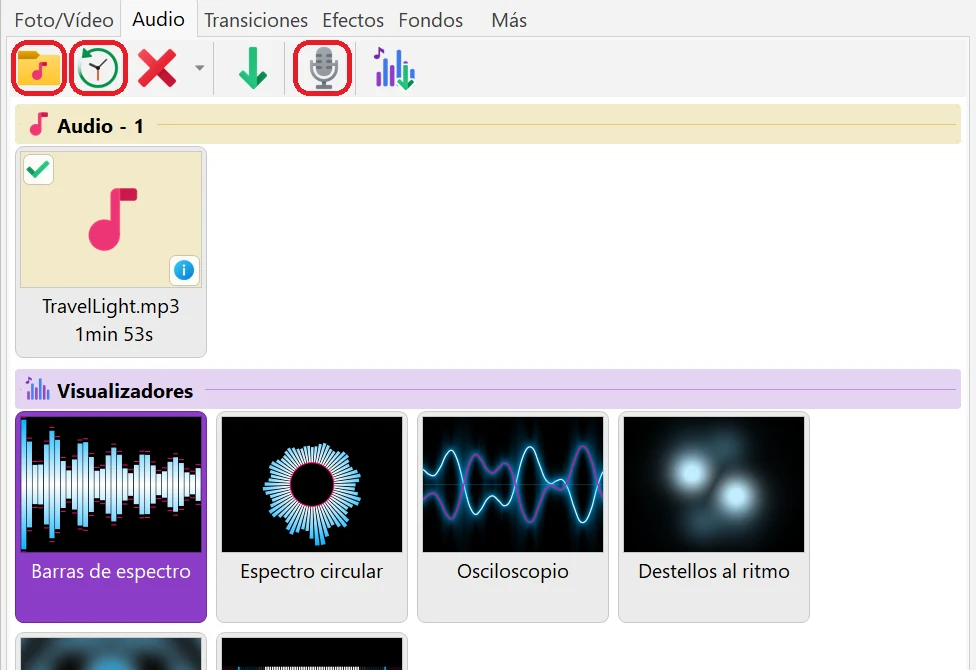
- La biblioteca pertenece al proyecto actual. Si necesita archivos de audio de proyectos anteriores, haga clic en el botón Recientes (icono de reloj) de la barra de herramientas de la biblioteca de audio. También recupera sus grabaciones anteriores del micrófono.
- Para añadir una canción u otro archivo de audio a la línea de tiempo, haga clic en su miniatura en la biblioteca para seleccionarla y luego pulse la flecha verde (Añadir audio seleccionado al proyecto) de la barra de herramientas de la biblioteca de audio. También puede arrastrar la miniatura desde la biblioteca a la línea de tiempo.
- Para poner música a un vídeo, coloque el archivo de audio en una pista aparte, debajo o encima del clip de vídeo, para que se reproduzcan a la vez. A menudo hay que bajar o silenciar el sonido original del vídeo; vea cómo hacerlo en Ajustar niveles de audio en su vídeo.
-
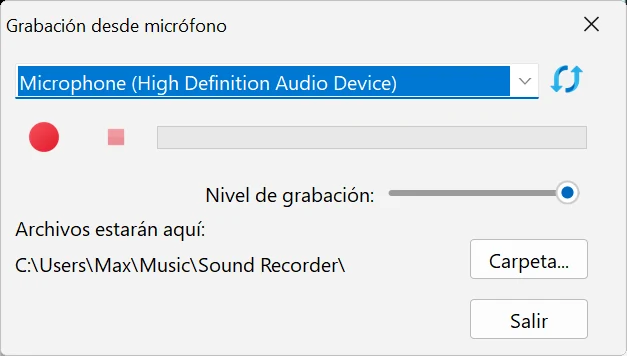
Grabe una voz en off directamente en el programa: haga clic en el botón del micrófono (Grabación desde el micrófono) de la barra de herramientas de la biblioteca de audio. En la ventana Grabación desde micrófono, elija su micrófono en la lista (Actualizar lista de dispositivos actualiza la lista si acaba de conectarlo), ajuste el Nivel de grabación y, si lo necesita, elija otra carpeta con Carpeta.... Después haga clic en Iniciar grabación; cuando termine, haga clic en Detener. La grabación se guarda como archivo MP3 con la fecha y la hora en el nombre y se añade automáticamente a la biblioteca de audio.
- Para limpiar una grabación de voz, seleccione su bloque en la línea de tiempo y use Operaciones con audio > Reducción de ruido y normalización en la barra de herramientas situada sobre la línea de tiempo: reduce el ruido de fondo y lleva el volumen a un nivel normal. El ecualizador, el cambio de tono y la reverberación se describen en Mejorar el sonido de un clip.
- Un pequeño truco: puede añadir un archivo de vídeo a la biblioteca de audio. Al arrastrarlo desde ahí al proyecto, solo se añade su sonido, como bloque de audio. Resulta práctico cuando solo necesita la pista de sonido de un vídeo. Para elegir un vídeo en el cuadro de diálogo para abrir, seleccione All (*.*) en la lista de tipos de archivo, o arrastre el vídeo a la lista de la biblioteca de audio.
- La lista de la biblioteca de audio incluye también el grupo Visualizadores con estilos de visualizador de música: gráficos que se mueven al ritmo del sonido del clip. Seleccione un clip en la línea de tiempo, haga clic en un estilo y pulse Añadir visualizador de música, o simplemente arrastre el estilo a la línea de tiempo. Vea Visualizador de música.
