
Ajustar niveles de audio en su vídeo
Un buen sonido importa tanto como una buena imagen. Vea su película de principio a fin y corrija el volumen donde haga falta: baje la música de fondo bajo la voz, suba una grabación demasiado baja o silencie un ruido no deseado. En Bolide Movie Creator todo esto se hace directamente en la línea de tiempo, tanto en clips de audio como en clips de vídeo con sonido.
Cambiar el volumen de un clip
- Añada un clip de audio a la línea de tiempo: arrástrelo desde la pestaña Audio (vea Añadir audio a la biblioteca de audio). Con un clip de vídeo con sonido funciona igual.
-
Seleccione el clip en la línea de tiempo, pulse el botón Operaciones con audio de la barra de herramientas de la línea de tiempo y elija Ajustar volumen. También puede pulsar Ctrl+A, o hacer clic derecho en el clip y elegir Ajuste de volumen.
El clip pasa al modo de edición de volumen: sobre el bloque aparece una línea de volumen con puntos clave al principio y al final.
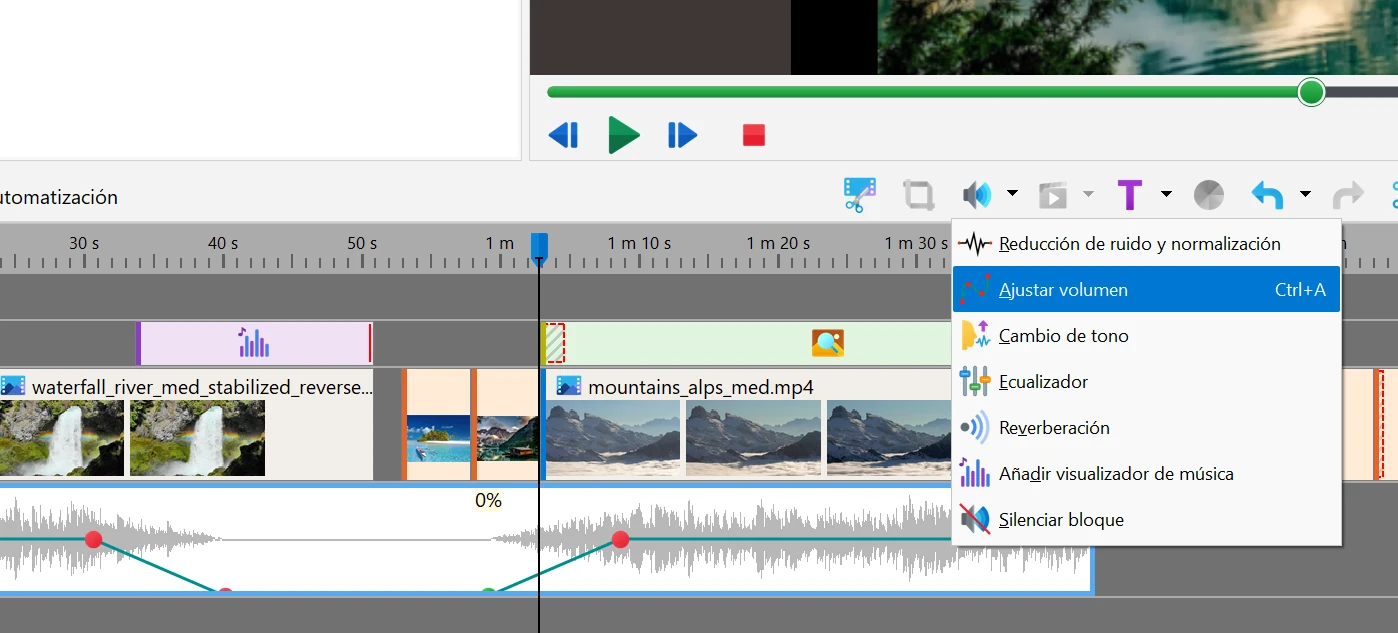
- Arrastre la línea de volumen hacia arriba para que el clip suene más fuerte o hacia abajo para que suene más bajo. El nivel se muestra en porcentaje: 100% es el volumen original y 0%, abajo del todo, es silencio. Puede pasar del 100% (hasta unas cuatro veces el nivel original) para reforzar una grabación demasiado baja.
-
Para cambiar el volumen solo en una parte del clip, añada puntos clave. Haga clic derecho en la línea de volumen donde necesite un punto y elija Añadir punto clave. Arrastre los puntos para dar forma al volumen a lo largo del tiempo: por ejemplo, baje la música hasta cero, déjela en silencio un rato y luego súbala de nuevo. Para quitar un punto, haga clic derecho sobre él y elija Eliminar punto clave.
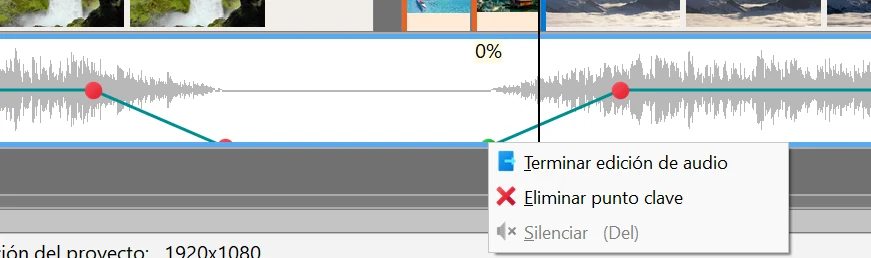
- Para silenciar una parte no deseada rápidamente (una tos, un ruido, una palabrota), arrastre el ratón por esa parte dentro del bloque para seleccionarla y pulse Supr, o haga clic derecho y elija Silenciar (Del). Los puntos clave se colocan automáticamente para que el volumen de la selección baje a cero.
- Para un ajuste fino use las teclas de flecha arriba y abajo: cada pulsación cambia el nivel un 1%. Si hay un punto clave seleccionado, solo cambia ese punto; si hay una parte del clip seleccionada, solo cambia esa parte; en otro caso se mueve toda la línea de volumen.
- Cuando termine, haga clic derecho en el clip y elija Terminar edición de audio, o vuelva a pulsar Ctrl+A.
Fundido de entrada y salida de audio
-
Para que el sonido suba suavemente al principio de un clip o se apague al final, haga clic derecho en el clip, elija Fundido de entrada de audio o Fundido de salida de audio y luego la duración: 0,5, 1, 2, 3 o 5 s. Elija Ninguno para quitar el fundido. Funciona en clips de audio y en clips de vídeo con sonido.
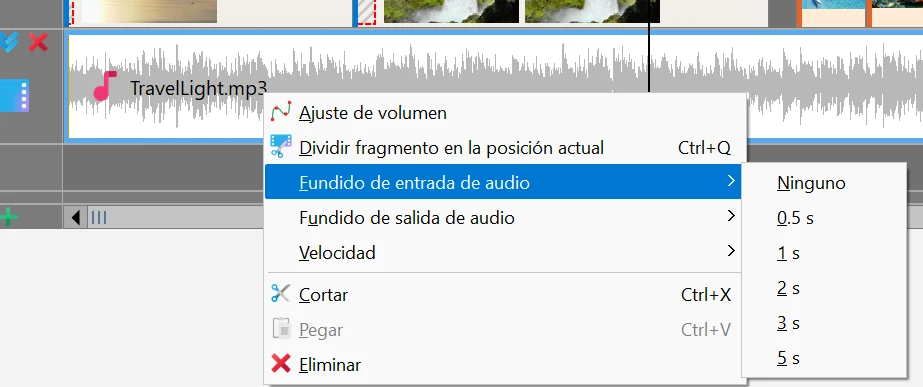
- Estos comandos cambian solo el sonido. Para que la imagen aparezca o desaparezca gradualmente, vea Añadir fundidos a los clips de vídeo.
Silenciar un clip o una pista entera
- Para quitar el sonido de un clip, selecciónelo y elija Silenciar bloque en el menú Operaciones con audio (el mismo comando está en el menú contextual de un clip de vídeo). Si hay varios clips seleccionados, se silencian todos. Elija el comando otra vez para volver a activar el sonido.
- Para silenciar todo lo que hay en una pista, pulse el botón Silenciar toda la pista en la cabecera de la pista, a la izquierda de la línea de tiempo (vea Trabajar con pistas y la línea de tiempo).
- Para guardar el sonido de un clip de vídeo como un archivo MP3 o WAV aparte, haga clic derecho en el clip y elija Guardar audio en archivo. El nuevo archivo se añade a la pestaña Audio. El menú Proyecto tiene el mismo comando para la banda sonora de todo el proyecto.
Más herramientas de sonido
Reducción de ruido y normalización (en el menú Operaciones con audio) abre la ventana Configuración de mejora de sonido. Reducción de ruido elimina el ruido de fondo constante, como el siseo del micrófono; la intensidad se ajusta con Nivel de reducción de ruido (dB). Normalización del volumen sube una grabación baja hasta un nivel normal, y la ventana muestra el Multiplicador de volumen resultante. Pulse Escuchar para comprobar el resultado antes de confirmar.
Cambio de tono hace que una voz o una música suene más grave o más aguda. Mueva el control deslizante de la ventana Configuración de cambio de tono hacia Más bajo o Más alto.
Ecualizador ajusta el timbre del sonido: graves, medios y agudos. Elija un preajuste como Más graves, Menos agudos o Voz, o ajuste las bandas usted mismo.
Reverberación hace que el sonido parezca grabado en una habitación o en una sala. Elija un preajuste, desde Voz I hasta Catedral, o ajuste usted mismo el tamaño de la sala, el nivel de reverberación y los demás parámetros. Todas estas herramientas se describen en detalle en Mejorar el sonido de un clip.
