
Visualizador de música
Un visualizador de música son gráficos animados que se mueven con el sonido: barras de espectro que saltan, un anillo que late, una línea de onda y más. Convierte una canción con una imagen fija en un vídeo musical animado y da energía a un pódcast o a un vídeo con letra. En Bolide Movie Creator el visualizador es un bloque aparte en la línea de tiempo que «escucha» el audio de los clips que tiene debajo.
Dónde encontrar los visualizadores
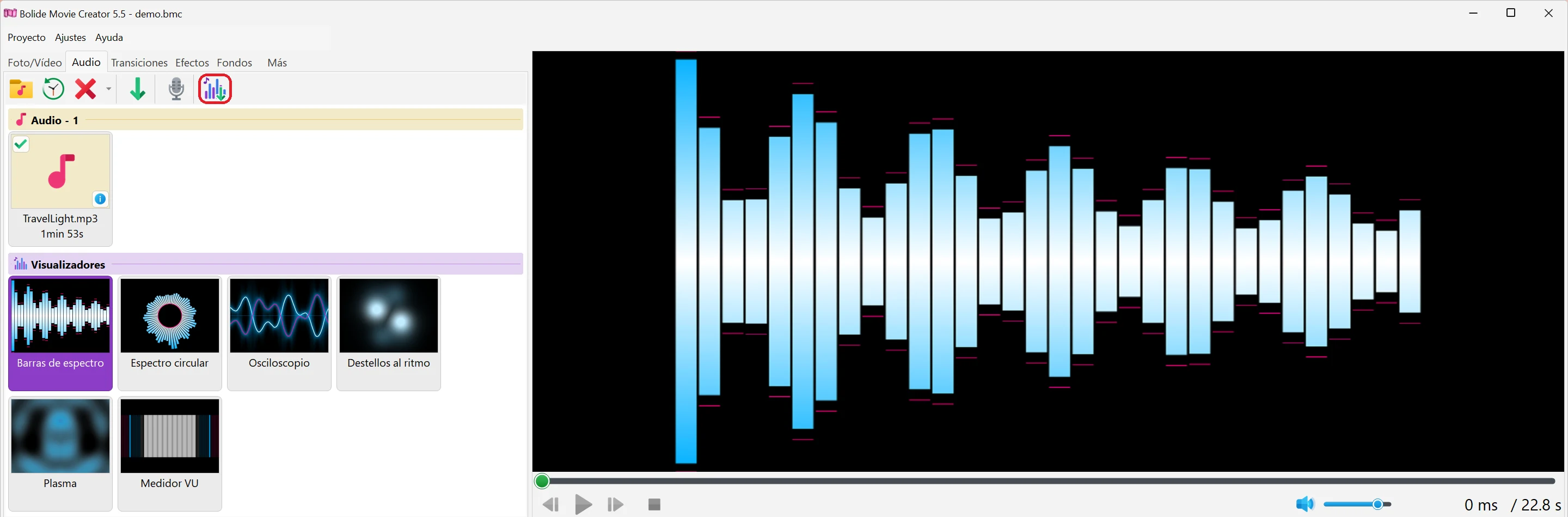
- Abra la pestaña Audio. Debajo de sus archivos de audio está el grupo Visualizadores con seis estilos: Barras de espectro, Espectro circular, Osciloscopio, Destellos al ritmo, Plasma y Medidor VU. Haga clic en el encabezado de un grupo para saltar al principio de ese grupo.
-
Haga clic en la miniatura de un estilo para ver un fotograma de muestra en la ventana de vista previa. Las miniaturas se pueden ordenar como quiera arrastrándolas dentro del grupo.
Añadir un visualizador al proyecto
-
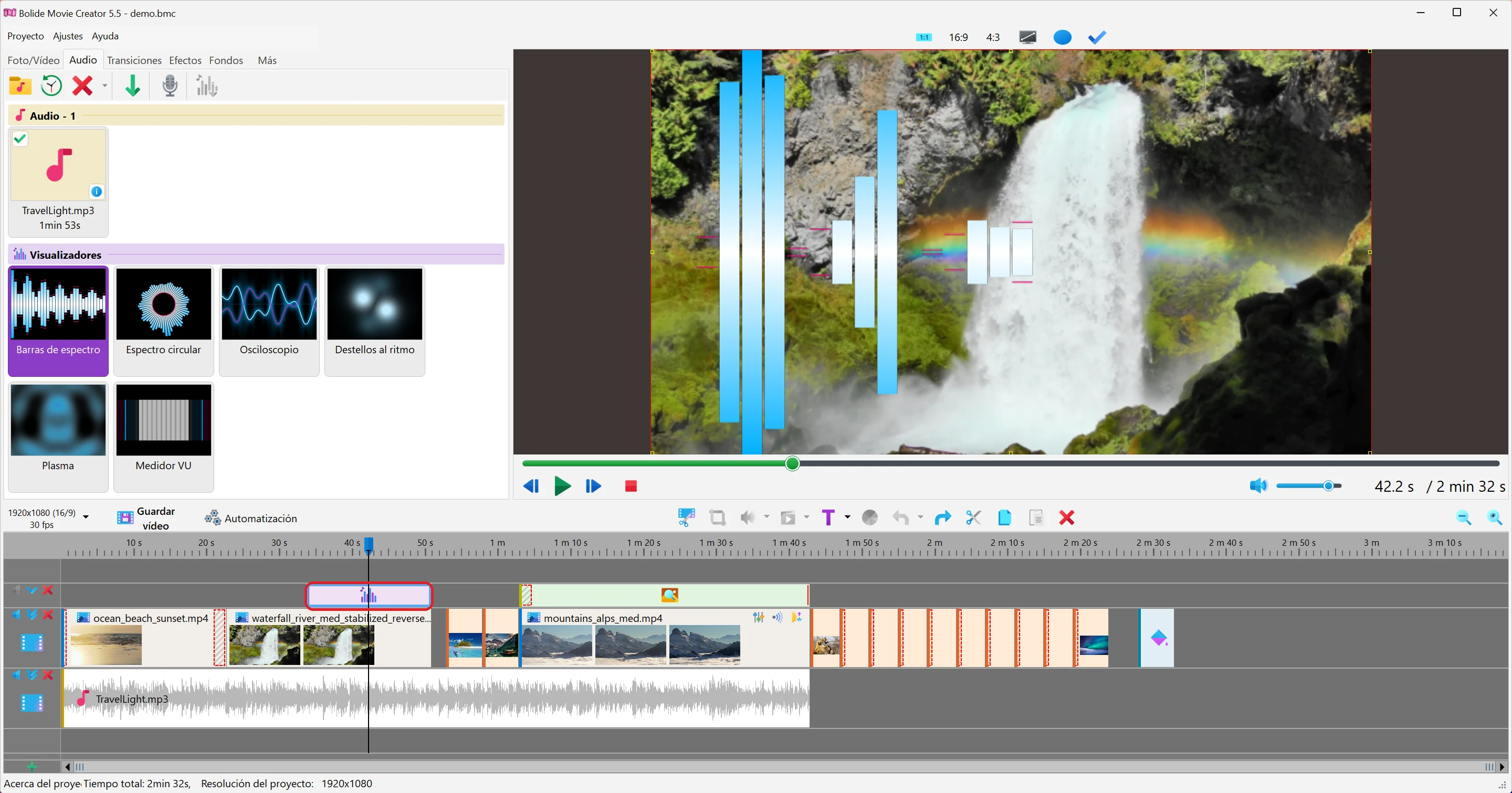
La forma más rápida es arrastrar la miniatura de un estilo a la línea de tiempo:
- si la suelta sobre un clip, el visualizador se coloca en la pista justo encima de ese clip, con el mismo inicio y la misma duración;
- si la suelta sobre un visualizador existente, ese visualizador recibe el nuevo estilo y sus ajustes (la fuente de audio no cambia);
- si la suelta en un lugar vacío de una pista, allí se crea un visualizador de 5 segundos; si la suelta por debajo de la última pista, se crea una pista nueva para él.
- O bien seleccione un clip en la línea de tiempo, seleccione la miniatura de un estilo y pulse Añadir visualizador de música en la barra de herramientas de la pestaña Audio. El mismo comando está en el menú contextual de la miniatura de un estilo y en el menú Operaciones con audio de la barra de herramientas de la línea de tiempo; usa el estilo seleccionado en el grupo Visualizadores (Barras de espectro si no hay ninguno seleccionado). Si no hay ningún clip seleccionado, el visualizador se añade en el centro de la parte visible de la línea de tiempo. Al añadirlo de esta forma, la ventana de ajustes se abre enseguida; Cancelar elimina el bloque nuevo.
-
Un visualizador nuevo ocupa todo el fotograma y aparece y desaparece suavemente (0,5 segundos en cada extremo). Es un bloque normal: arrástrelo por la línea de tiempo y arrastre sus bordes para cambiar la duración.
La ventana de ajustes del visualizador
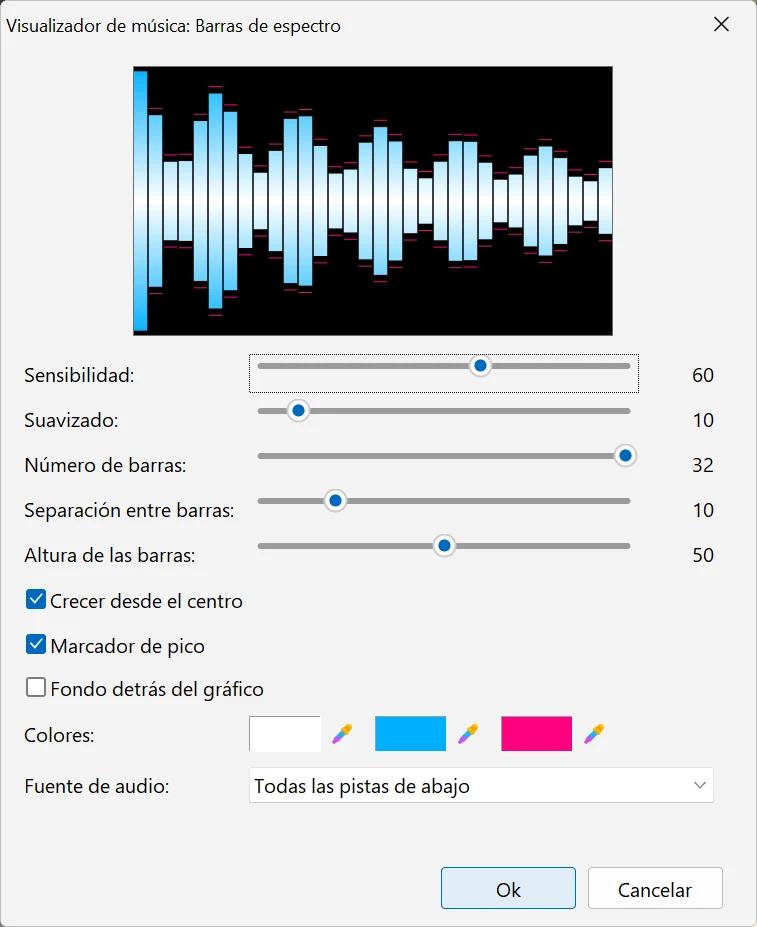
- Haga doble clic en el bloque del visualizador, o haga clic derecho sobre él y elija Ajustes del visualizador.... El título de la ventana muestra el estilo, por ejemplo Visualizador de música: Barras de espectro; arriba hay una muestra de cómo se ve el estilo con los ajustes actuales. El estilo en sí no se cambia aquí: para pasar a otro estilo, suelte otra miniatura sobre el bloque.
- Sensibilidad: de 0 a 100, 60 por defecto. Cuánto reaccionan los gráficos al sonido: súbala para música suave y bájela si los gráficos están siempre «al máximo».
- Suavizado: de 0 a 100, 10 por defecto. Cuánto tiempo se mantienen los picos antes de bajar (hasta 0,3 s): los valores altos dan un movimiento más tranquilo y suave.
- Debajo están los ajustes del estilo actual (vea la lista más abajo) y después Fondo detrás del gráfico: un fondo oscuro semitransparente bajo los gráficos, útil sobre un vídeo claro o muy recargado.
- Colores: tres muestras de color. Haga clic en una muestra para elegir un color, o mantenga pulsado el botón del ratón sobre el cuentagotas que hay al lado y señale cualquier punto de la pantalla: al soltar el botón se toma el color que hay bajo el cursor. Para qué se usa cada color depende del estilo.
-
Fuente de audio: qué sonido sigue el visualizador:
- Pista debajo del visualizador (por defecto): la pista que está justo debajo de la pista del visualizador;
- Todas las pistas de abajo: el sonido de todas las pistas que tiene debajo, juntas;
- Pista N: nombre: una pista concreta del proyecto (se muestra el nombre del primer clip con sonido que contiene). El vínculo se mantiene aunque cambie las pistas de sitio.
- Si bajo la fuente aparece el mensaje No hay sonido debajo del visualizador: colóquelo sobre un clip con audio o elija otra fuente de audio, el visualizador no tiene nada a lo que reaccionar: muévalo encima de un clip con sonido o elija otra fuente. Analizando el sonido... significa que el programa todavía está preparando el audio; espere un momento.
- Los lugares donde no hay sonido debajo del visualizador aparecen rayados en su bloque de la línea de tiempo; pase el ratón sobre uno de ellos para ver el motivo. De forma predeterminada, los gráficos no se dibujan ahí. Marque Mostrar siempre, incluso donde no hay audio para mantenerlos en pantalla todo el tiempo, en reposo: por ejemplo, como elemento decorativo sobre una pausa o sobre un vídeo sin sonido.
-
Los cambios se ven en la vista previa principal mientras mueve los controles. OK (o Intro) los conserva y Cancelar (o Esc) devuelve el bloque a su estado anterior. Si cierra la ventana con el botón X después de hacer cambios, el programa pregunta ¿Aplicar los cambios del visualizador?
Estilos y sus ajustes
- Barras de espectro: columnas de las frecuencias graves a las agudas. Número de barras 8–32 (32), Separación entre barras 0–50 (10), Altura de las barras 0–100 (50), Crecer desde el centro (activado): las barras crecen hacia arriba y hacia abajo desde la línea central, Marcador de pico (activado): una rayita que marca el último pico. Colores: la barra va del Color 1 en la base al Color 2 en la parte alta; el Color 3 es el marcador de pico.
- Espectro circular: rayos alrededor de un anillo. Radio 10–100 (50), Grosor 0–100 (50) de los rayos, Velocidad de rotación 0–100 (20; con 0 el anillo no gira), Simétrico (activado): las mitades izquierda y derecha son simétricas. Colores: los rayos van del Color 1 al Color 2; el Color 3 es el anillo y las marcas de pico.
- Osciloscopio: una línea que sigue la onda sonora. Amplitud 0–100 (50), Grosor 0–100 (50), Resplandor 0–100 (50), Línea doble (activado): añade una segunda línea reflejada. Colores: el Color 1 es la línea, el Color 2 el resplandor y el Color 3 la segunda línea.
- Destellos al ritmo: manchas brillantes que destellan con los golpes de ritmo. Tamaño de la mancha 0–100 (50), Tiempo de desvanecimiento, ms 100–800 (300), Simétrico (activado): cada mancha tiene un gemelo reflejado, Destello al ritmo (activado): en un golpe fuerte se ilumina ligeramente toda la zona. Colores: las manchas toman tonos entre el Color 1 y el Color 2; el Color 3 es el destello de toda la zona.
- Plasma: un patrón de color fluido que late con la música. Densidad del patrón 0–100 (50), Velocidad 0–100 (50), Caleidoscopio (activado): un patrón reflejado. Colores: el patrón mezcla el Color 1 y el Color 2; el Color 3 se usa en las zonas más brillantes.
- Medidor VU: un indicador de volumen por segmentos. Número de segmentos 10–60 (40), Grosor 0–100 (50), Escala vertical (desactivado): la escala va a lo alto de la zona, Estéreo (crecer desde el centro) (activado). Colores: Color 1 para el nivel normal, Color 2 para el nivel alto y Color 3 para la parte más fuerte de la escala.
Cambiar los ajustes predeterminados de un estilo
- Haga doble clic en la miniatura de un estilo del grupo Visualizadores (o selecciónela y pulse Intro, o haga clic derecho y elija Ajustes del visualizador...). Se abre la misma ventana de ajustes, pero sin la fuente de audio.
- Tras pulsar OK, la miniatura muestra el nuevo aspecto, y todos los visualizadores que añada a partir de ahora con esa miniatura empezarán con estos ajustes. Los visualizadores que ya están en el proyecto no cambian.
Conviene saber
- Cuando el bloque del visualizador está seleccionado, su zona se muestra con un marco en la ventana de vista previa. Arrastre el marco para mover los gráficos y arrastre sus marcadores para cambiar su tamaño; por ejemplo, para colocar unas barras estrechas a lo largo de la parte inferior del fotograma. La zona puede salirse en parte del borde del fotograma, así que puede mostrar, por ejemplo, solo la mitad superior de un espectro circular.
- El menú contextual del bloque también tiene Efectos al inicio/final (cómo aparece y desaparece el visualizador; vea Añadir fundidos a los clips de vídeo), Transparencia (vea Cambiar transparencia del vídeo) y Eliminar.
- El visualizador solo muestra el sonido, no lo reproduce. El clip con el audio debe seguir en el proyecto (puede bajarle el volumen si solo quiere la imagen).
- Los gráficos dependen solo del sonido de cada momento, así que la vista previa y el vídeo guardado se ven exactamente igual. Para guardar el resultado, pulse Guardar vídeo.
Temas relacionados
- Añadir audio a la biblioteca de audio
- Ajustar niveles de audio en su vídeo
- Trabajar con pistas y la línea de tiempo
- Cambiar transparencia del vídeo
- Fondos: color, degradado y elementos SVG
- Efectos de vídeo
