
Mejorar el sonido de un clip
Una voz grabada con el móvil o con un micrófono barato suele tener un siseo de fondo y sonar demasiado baja. Bolide Movie Creator tiene cuatro herramientas para corregir y dar carácter al sonido de un clip: reducción de ruido con normalización del volumen, cambio de tono, un ecualizador y reverberación. Cada una trabaja sobre un clip de audio o un clip de vídeo con sonido, y puede escuchar el resultado antes de aplicarlo.
Dónde encontrar las herramientas de sonido
-
Seleccione en la línea de tiempo un clip de audio o un clip de vídeo con sonido. Pulse el botón Operaciones con audio de la barra de herramientas de la línea de tiempo. El menú contiene Reducción de ruido y normalización, Ajustar volumen, Cambio de tono, Ecualizador, Reverberación, Añadir visualizador de música y Silenciar bloque. El botón solo está disponible si el clip seleccionado tiene sonido.
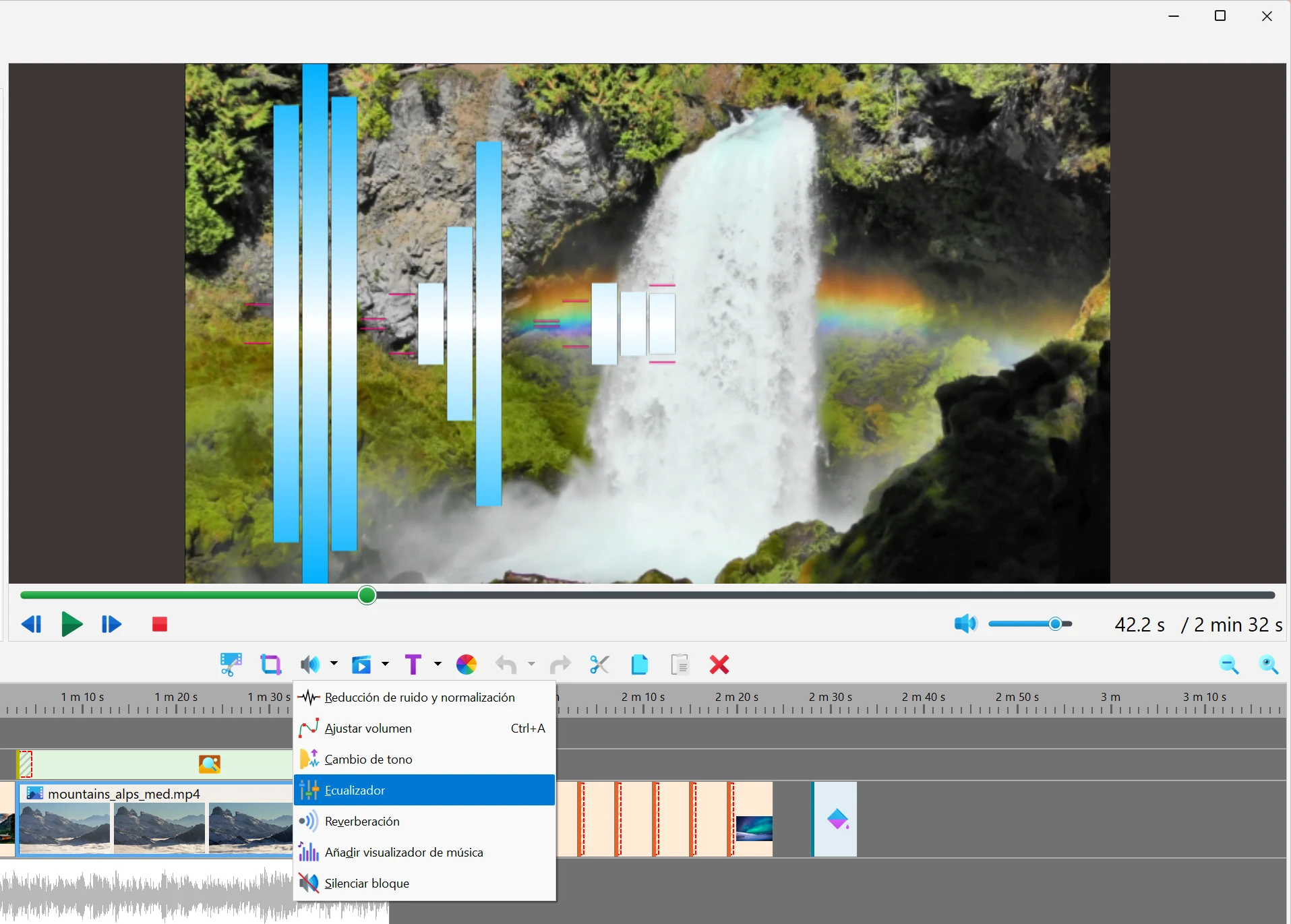
- Al elegir una herramienta, el efecto se añade al clip seleccionado y se abre su ventana de ajustes. Mientras la ventana está abierta solo se oye la pista con ese clip, para que otras músicas y voces no molesten. Pulse OK para conservar el efecto o Cancelar para dejar el clip como estaba.
-
Un efecto añadido se muestra como un pequeño icono en el bloque del clip. Pase el ratón por encima del icono para ver su nombre (Mejora de sonido del micrófono, Cambio de tono, Ecualizador o Reverberación). Haga clic en el icono para abrir su menú: Configuraciones vuelve a abrir la ventana de ajustes y Eliminar este efecto quita el efecto del clip.
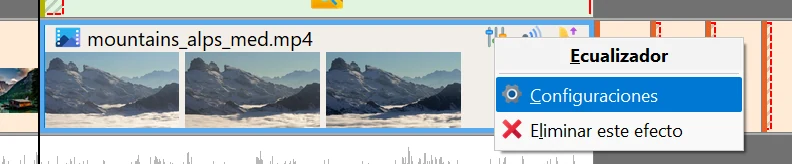
- Cada herramienta se puede añadir a un clip una sola vez. Si elige el mismo comando para un clip que ya tiene ese efecto, se abren sus ajustes actuales.
- El volumen en sí (la línea de volumen, los puntos clave, los fundidos y el silenciado) se describe en otra página: Ajustar niveles de audio en su vídeo.
Reducción de ruido y normalización del volumen
-
Seleccione el clip y elija Operaciones con audio > Reducción de ruido y normalización. Se abre la ventana Configuración de mejora de sonido. Primero el programa analiza el sonido, lo que tarda unos segundos; verá Por favor, espera... y los controles no estarán disponibles. En un efecto nuevo las dos opciones están activadas.
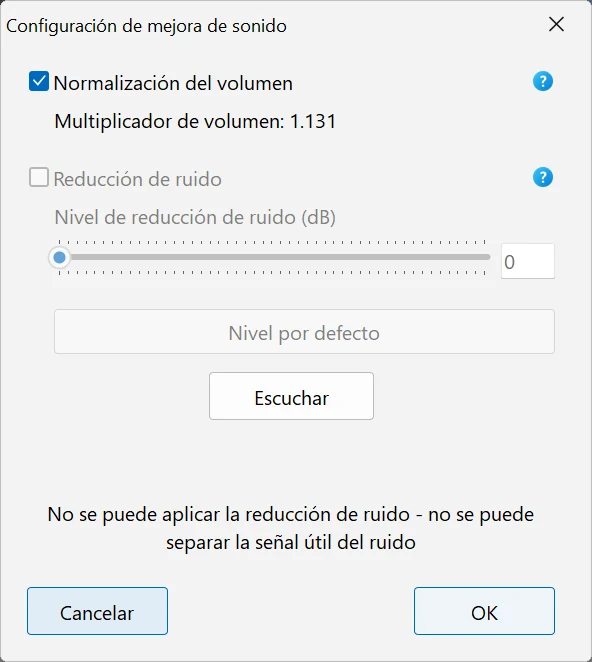
- Normalización del volumen sube una grabación baja hasta un nivel normal. La ventana muestra el resultado como Multiplicador de volumen: por ejemplo, 2,5 significa que el sonido será 2,5 veces más fuerte.
- Reducción de ruido elimina el ruido de fondo constante, como el siseo del micrófono o el zumbido de un ventilador. La reducción de ruido funciona junto con la normalización: al activar la reducción de ruido se activa también la normalización, y al desactivar la normalización se desactiva también la reducción de ruido.
- Nivel de reducción de ruido (dB) fija la intensidad con la que se suprime el ruido, de 0 a 48 dB; el valor predeterminado es 12 dB. Un nivel más alto elimina más ruido, pero la voz puede empezar a sonar poco natural. Nivel por defecto devuelve el control deslizante a 12. Al soltar el control deslizante, el sonido se vuelve a analizar.
- Pulse Escuchar para reproducir el clip con los ajustes actuales (el botón cambia a Detener). La reproducción empieza en el cursor de la vista previa si está dentro del clip, y si no, al principio del clip, y se repite hasta que la detenga.
- La línea de la parte inferior de la ventana da una pista sobre qué hacer a continuación. Si el programa no puede distinguir la voz del ruido, muestra No se puede aplicar la reducción de ruido - no se puede separar la señal útil del ruido y la opción de reducción de ruido no está disponible. Si el sonido ya está limpio y tiene volumen suficiente, verá Parece que el sonido aquí no necesita mejora.
- Si abre los ajustes de un efecto existente y pulsa Cancelar, se restauran los ajustes anteriores (Restaurar configuraciones anteriores...).
Cambio de tono
-
Elija Operaciones con audio > Cambio de tono. En la ventana Configuración de cambio de tono mueva el control deslizante hacia Más bajo para que la voz o la música suenen más graves, o hacia Más alto para que suenen más agudas. El control va de -100 a 100 y el valor actual se muestra encima. Un efecto nuevo empieza ligeramente subido (16).
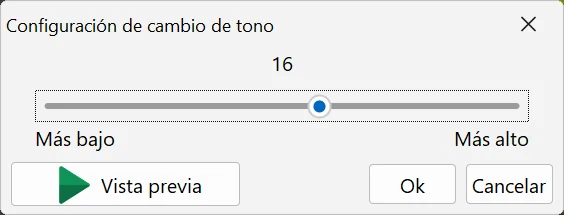
- Pulse Vista previa o la tecla Espacio para escuchar; el nuevo tono se aplica al soltar el control deslizante. Solo cambia el tono: el clip conserva su duración y su velocidad.
- Para conservar la voz natural al cambiar la velocidad de un clip no necesita esta herramienta: use No cambiar la tonalidad del sonido, vea Cambiar la velocidad del vídeo.
Ecualizador
-
Elija Operaciones con audio > Ecualizador. La ventana Ecualizador tiene un control Preamp y 10 controles de banda: 31 Hz, 62 Hz, 125 Hz, 250 Hz, 500 Hz, 1 kHz, 2 kHz, 4 kHz, 8 kHz y 16 kHz. Las bandas de la izquierda controlan los graves, las del centro la voz y las de la derecha los agudos.
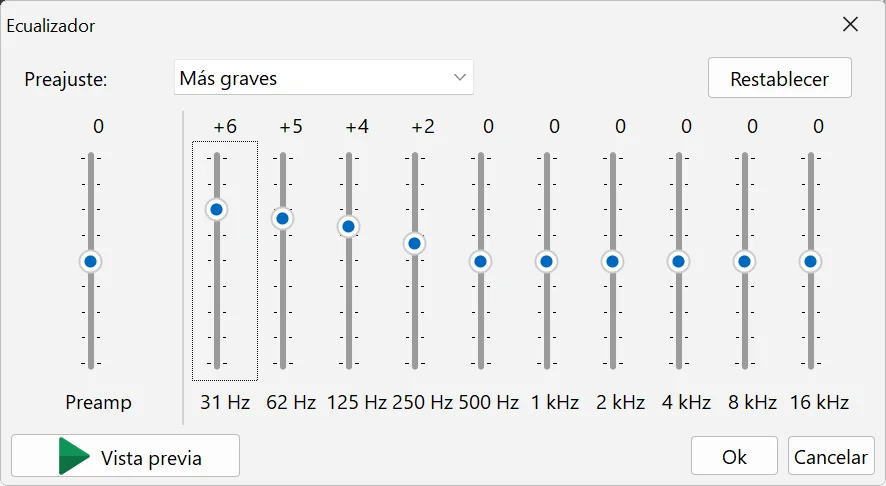
- Cada control cambia su banda de -12 a +12 dB en pasos de 1 dB; el valor se muestra encima del control. Preamp cambia el nivel general antes de las bandas, también de -12 a +12 dB: bájelo un poco si las bandas reforzadas distorsionan el sonido. Un ecualizador nuevo es plano, con todos los controles a 0.
- La lista Preajuste ajusta las bandas para una tarea típica: Plano (sin cambios), Más graves, Menos graves, Más agudos, Menos agudos, Voz (más medios, voz más clara) y Loudness (más graves y agudos). Los preajustes no cambian el preamp. Cuando mueve usted mismo un control de banda, la lista muestra Personalizado.
- Restablecer pone todos los controles, incluido el preamp, a 0. Pulse Vista previa o la tecla Espacio para escuchar. Al abrirse la ventana, el primer control de banda tiene el foco, así que puede cambiarlo enseguida con las teclas de flecha.
Reverberación
-
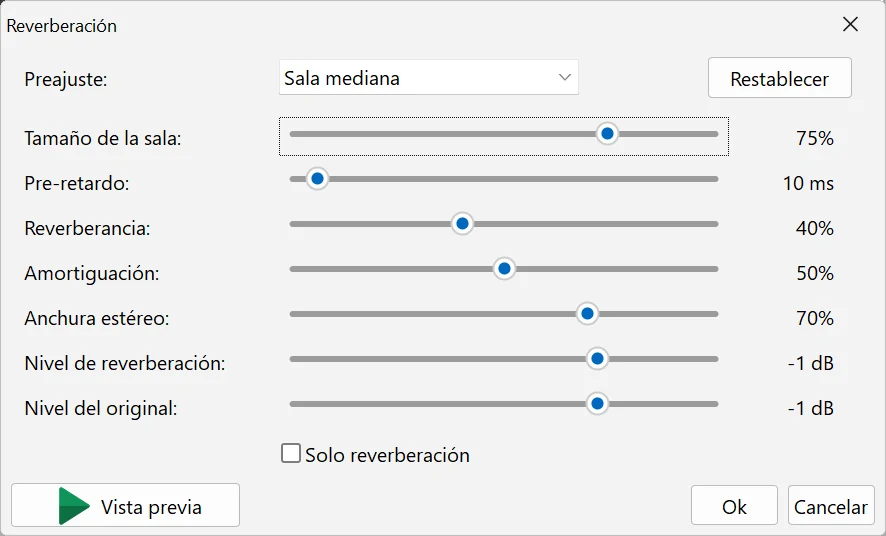
Elija Operaciones con audio > Reverberación. La reverberación añade reflexiones para que el sonido parezca grabado en una habitación, una sala o una iglesia. Un efecto nuevo usa el preajuste Sala mediana.
-
La ventana tiene siete controles deslizantes:
- Tamaño de la sala (0–100%) — lo grande que suena la sala.
- Pre-retardo (0–200 ms) — la pausa entre el sonido original y las primeras reflexiones.
- Reverberancia (0–100%) — cuánto dura la cola de la reverberación.
- Amortiguación (0–100%) — lo rápido que se apagan las frecuencias altas en las reflexiones; los valores altos dan un sonido más suave y oscuro.
- Anchura estéreo (0–100%) — cuánto se abre la reverberación entre los canales izquierdo y derecho.
- Nivel de reverberación (de -30 a +10 dB) — el volumen de las reflexiones.
- Nivel del original (de -30 a +10 dB) — el volumen del sonido original.
- Solo reverberación deja solo las reflexiones, sin el sonido original.
- La lista Preajuste tiene nueve salas listas: Voz I, Voz II, Baño, Sala pequeña, brillante, Sala pequeña, apagada, Sala mediana, Sala grande, Nave de iglesia y Catedral. Un preajuste fija los siete controles, pero no cambia la casilla Solo reverberación. Si mueve un control, la lista muestra Personalizado. Restablecer vuelve a los valores de Sala mediana y desactiva Solo reverberación.
- Pulse Vista previa o la tecla Espacio para escuchar; un valor cambiado se aplica al soltar el control deslizante.
Quitar o deshacer un efecto
- Para quitar un efecto de sonido, haga clic en su icono en el bloque del clip y elija Eliminar este efecto.
- Justo después de añadir un efecto también puede pulsar Deshacer en la barra de herramientas de la línea de tiempo o pulsar Ctrl+Z.
- Para cambiar los ajustes más tarde, haga clic en el icono y elija Configuraciones. Cancelar en la ventana de ajustes conserva los ajustes que el efecto tenía antes.
Conviene saber
- Las herramientas trabajan con un clip cada vez: el seleccionado en la línea de tiempo. Para mejorar varios clips, selecciónelos uno a uno y aplique la herramienta a cada uno.
- Si divide un clip, las dos partes conservan sus efectos. Los efectos cambian solo el sonido en el proyecto; los archivos originales del disco no se modifican. El resultado se guarda al guardar el vídeo (Convertir vídeo a otro formato) o el sonido (Proyecto > Guardar audio en archivo).
- Si un vídeo tiene varias pistas de audio, el efecto se aplica a la pista elegida en ese momento para el clip: haga clic en el icono de pistas de audio del bloque (su descripción emergente es Seleccionar pista de audio) para verla o cambiarla.
- La reducción de ruido funciona mejor con ruido constante. No puede eliminar sonidos repentinos como una tos, un portazo o un claxon; en esos casos, silencie el fragmento (vea Ajustar niveles de audio en su vídeo).
- Teclas en las ventanas de ajustes: Intro = OK, Esc = Cancelar, Espacio = Vista previa (en las ventanas Cambio de tono, Ecualizador y Reverberación).
Temas relacionados
- Ajustar niveles de audio en su vídeo
- Añadir audio a la biblioteca de audio (incluida la grabación con micrófono)
- Cambiar la velocidad del vídeo
- Visualizador de música
- Guardar un fotograma como imagen y ver la información del archivo
