
Trabajar con pistas y la línea de tiempo
La línea de tiempo, en la parte inferior de la ventana, está formada por pistas. Cada pista es una capa, y cada clip, foto, texto o archivo de música que contiene se muestra como un bloque. Con varias pistas puede poner un título o un logotipo sobre un vídeo, mostrar una imagen en una esquina del fotograma o reproducir música bajo el vídeo.
Cómo se superponen las pistas
- Las pistas se superponen de abajo hacia arriba: la imagen de una pista superior tapa las pistas que tiene debajo. Coloque los fondos en las pistas inferiores y los títulos, logotipos y superposiciones en las superiores. Para que se vea la imagen de abajo, reduzca el bloque superior en la ventana de vista previa o hágalo transparente.
- El sonido de todas las pistas se reproduce a la vez. Cualquier bloque puede ir en cualquier pista: vídeo, foto, texto o audio. Para mover un bloque a otra pista, simplemente arrástrelo allí.
- En la parte superior de la línea de tiempo siempre hay una pista vacía. En cuanto coloca un bloque en ella, aparece encima una nueva pista vacía; las pistas vacías sobrantes de arriba se eliminan automáticamente.
Añadir una pista
- Para añadir una capa arriba, arrastre un archivo de una biblioteca o un bloque a la pista superior vacía.
- Para añadir una pista en la parte más baja del proyecto, haga clic en el signo más verde Añadir pista abajo en la esquina inferior izquierda de la línea de tiempo (la pista nueva tiene media altura), o arrastre un bloque a la franja vacía bajo la pista más baja: se crea una pista nueva para él.
Botones de la pista
-
A la izquierda de cada pista hay tres botones:
- Silenciar toda la pista - silencia todos los bloques de la pista a la vez; la imagen se mantiene. Haga clic de nuevo para volver a activar el sonido. Para silenciar un solo clip, haga clic con el botón derecho en él y elija Silenciar bloque (vea Ajustar niveles de audio en su vídeo).
- Cambiar altura de pista - cambia la pista entre tres alturas: completa, media y contraída. Los clics van y vuelven: completa, media, contraída, media, completa... Con pistas más bajas caben más en la pantalla.
- Eliminar pista - quita la pista. Si la pista contiene bloques, el programa avisa: ¡El contenido de la pista también será eliminado del proyecto! Haga clic en OK para eliminarla o en Cancelar para conservarla. Una pista eliminada se puede recuperar con Deshacer (Ctrl+Z).
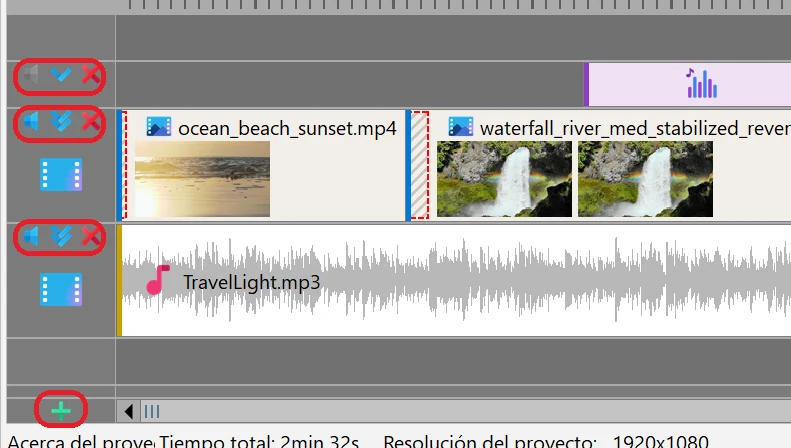
- Haga doble clic en la cabecera de una pista (su parte izquierda con los botones) para seleccionar todos los bloques de esa pista; otro doble clic los deselecciona.
Seleccionar varios bloques
- Mantenga pulsada la tecla Ctrl y haga clic en los bloques uno a uno para añadirlos a la selección o quitarlos de ella.
-
O pulse el botón izquierdo del ratón en un lugar vacío de una pista y arrastre: aparece un rectángulo azul y se selecciona cada bloque que toque (la selección anterior se sustituye).

- Los bloques seleccionados se mueven juntos al arrastrar uno de ellos, y Eliminar, Cortar, Copiar y muchas órdenes del menú contextual funcionan con todos a la vez.
- Alt+Flecha izquierda / Alt+Flecha derecha seleccionan el bloque anterior o siguiente de la misma pista, y Ctrl+Flecha izquierda / Ctrl+Flecha derecha mueven los bloques seleccionados un fotograma.
Quitar espacio vacío o hacer sitio
-
Quitar un hueco. Haga clic en un espacio vacío entre bloques (o antes del primer bloque) de una pista: el hueco se resalta. Pulse Supr o haga clic en el botón Eliminar de la barra de herramientas de la línea de tiempo. Los bloques a la derecha del hueco se desplazan a la izquierda, pero solo en esa pista; las demás pistas no cambian.

-
Hacer sitio en todas las pistas. Coloque el cursor donde necesite espacio adicional y arrastre el cursor (el control de posición situado sobre las pistas) hacia la derecha con el botón derecho del ratón. Todos los bloques a la derecha del cursor en todas las pistas se mueven juntos, de modo que títulos y música siguen sincronizados con el vídeo. Arrastre de nuevo a la izquierda para cerrar el espacio; los bloques se detienen al llegar a los bloques de su izquierda. Mantenga pulsada Mayús mientras arrastra para mover solo las pistas que contienen bloques seleccionados. La operación se puede deshacer con Deshacer.

- Al arrastrar un bloque cerca de otro bloque o del cursor, se pega a él. Mantenga pulsada Mayús mientras arrastra para colocar el bloque libremente.
Zoom y desplazamiento de la línea de tiempo
-
Rueda del ratón - desplaza la línea de tiempo horizontalmente a lo largo del proyecto.
Mayús + rueda del ratón - acerca (rueda hacia arriba) o aleja (rueda hacia abajo) alrededor del puntero.
Ctrl + rueda del ratón - desplaza las pistas hacia arriba y hacia abajo cuando no caben en la pantalla. - Con el teclado: Ctrl+Más (Ctrl+=) y Ctrl+Menos cambian la escala un 5 %, Ctrl+8 (o Ctrl+* en el teclado numérico) ajusta todo el proyecto a la pantalla. También puede arrastrar los bordes del control deslizante situado bajo las pistas.
-
Dos botones de la barra de herramientas de la línea de tiempo: Escalar la línea de tiempo para ver todo el proyecto ajusta todo el proyecto al área visible, y Escalar la línea de tiempo para ver miniaturas acerca la vista hasta que incluso el bloque más corto es lo bastante ancho para mostrar su miniatura.

- Todo esto sigue funcionando mientras arrastra bloques, y la línea de tiempo se desplaza sola cuando lleva un bloque hasta su borde. Al arrastrar, Alt + rueda del ratón mueve el punto de agarre, es decir, el lugar por el que el ratón sujeta los bloques arrastrados. En la barra de estado aparece un recordatorio: Rueda: desplazar | Shift+rueda: zoom | Ctrl+rueda: pistas | Alt+rueda: punto de agarre.
Conviene saber
- Puede usar tantas pistas como necesite.
- Mientras se reproduce el proyecto, los clics en los bloques se ignoran para que nada se mueva por accidente. Primero pause la vista previa (Espacio).
- Pulse Esc mientras arrastra un bloque para cancelar el movimiento.
- La forma y el tamaño del fotograma de todas las pistas los determina la resolución del proyecto, vea Resolución de vídeo y frecuencia de fotogramas del proyecto.
- Encontrará más trucos para bloques y pistas en la página Consejos y trucos, y todas las teclas en Atajos de teclado en Bolide Movie Creator.
Temas relacionados
- Cortar y dividir vídeo
- Añadir comentarios de texto al vídeo
- Añadir audio a la biblioteca de audio
- Ajustar niveles de audio en su vídeo
- Cambiar transparencia del vídeo
- Guardar y abrir proyectos
