
Cambiar la velocidad del vídeo
A veces una escena transcurre demasiado despacio y quiere acelerarla, o busca un momento dramático a cámara lenta. Bolide Movie Creator le permite cambiar la velocidad de reproducción de un clip de tres formas: elegir un valor predefinido en el menú contextual, fijar un valor exacto en la ventana Cambiar velocidad o estirar el clip directamente en la línea de tiempo.
Velocidades predefinidas en el menú contextual
- Haga clic con el botón derecho en el clip cuya velocidad quiere cambiar.
-
Sitúe el puntero sobre Velocidad para abrir la lista de valores: 0.125, 0.25, 0.5 y 0.75 ralentizan el clip; 1.25, 1.5, 2.0, 4.0 y 8.0 lo aceleran. Para devolver el clip a su velocidad original, elija Normal en la misma lista. El bloque del clip se acorta o se alarga, y su factor de velocidad aparece sobre el bloque.
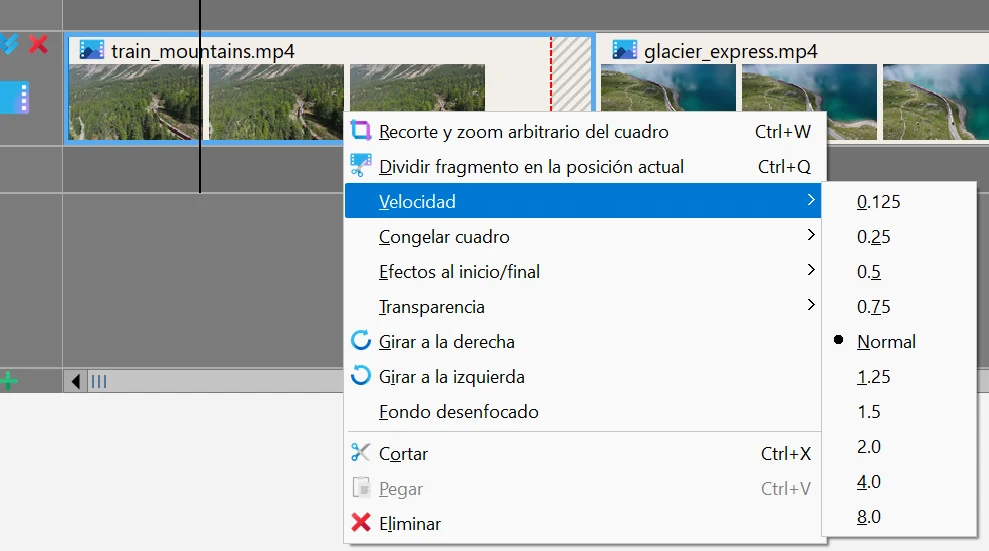
- El menú Velocidad también está disponible para los clips de audio.
Velocidad exacta en la ventana Cambiar velocidad
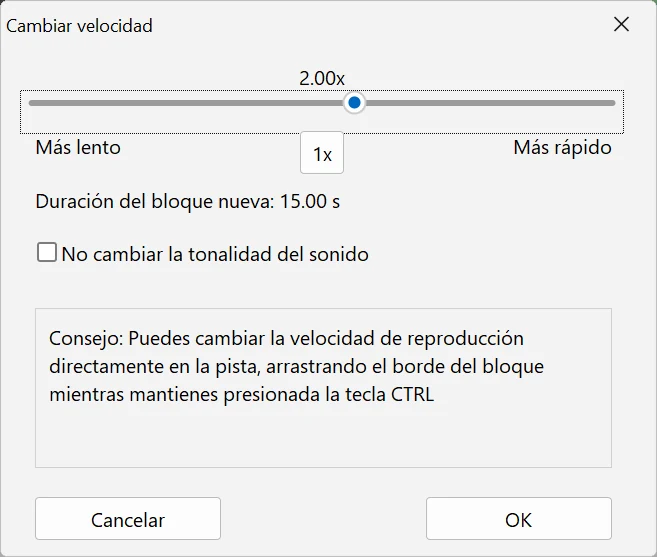
- Seleccione un clip de vídeo en la línea de tiempo, pulse el botón Operaciones sobre bloques visuales de la barra de herramientas de la línea de tiempo y elija Cambio de velocidad.
- En la ventana Cambiar velocidad, mueva el control deslizante hacia Más lento o Más rápido: la velocidad puede ir de 0,1x a 10x. La ventana muestra el factor elegido y la nueva duración del bloque, y la vista previa se actualiza al soltar el control. El botón 1x devuelve la velocidad normal.
-
Pulse OK para aplicar la nueva velocidad o Cancelar para dejar el clip como estaba.
Cambiar la velocidad arrastrando el borde del clip
-
Mantenga pulsada la tecla Ctrl y sitúe el puntero sobre el borde izquierdo o derecho del clip en la línea de tiempo. Cuando el cursor cambie a
<-||-> , pulse el botón izquierdo del ratón y arrastre el borde. El clip se estira o se comprime hasta la nueva duración, y el nuevo factor de velocidad aparece sobre el bloque. Resulta muy práctico cuando un clip tiene que durar exactamente un tiempo concreto, por ejemplo lo que dura un fragmento musical.
Que las voces suenen naturales
- Al acelerar un clip, las voces suenan más agudas; al ralentizarlo, más graves. Para evitarlo, haga clic en el pequeño icono de onda junto al factor de velocidad del bloque: activa y desactiva No cambiar la tonalidad del sonido. En la ventana Cambiar velocidad esa misma opción es una casilla; solo está disponible para velocidades de 0,5x a 2x.
Cámara lenta y otros consejos
- Para una cámara lenta fluida, use un vídeo grabado con una frecuencia de fotogramas alta. Si su proyecto tiene un único clip de 120 fps y lo ralentiza con el menú Velocidad a la mitad (0.5) o a la cuarta parte (0.25), la frecuencia de fotogramas del proyecto cambia automáticamente a 60 o 30 fps (consulte Resolución de vídeo y frecuencia de fotogramas del proyecto). También puede ralentizar un vídeo normal de 30 fps, pero el movimiento no será tan fluido.
- Dos efectos relacionados: Congelar cuadro, en el menú contextual de un clip de vídeo, detiene el fotograma actual de 1 a 30 segundos (consulte Congelar cuadro), y Revertir vídeo, en el menú Operaciones sobre bloques visuales, reproduce un clip hacia atrás (consulte Revertir un vídeo).
- Para guardar el resultado, pulse Guardar vídeo.
