
Resolución de vídeo y frecuencia de fotogramas del proyecto
La resolución (tamaño del fotograma en píxeles) y la frecuencia de fotogramas son ajustes de todo el proyecto. Deciden la forma de su película: horizontal 16:9 para YouTube y televisión, vertical 9:16 para móviles, Shorts, Reels y TikTok, o cuadrada. La vista previa y el vídeo guardado siempre usan estos ajustes, así que lo mejor es elegirlos antes de empezar a colocar textos y superposiciones.
Cómo se elige la resolución automáticamente
-
Al colocar el primer clip en una línea de tiempo vacía, el proyecto toma los ajustes de ese clip, sin mostrar ningún mensaje:
- un vídeo da al proyecto su tamaño y su frecuencia de fotogramas (la frecuencia se redondea al valor estándar más cercano: 23,976, 24, 25, 29,97, 50, 59,94, 119,88 o 120 fps); los vídeos muy grandes dan un proyecto de 3840x2160;
- una foto da un proyecto horizontal de 16:9 o 4:3 (el que más se acerque a la forma de la foto), de hasta 1920x1080 o 1280x960, a 29,97 fps.
- Por eso, si va a hacer un vídeo vertical o cuadrado, revise el botón de resolución después de añadir el primer clip y elija el tamaño que necesite.
Elegir una resolución predefinida
-
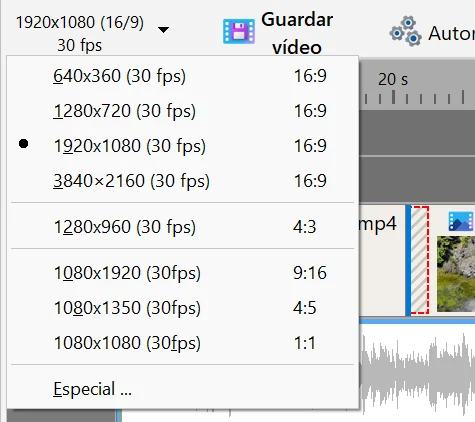
El botón Resolución del archivo de vídeo final de la barra de herramientas de la línea de tiempo muestra los ajustes actuales, por ejemplo 1920x1080 (16/9) y 30 fps. Haga clic en él para abrir la lista de tamaños:
- 640x360, 1280x720 (720p), 1920x1080 (Full HD, 1080p), 3840×2160 (4K) - horizontal 16:9;
- 1280x960 - 4:3, la forma de los televisores antiguos y de muchas fotos;
- 1080x1920 - vertical 9:16 para móviles, Stories, Shorts, Reels y TikTok;
- 1080x1350 - 4:5, un fotograma ligeramente vertical para los feeds de Instagram y Facebook;
- 1080x1080 - cuadrado 1:1;
- sus tamaños personalizados recientes (hasta 5) aparecen debajo en un grupo aparte;
- Especial ... - cualquier otro tamaño y frecuencia de fotogramas (vea más abajo).
- El cambio de resolución se puede deshacer con el botón Deshacer (Ctrl+Z).
Cualquier tamaño: el cuadro de diálogo «Especial»
-
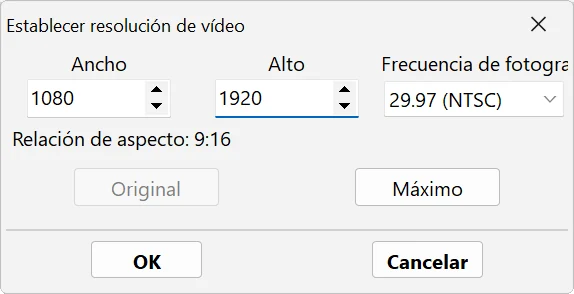
Elija Especial ... en la lista. Se abre la ventana Establecer resolución de vídeo con los ajustes actuales del proyecto:
- Ancho y Alto - el tamaño del fotograma en píxeles. El mínimo es 80 x 60. Solo se admiten números pares: las flechas cambian el valor de 2 en 2, y un número impar escrito a mano se redondea hacia abajo. La línea de debajo muestra la Relación de aspecto resultante, por ejemplo 16:9.
- Frecuencia de fotogramas - elija en la lista: 15 (Multimedia), 23.976 (IVTC Film), 24 (Film), 25 (PAL), 29.97 (NTSC), 50 (Double PAL), 59.94 (Double NTSC), 119.88 (Quad NTSC), 120. Las frecuencias altas de 119,88 y 120 sirven para conseguir una cámara lenta fluida a partir de cámaras de acción y móviles que graban a 120 fps. Un archivo WMV no puede tener más de 60 fps, así que un proyecto así se guarda en WMV a la mitad de la frecuencia de fotogramas.
- Original - toma el tamaño del vídeo de origen: el único vídeo del proyecto o, si hay varios, el clip de vídeo seleccionado en la línea de tiempo. La frecuencia de fotogramas no cambia. Si no hay un vídeo así, el botón no está disponible.
- Máximo - toma el mayor tamaño y la mayor frecuencia de fotogramas de todos los vídeos del proyecto manteniendo la relación de aspecto actual: el fotograma se amplía para que todos los vídeos quepan sin reducirse. Las fotos no se tienen en cuenta.
-
Haga clic en OK (o pulse Intro) para aplicar los ajustes, o en Cancelar (Esc). El tamaño nuevo se añade a la lista del botón Resolución del archivo de vídeo final, para que la próxima vez pueda elegirlo con un clic.
Qué pasa con los clips cuando cambia la relación de aspecto
- Si solo cambia el tamaño y mantiene la relación de aspecto (por ejemplo, de 1920x1080 a 1280x720), nada se mueve: toda la imagen simplemente se escala.
- Si cambia la relación de aspecto (por ejemplo, de 16:9 a 9:16), el programa ajusta automáticamente todos los bloques al nuevo fotograma: los clips que ocupaban todo el fotograma ocupan el nuevo, las imágenes más pequeñas conservan sus proporciones y se desplazan dentro del fotograma, los textos a pantalla completa se ajustan y se centran, y el resto de textos conservan su centro y su tamaño relativo. Compruebe el resultado en la vista previa; si no le gusta, haga clic en Deshacer.
Clips con otra forma: franjas negras y fondo desenfocado
-
Un clip con una forma distinta a la del proyecto, por ejemplo un vídeo vertical de móvil en un proyecto horizontal, se muestra entero, con franjas negras a los lados. Para rellenar las franjas, haga clic con el botón derecho en el clip y elija Fondo desenfocado: las franjas se rellenan con una copia desenfocada del mismo clip. Elija la opción de nuevo para desactivar el efecto. Funciona con vídeos y fotos y se aplica a todos los bloques seleccionados a la vez. Si el clip ya ocupa todo el fotograma, se reduce al 90 % y se centra, de modo que aparece un borde desenfocado a su alrededor.
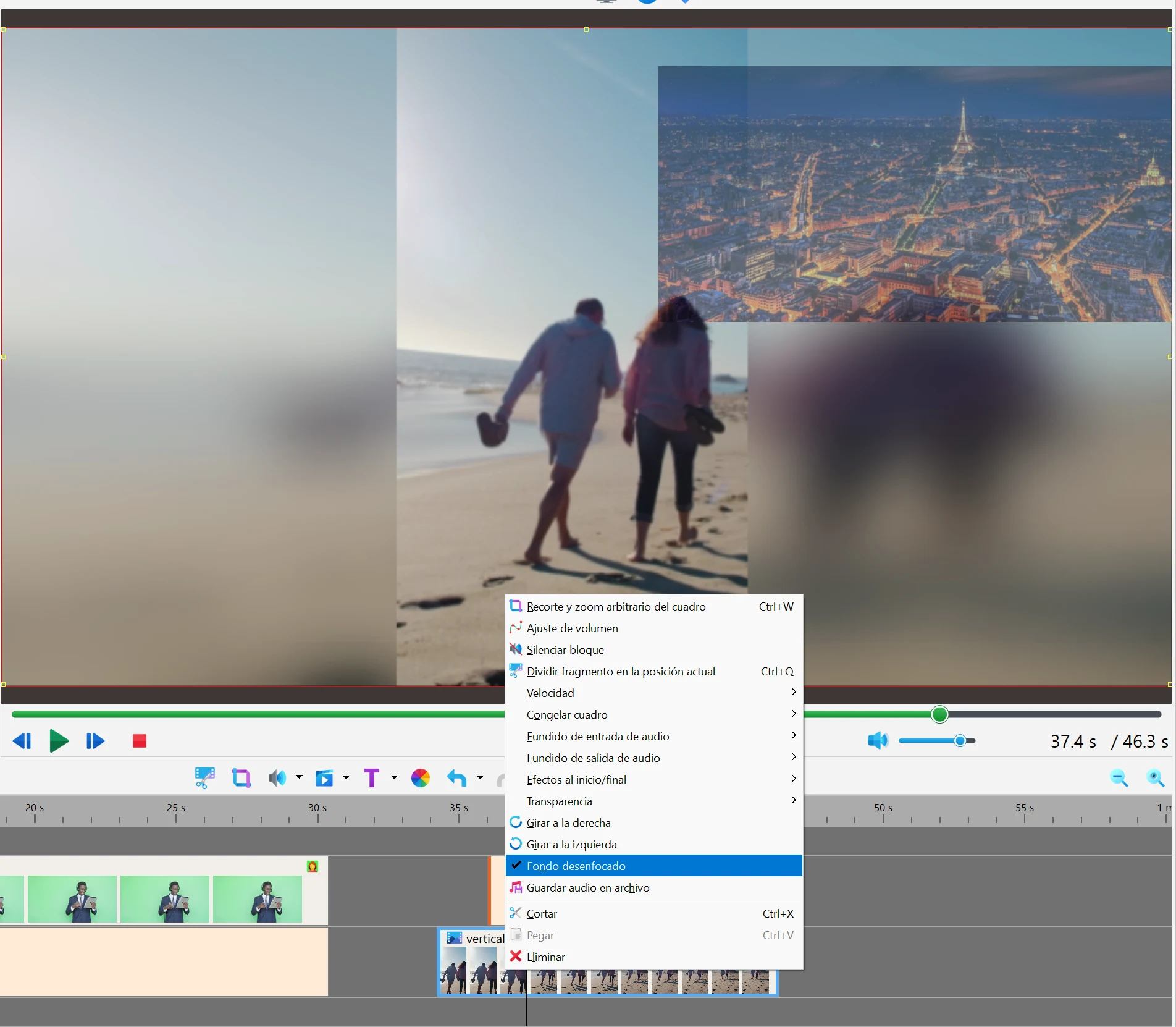
- En lugar del desenfoque, puede poner cualquier imagen o vídeo en la pista debajo del clip: las pistas se superponen de abajo hacia arriba (vea Trabajar con pistas y la línea de tiempo).
-
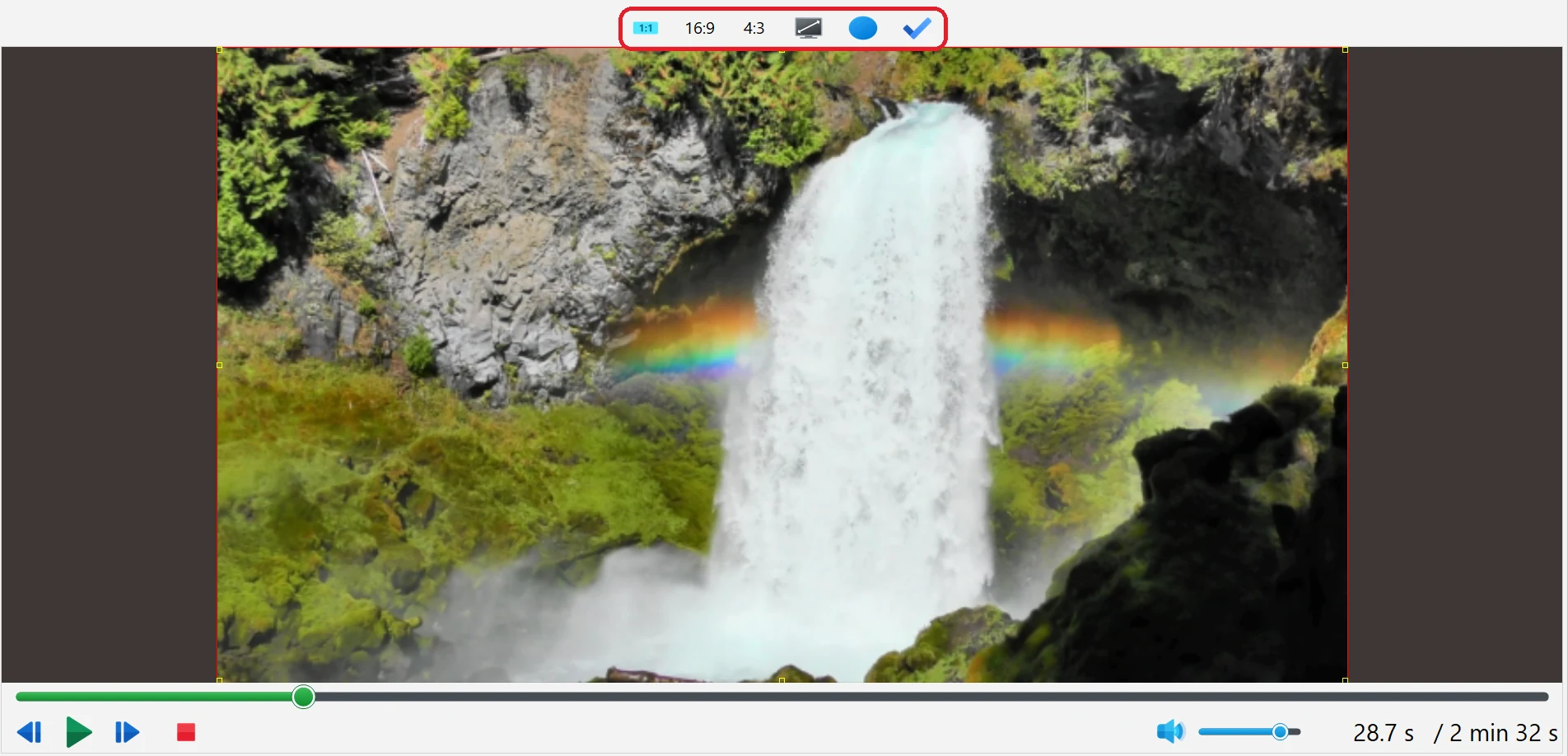
También puede cambiar la forma del clip dentro del fotograma. Seleccione el clip en la línea de tiempo y, en la ventana de vista previa, aparecerá a su alrededor un marco con tiradores (arrástrelo para mover la imagen y cambiar su tamaño). Sobre la vista previa aparecen unos botones:
- Establecer relación de aspecto: original - devuelve al clip sus proporciones originales;
- Establecer relación de aspecto: 16:9 y Establecer relación de aspecto: 4:3 - dan al marco esas proporciones (la imagen se estira para ajustarse a ellas);
- Extender a todo el cuadro - estira el clip a todo el fotograma del proyecto; si las formas son distintas, la imagen se deforma.
Conviene saber
- La resolución y la frecuencia de fotogramas no se configuran en el cuadro de diálogo Guardar en archivo de vídeo: el vídeo se guarda con los ajustes del proyecto y al nombre del archivo se le añade el tamaño, por ejemplo my_project_1920x1080. Si los ajustes del proyecto están por debajo de la calidad de sus vídeos de origen, el cuadro de diálogo muestra un aviso como Algunos archivos del proyecto son más grandes que la resolución del proyecto (...). Para la mejor calidad usa ... con un botón Establecer ... que aplica los ajustes propuestos (se puede deshacer). Vea Convertir vídeo a otro formato.
- Poner una resolución mayor que la de sus archivos de origen no añade detalle; solo hace el archivo más grande y el guardado más lento. Para obtener el resultado más nítido, use el tamaño de su mejor vídeo de origen, por ejemplo con el botón Máximo.
- Si su proyecto contiene un único vídeo de 120 fps y lo ralentiza 2 o 4 veces desde el menú Velocidad, la frecuencia de fotogramas del proyecto cambia automáticamente a 60 o 30 fps (vea Cambiar la velocidad del vídeo).
- La resolución y la frecuencia de fotogramas se guardan en el archivo del proyecto (vea Guardar y abrir proyectos).
Temas relacionados
- Convertir vídeo a otro formato
- Cómo girar un clip de vídeo
- Recortar fotograma de vídeo
- Trabajar con pistas y la línea de tiempo
- Glosario de edición de vídeo
