
Congelar cuadro
Congelar un cuadro detiene el vídeo en un fotograma durante unos segundos y luego deja que siga reproduciéndose. Sirve para mantener en pantalla una cara graciosa, el momento en que el balón cruza la línea o para dar tiempo al espectador a leer un título sobre la imagen fija. En Bolide Movie Creator basta con dos clics.
Añadir un cuadro congelado
- Coloque el cursor de la línea de tiempo en el fotograma que quiere congelar. Para dar con el fotograma exacto, use los botones Cuadro anterior y Siguiente cuadro bajo la ventana de vista previa (o las teclas de flecha Izquierda y Derecha).
-
Haga clic con el botón derecho en el clip de vídeo y sitúe el puntero sobre Congelar cuadro. Elija cuánto tiempo debe quedarse quieta la imagen: 1 Segundo, 3, 5, 10, 20 o 30 Segundos.
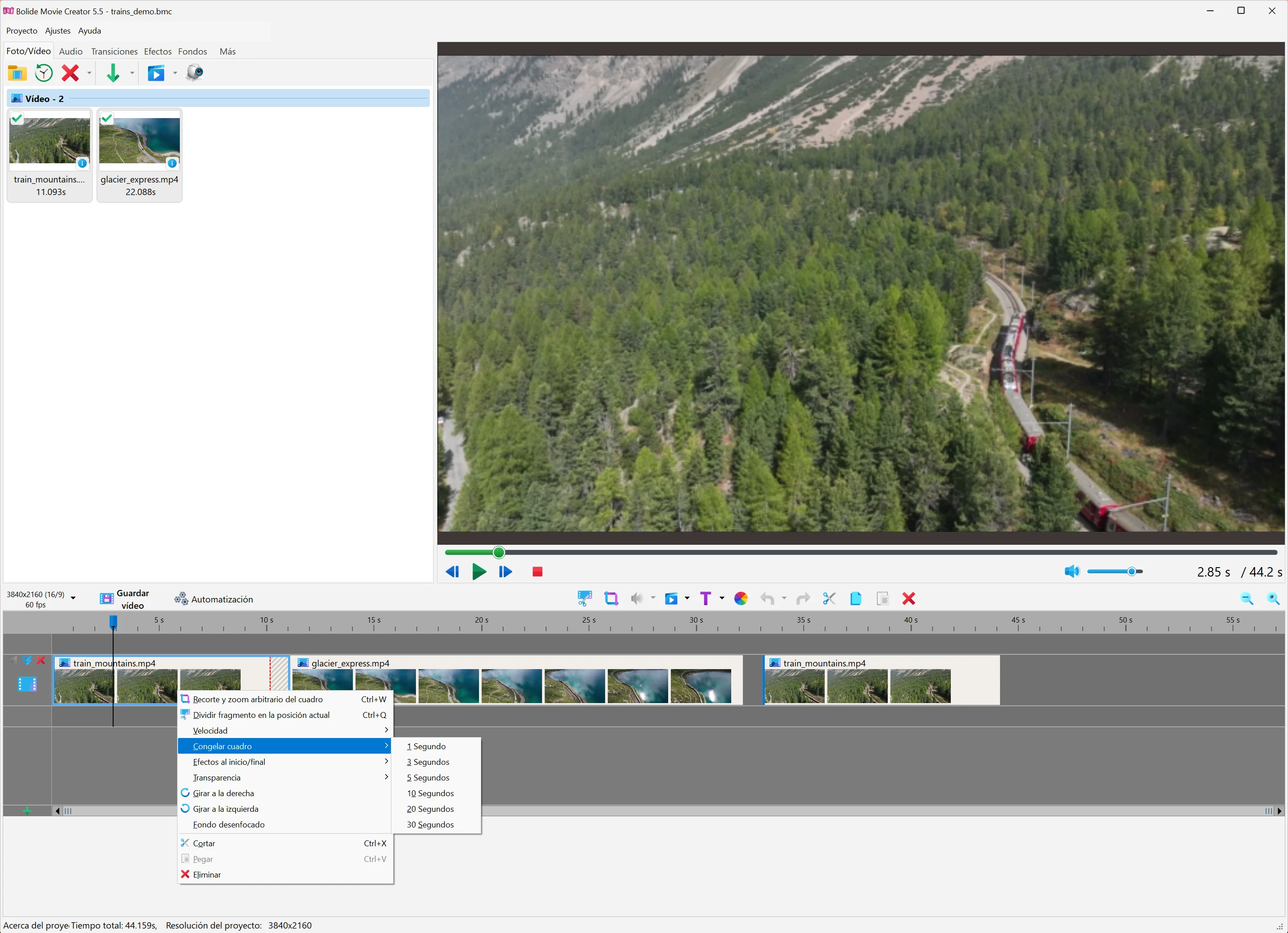
- La congelación empieza en la posición del cursor. Si el cursor no está dentro de ese clip, primero salta al lugar donde hizo clic con el botón derecho. Si el cursor está a menos de medio segundo del inicio del clip, la congelación se coloca justo al principio.
Qué ocurre en la línea de tiempo
-
El clip se alarga lo que dura la congelación. En el bloque del clip aparece una zona azul claro en el lugar de la congelación; su anchura indica cuánto tiempo permanece quieta la imagen.

- Los clips posteriores de la misma pista se desplazan a la derecha lo mismo. Los clips de otras pistas (música, títulos, superposiciones) se quedan donde estaban, así que compruebe que siguen coincidiendo con la imagen.
- Mientras la imagen está congelada, el sonido propio del clip se silencia. Después de la congelación, el vídeo y su sonido continúan desde el mismo fotograma.
- Un mismo clip puede tener varios cuadros congelados en distintos lugares.
Cambiar o eliminar un cuadro congelado
- Haga clic (o clic con el botón derecho) en la zona azul claro del clip. En la parte superior del menú aparece Efecto "Congelar cuadro"; elija Eliminar este efecto. Si hay varios clips seleccionados, la congelación también se quita de cada uno de ellos.
- Tras eliminarla, el clip recupera su duración original, pero los clips posteriores no vuelven a su sitio: queda un hueco vacío. Haga clic en el hueco y pulse Supr para cerrarlo. Si acaba de añadir la congelación, es más fácil pulsar Ctrl+Z: así se deshace todo de una vez.
- La duración de un cuadro congelado ya existente no se puede cambiar. Elimínelo y añada uno nuevo con la duración que necesite.
Conviene saber
- Congelar cuadro solo está disponible para clips de vídeo. Una foto ya está quieta de por sí: para mostrarla más tiempo, basta con arrastrar el borde de su bloque.
- No ocurre nada si el cursor está dentro de un cuadro congelado ya existente o a menos de medio segundo del final del clip.
- Para conservar un fotograma como archivo de imagen, consulte Guardar un fotograma como imagen y ver la información del archivo. Para cámara lenta y avance rápido, consulte Cambiar la velocidad del vídeo.
Temas relacionados
- Cambiar la velocidad del vídeo
- Revertir un vídeo
- Guardar un fotograma como imagen y ver la información del archivo
- Cortar y dividir vídeo
- Efectos de vídeo
