
Cómo hacer zoom en un área seleccionada del vídeo
A veces querrá añadir un efecto de zoom a sus películas. El zoom sirve para crear imágenes impactantes y mostrar detalles en primer plano. Tenga en cuenta algo importante: la resolución del vídeo no cambia al acercar. Por ejemplo, un clip guardado en alta resolución (1920x1080) se verá mejor al acercar que uno en baja resolución (640x480). Cuanto mayor es la resolución de un clip, más píxeles contiene, y cuantos más píxeles hay, más margen tiene para acercar antes de que la imagen empiece a verse granulada.
Aplicar el efecto de zoom en Bolide Movie Creator
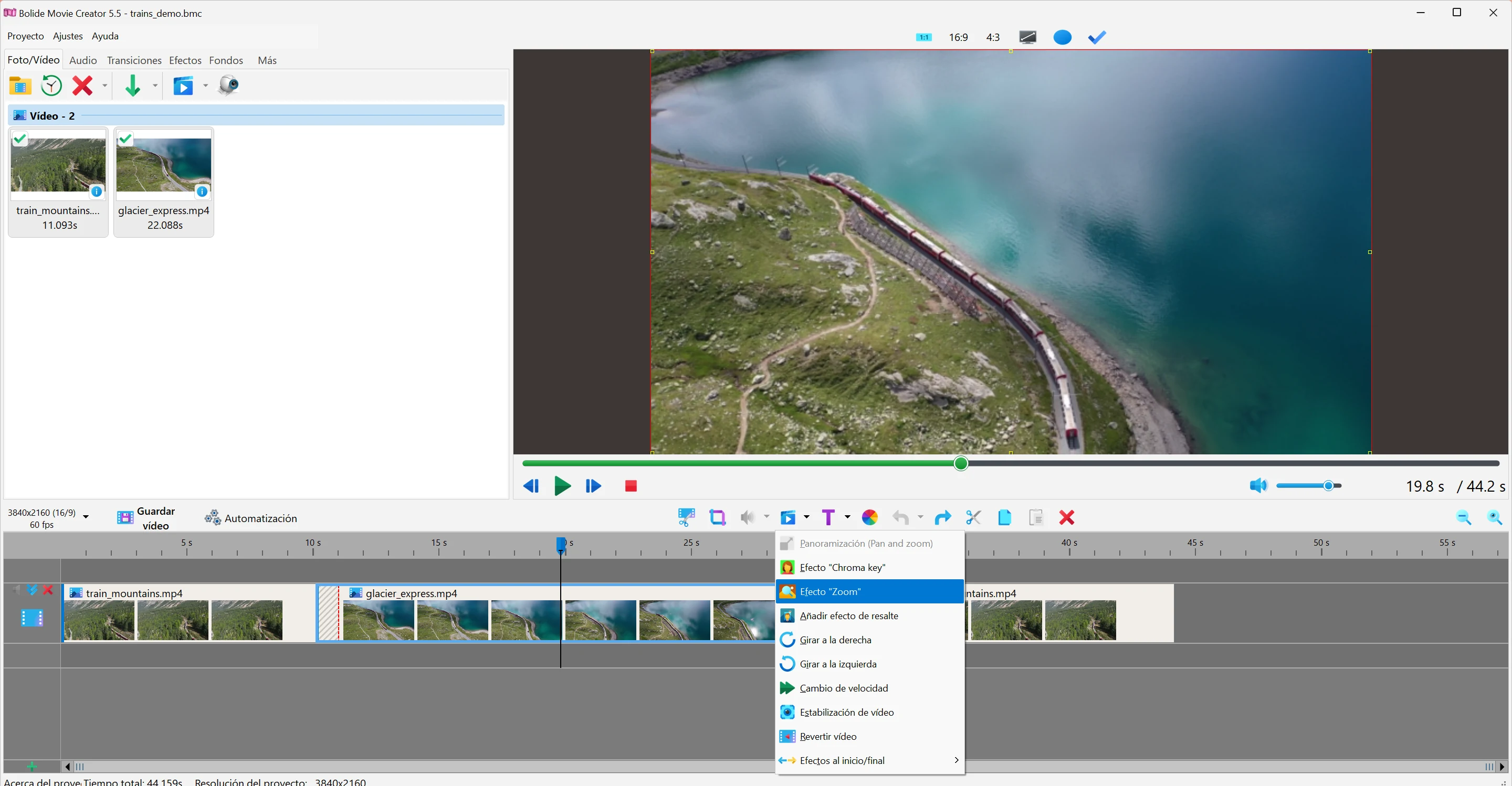
- Primero, seleccione el clip del proyecto en el que quiere hacer zoom: haga clic con el botón izquierdo en su bloque. Puede ser un vídeo o una foto. Sin un clip seleccionado, el comando no está disponible.
-
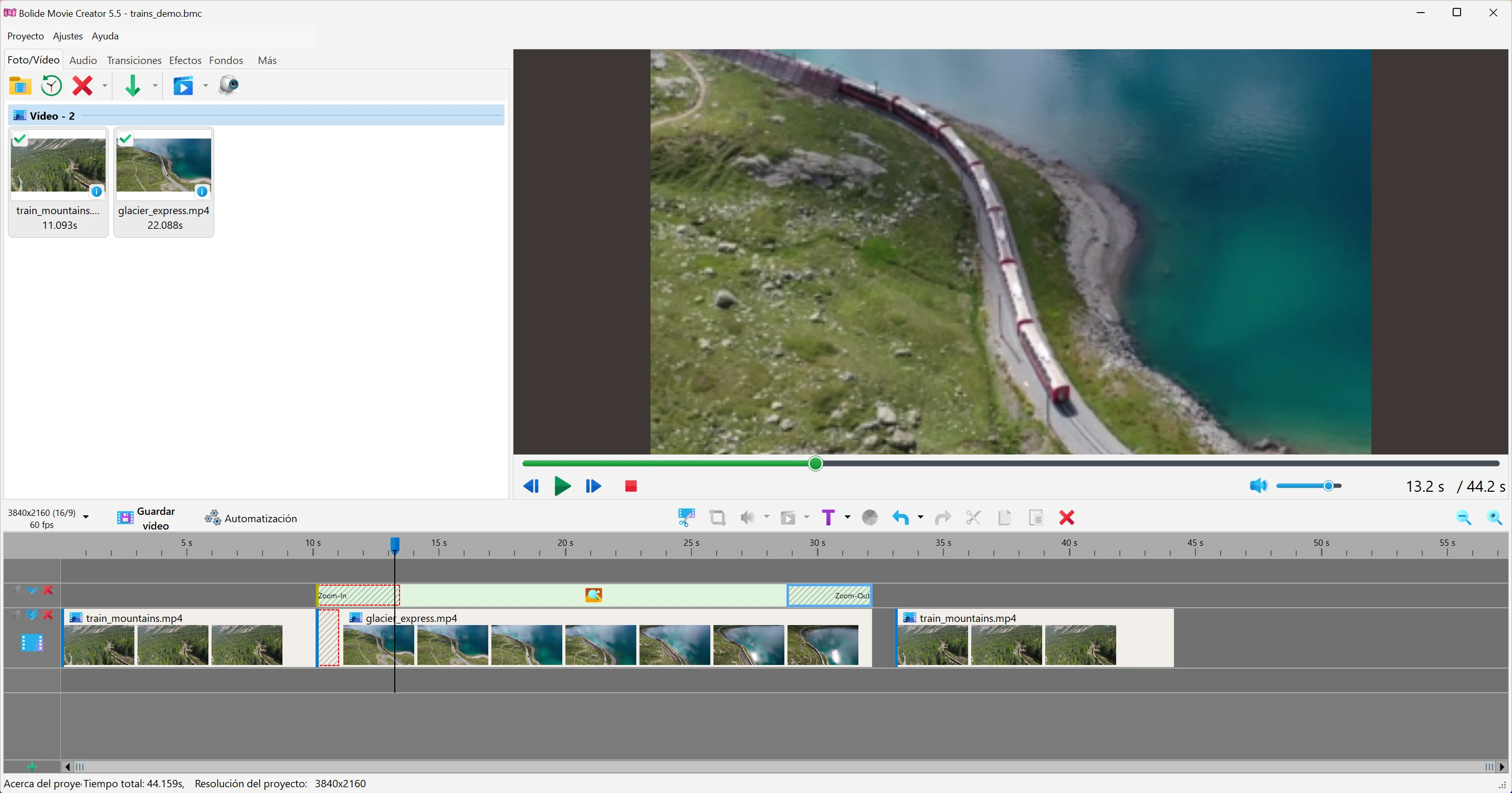
Pulse el botón Operaciones sobre bloques visuales de la barra de herramientas de la línea de tiempo y elija Efecto "Zoom". En una pista justo encima de su clip aparece un nuevo bloque de efecto de zoom. Dura lo mismo que el clip, con un acercamiento de 0,5 segundos al principio y un alejamiento de 0,5 segundos al final.
-
Ajuste el marco. Justo después de añadirlo, el efecto está en modo de edición y en la ventana de vista previa aparece un marco. Muévalo y cambie su tamaño para que abarque todo lo que quiere ampliar a pantalla completa. Si no ve el marco, haga clic derecho en el bloque del efecto y active Modo de edición.
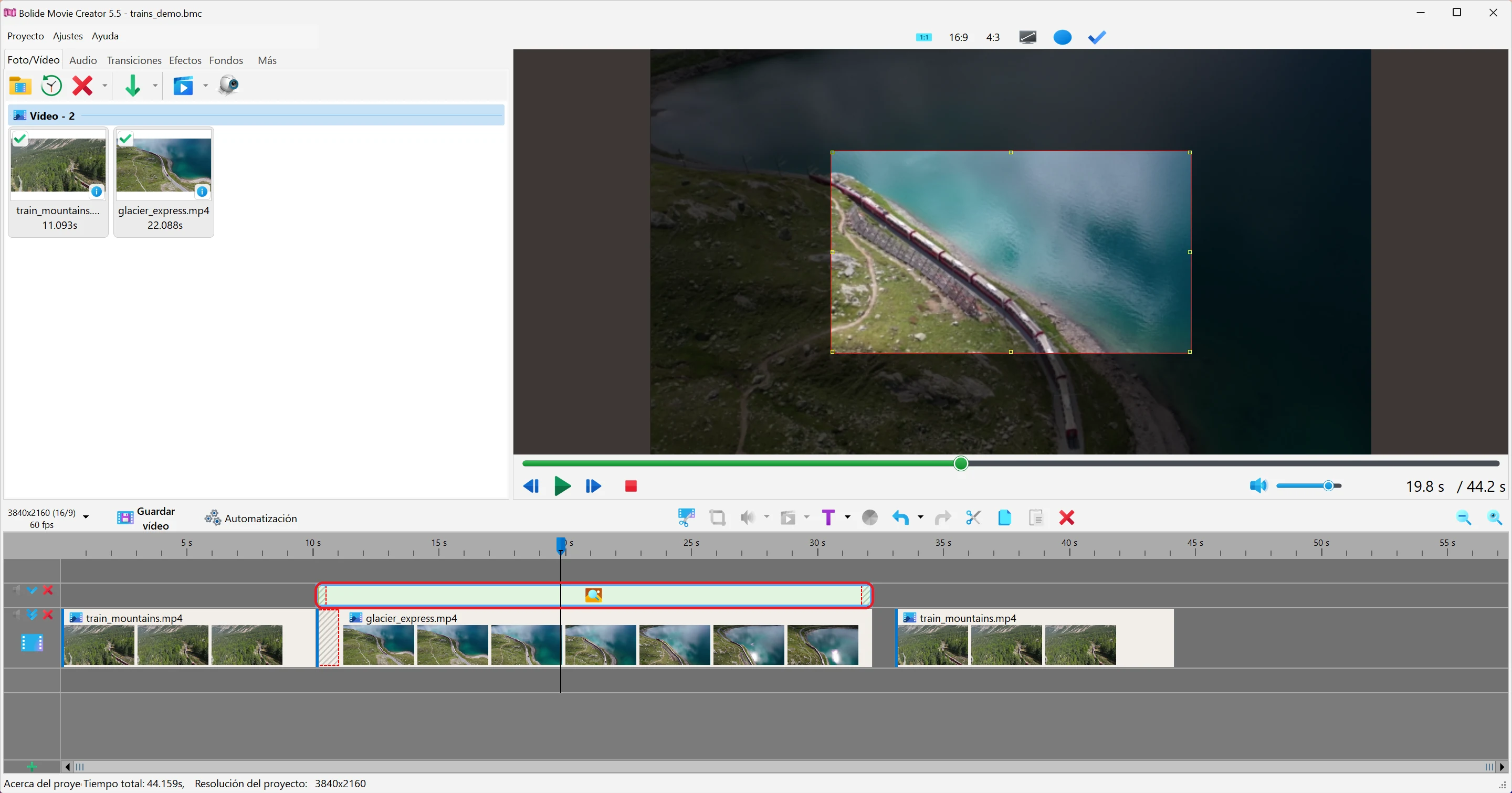
- Puede mover el bloque del efecto por la pista para que el zoom empiece y termine donde lo necesite, y acortarlo o alargarlo arrastrando cualquiera de sus extremos.
-
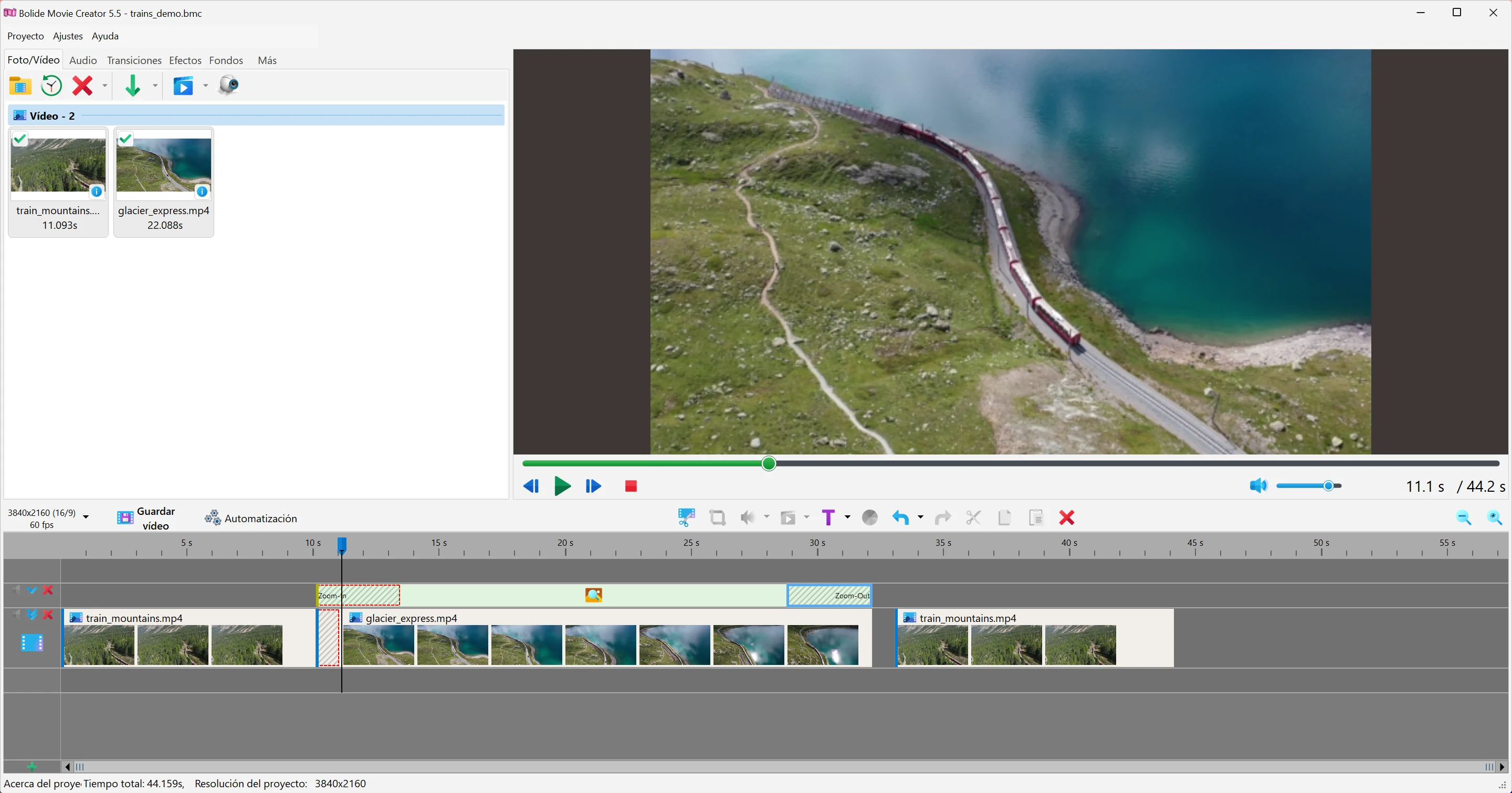
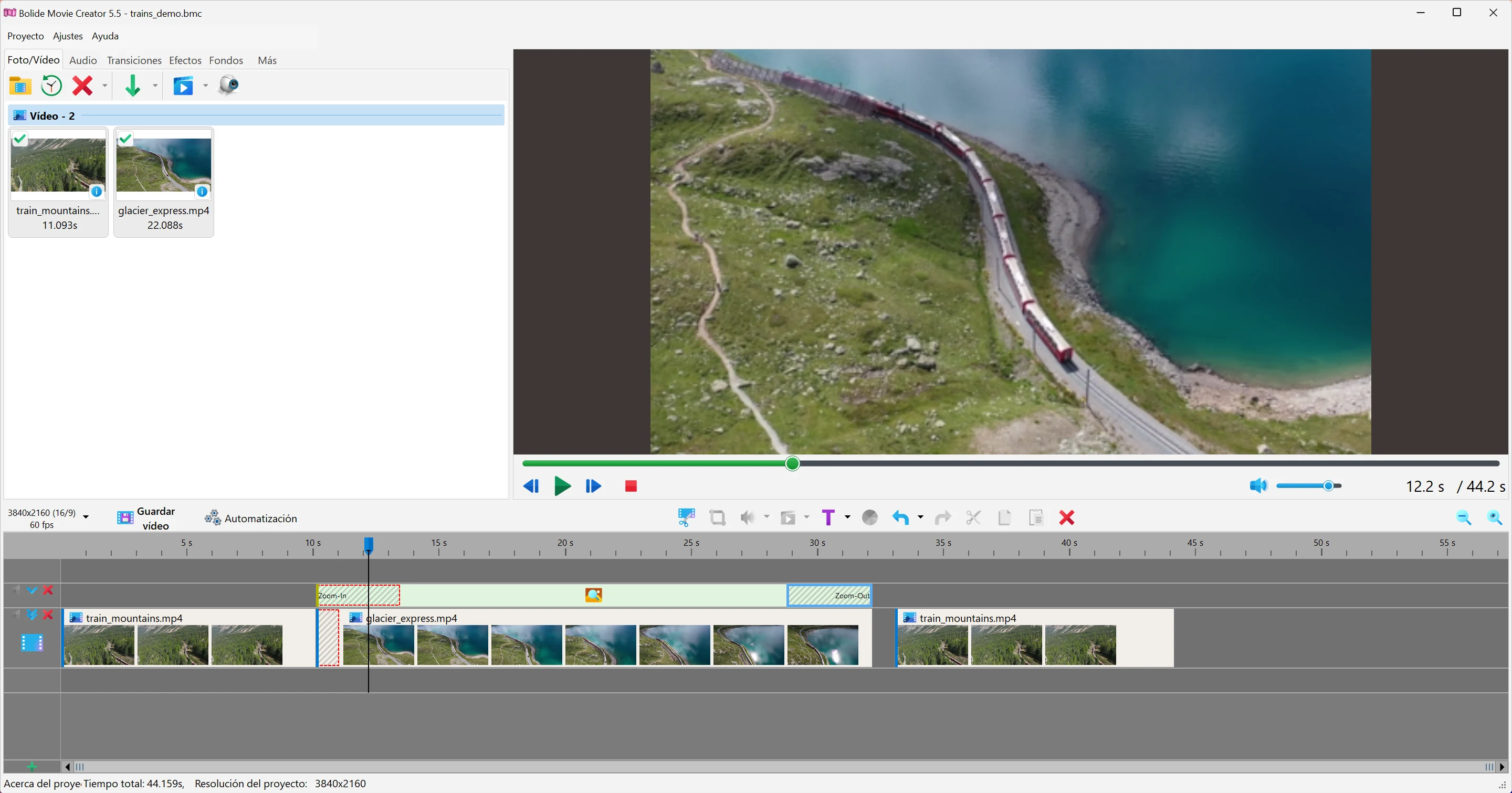
Fíjese en las zonas rayadas con marco rojo discontinuo al principio y al final del bloque del efecto, con los rótulos Zoom-In y Zoom-Out. Indican cuánto tarda la cámara virtual en acercarse al área enmarcada y en volver a alejarse. Entre ellas el zoom es estático: el área enmarcada ocupa todo el fotograma.

- Para cambiar la duración del acercamiento y del alejamiento, arrastre el borde interior de una zona rayada. O haga clic derecho en el bloque del efecto y abra Tiempo de zoom in/out para el efecto zoom: Establecer efecto al inicio/final fija ambos tiempos a la vez, Efecto al inicio solo el acercamiento y Efecto al final solo el alejamiento. Las opciones son Ninguno, 0,25, 0,5, 1,0, 1,5 y 2,0 s. Cuanto más larga es la zona, más lento y suave es el movimiento de la cámara.
-
Mientras el cursor de reproducción recorre la zona Zoom-In, la imagen se acerca cada vez más; en la zona Zoom-Out vuelve lentamente a su tamaño normal.
- Para quitar el efecto de zoom, seleccione su bloque y pulse Supr, o haga clic derecho en el bloque y elija Eliminar.
Conviene saber
Si necesita un primer plano estático sin movimiento de cámara, use Recorte y zoom del cuadro (un botón de la barra de herramientas de la línea de tiempo, un comando del menú contextual del bloque o Ctrl+W); vea Recortar fotograma de vídeo. Para atraer la atención del espectador hacia una parte del fotograma sin hacer zoom, pruebe Añadir efecto de resalte en el mismo menú Operaciones sobre bloques visuales (vea Resaltar un área del vídeo).
