
Resaltar un área del vídeo
El efecto Resaltar área oscurece toda la imagen excepto una zona rectangular, como un foco. Es una forma rápida de indicar al espectador dónde mirar: un botón en un tutorial de un programa, un jugador en el campo o un detalle de un producto. La imagen mantiene su tamaño; no se amplía nada.
Añadir el efecto
- Si quiere que el resalte dure exactamente lo mismo que un clip concreto, seleccione primero ese clip en la línea de tiempo.
-
Pulse el botón Operaciones sobre bloques visuales de la barra de herramientas de la línea de tiempo y elija Añadir efecto de resalte. El comando está disponible cuando el proyecto tiene vídeos o fotos.
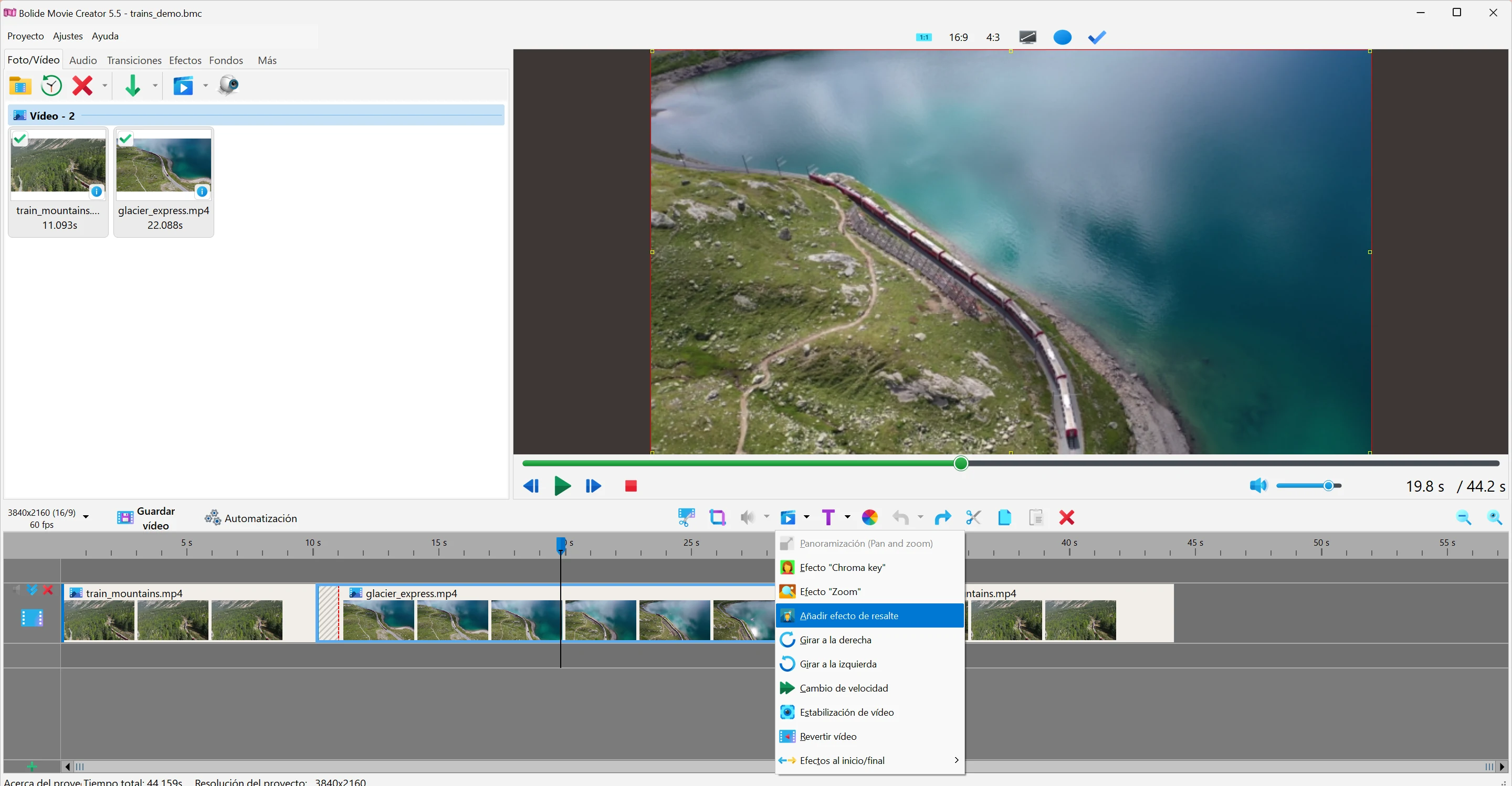
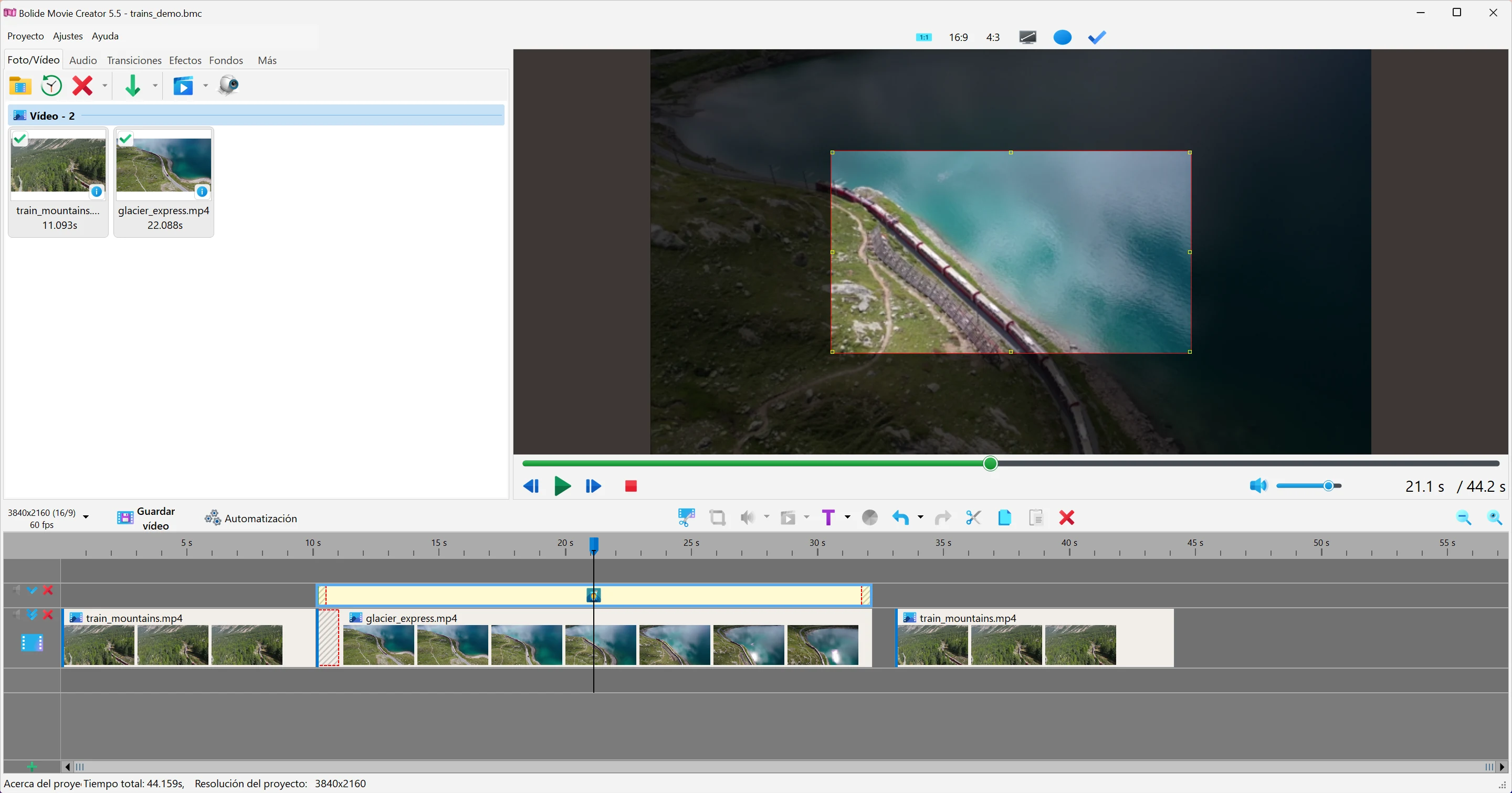
- En la línea de tiempo aparece un bloque Efecto "Resaltar área". Si había un clip seleccionado, el bloque se coloca en la pista justo encima (si hace falta, se añade una pista nueva), con el mismo inicio y la misma duración que el clip. Si no había nada seleccionado, el bloque se coloca en el centro de la parte visible de la línea de tiempo, en una pista con espacio libre.
- La vista previa muestra el resultado al instante: el fotograma se oscurece y un rectángulo en el centro, de la mitad de ancho y la mitad de alto que la imagen, queda iluminado.
Ajustar la zona resaltada
- Seleccione el bloque de resalte en la línea de tiempo. En la ventana de vista previa aparece un marco alrededor de la zona iluminada.
-
Arrastre el marco para mover la zona iluminada y arrastre sus esquinas y lados para cambiar su tamaño. El efecto oscurece todo lo que hay en las pistas de debajo, así que funciona con cualquier clip situado bajo el bloque.
Tiempo, oscurecimiento y fundido
- Mueva el bloque por la pista para elegir cuándo aparece el resalte y arrastre sus extremos para acortarlo o alargarlo.
- Por defecto, el oscurecimiento aparece gradualmente durante el primer medio segundo y desaparece durante el último medio segundo. Para cambiarlo, arrastre el borde interior de la zona de fundido en el extremo del bloque, o haga clic derecho en el bloque y use Efectos al inicio/final (vea Añadir fundidos a los clips de vídeo).
-
Haga clic derecho en el bloque y abra Transparencia para definir lo oscura que queda la zona alrededor del resalte: de 0.1 (apenas perceptible) a 0.9, o Completamente opaco para negro total. El valor predeterminado es 0.7.
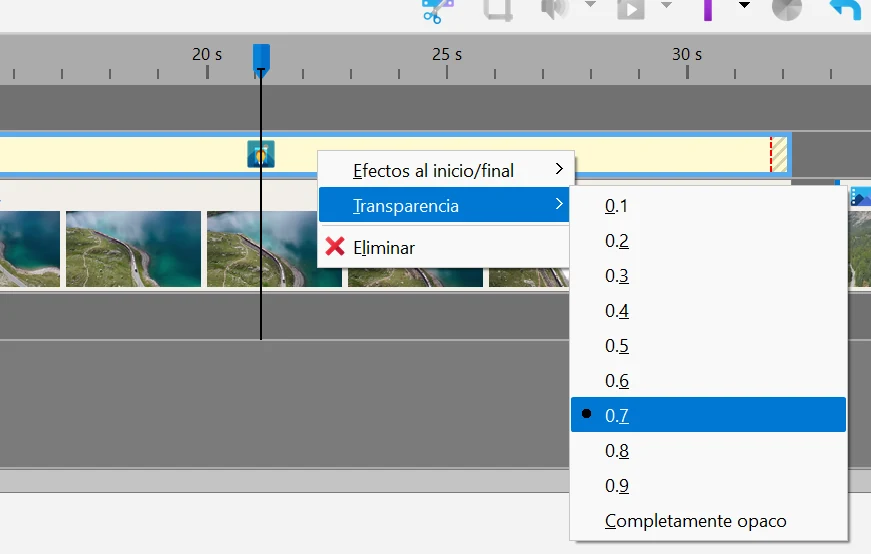
- Para quitar el efecto, seleccione el bloque y pulse Supr, o haga clic derecho sobre él y elija Eliminar.
Conviene saber
- Para resaltar varios lugares uno tras otro, añada varios bloques de resalte o copie el bloque y mueva la copia.
- El efecto Resaltar área no amplía la imagen. Si quiere que la cámara se acerque a la zona elegida, use el Efecto "Zoom" del mismo menú Operaciones sobre bloques visuales. Puede combinarlos: primero acercar y después resaltar un detalle.
- Para ocultar una parte del fotograma en lugar de resaltarla, aplique el efecto Desenfoque o Mosaico a una zona del fotograma, vea Efectos de vídeo.
Temas relacionados
- Cómo hacer zoom en un área seleccionada del vídeo
- Efectos de vídeo
- Añadir fundidos a los clips de vídeo
- Añadir comentarios de texto al vídeo
- Trabajar con pistas y la línea de tiempo
