
Работа с дорожками и шкалой времени
Шкала времени внизу окна состоит из дорожек. Каждая дорожка — это слой, а каждый ролик, фото, надпись или музыкальный файл на ней выглядит как блок. Несколько дорожек позволяют наложить титр или логотип поверх видео, показать картинку в углу кадра или подложить музыку под видео.
Как накладываются дорожки
- Дорожки накладываются снизу вверх: изображение на верхней дорожке перекрывает дорожки под ней. Фоны кладите на нижние дорожки, а надписи, логотипы и наложения — на верхние. Чтобы нижняя картинка была видна, уменьшите верхний блок в окне просмотра или сделайте его прозрачным.
- Звук всех дорожек звучит одновременно. На любую дорожку можно положить любой блок: видео, фото, текст или аудио. Чтобы перенести блок на другую дорожку, просто перетащите его туда.
- Вверху шкалы времени всегда есть одна пустая дорожка. Как только вы положите на неё блок, над ней появится новая пустая, а лишние пустые дорожки сверху убираются автоматически.
Добавление дорожки
- Чтобы добавить слой сверху, перетащите файл из библиотеки или блок на пустую верхнюю дорожку.
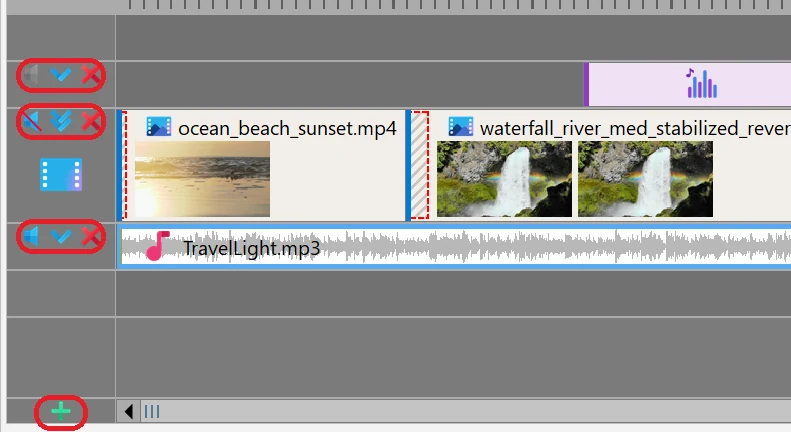
- Чтобы добавить дорожку в самый низ проекта, нажмите зелёный плюс Добавить дорожку внизу в левом нижнем углу шкалы времени (новая дорожка будет половинной высоты) или перетащите блок на пустую полосу под самой нижней дорожкой — для него будет создана новая дорожка.
Кнопки дорожки
-
Слева у каждой дорожки есть три кнопки:
- Отключить звук для всей дорожки — выключает звук сразу у всех блоков дорожки, изображение остаётся. Повторный клик включает звук обратно. Чтобы отключить звук одного ролика, кликните по нему правой кнопкой мыши и выберите Отключить звук для блока (см. Настройка уровня громкости видео).
- Изменить высоту трека — переключает дорожку между тремя вариантами высоты: полная, половинная и свёрнутая. Клики идут туда и обратно: полная, половинная, свёрнутая, половинная, полная... Чем ниже дорожки, тем больше их помещается на экране.
- Удалить трек — удаляет дорожку. Если на ней есть блоки, программа предупредит: Содержимое трека также будет удалено из проекта! Нажмите OK, чтобы удалить, или Отмена, чтобы оставить дорожку. Удалённую дорожку можно вернуть кнопкой Отмена на панели над дорожками (Ctrl+Z).
- Двойной клик по заголовку дорожки (левой части с кнопками) выделяет все блоки этой дорожки; повторный двойной клик снимает выделение.
Выделение нескольких блоков
- Удерживая Ctrl, кликайте по блокам, чтобы добавить их в выделение или убрать из него.
-
Или нажмите левую кнопку мыши на пустом месте дорожки и протяните: появится синий прямоугольник, и все блоки, которых он касается, будут выделены (прежнее выделение снимается).

- Выделенные блоки перемещаются вместе, когда вы тянете один из них, а Удалить, Вырезать, Копировать и многие команды контекстного меню действуют сразу на все.
- Alt+Влево / Alt+Вправо выделяют предыдущий или следующий блок на той же дорожке, а Ctrl+Влево / Ctrl+Вправо сдвигают выделенные блоки на один кадр.
Удаление пустого места и раздвигание проекта
-
Убрать промежуток. Кликните по пустому месту между блоками (или перед первым блоком) на дорожке — промежуток подсветится. Нажмите Del или кнопку Удалить на панели над дорожками. Блоки справа от промежутка сдвинутся влево, но только на этой дорожке — остальные дорожки останутся как были.

-
Раздвинуть все дорожки. Поставьте курсор туда, где нужно освободить место, и потяните курсор (бегунок над дорожками) вправо правой кнопкой мыши. Все блоки правее курсора на всех дорожках сдвинутся вместе, поэтому надписи и музыка не разъедутся с видео. Потяните обратно влево, чтобы снова сомкнуть проект: блоки остановятся, дойдя до блоков слева. Если при этом удерживать Shift, сдвинутся только дорожки с выделенными блоками. Операцию можно отменить кнопкой Отмена.

- Если поднести блок близко к другому блоку или к курсору, он «прилипнет» к нему. Чтобы поставить блок свободно, удерживайте Shift при перетаскивании.
Масштаб и прокрутка шкалы времени
-
Колёсико мыши — горизонтальная прокрутка вдоль проекта.
Shift + колёсико — приближение (колёсико вверх) или отдаление (вниз) относительно указателя мыши.
Ctrl + колёсико — прокрутка вверх и вниз по дорожкам, если они не помещаются на экране. - С клавиатуры: Ctrl+плюс (Ctrl+=) и Ctrl+минус меняют масштаб на 5%, Ctrl+8 (или Ctrl+* на цифровой клавиатуре) вмещает на экран весь проект. Ещё можно тянуть за края ползунка на слайдере под дорожками.
-
Две кнопки на панели над дорожками: Масштабировать тайм-лайн, чтобы увидеть весь проект вмещает весь проект в видимую область, а Масштабировать тайм-лайн, чтобы увидеть миниатюры приближает шкалу так, чтобы даже самый короткий блок стал достаточно широким для миниатюры.

- Всё это работает и во время перетаскивания блоков, а у края шкалы она прокручивается сама. При перетаскивании Alt + колёсико сдвигает точку захвата — место, за которое мышь «держит» перетаскиваемые блоки. Подсказка появляется в строке состояния: Колесо: прокрутка | Shift+колесо: масштаб | Ctrl+колесо: дорожки | Alt+колесо: точка захвата.
Полезно знать
- Дорожек можно использовать сколько угодно.
- Во время воспроизведения клики по блокам игнорируются, чтобы ничего случайно не сдвинуть. Сначала поставьте просмотр на паузу (Пробел).
- Esc во время перетаскивания блока отменяет перемещение.
- Форма и размер кадра для всех дорожек задаются разрешением проекта, см. Разрешение и частота кадров проекта.
- Другие приёмы работы с блоками и дорожками собраны на странице Советы и секреты видеомонтажа в Bolide Movie Creator, а все клавиши — в статье «Быстрые клавиши» в Bolide Movie Creator.
Связанные темы
- Как обрезать видео
- Как наложить текст на видео
- Как наложить музыку на видео
- Настройка уровня громкости видео
- Изменение прозрачности видео
- Сохранение и открытие проекта
Вернуться к Курсу видеомонтажа.
Мнение пользователя
Большое спасибо!
"Хотела сказать большое спасибо за вашу программу! Очень адекватная цена позволяет использовать лицензионный софт и даже просто тестировать его, пока думаешь, брать или нет. Очень довольна Болидом, надеюсь, количество покупателей софта будет расти, и он будет развиваться :)"
Мишель Ротц
Самая свежая версия
5.6 Build 1164
October 19, 2026
