
Конвертация видеоролика в другой формат
Наличие видеоролика еще не означает, что его сразу можно использовать. Он может быть в неподходящем формате, и тогда потребуется конвертировать его в другой формат. Например, ваша видеокамера может сохранять видео в файлы MTS или MOV, а для загрузки ролика на YouTube рекомендуется использовать формат MP4.
Конвертируем видео в Bolide Movie Creator
Для простой конвертации видео по сути надо просто добавить исходный ролик в проект и сохранить видео в выбранном формате. Теперь пошагово:
- Добавив видеоролик на шкалу времени, нажмите кнопку Сохранить видео на панели инструментов шкалы времени. Вместо этого можно выбрать пункт меню Проект > Сохранить как видеофайл... или нажать Ctrl+Enter.
-
Откроется окно Сохранение в видеофайл. В нём выбирают папку и имя файла, формат и качество видео перед его финальной обработкой.
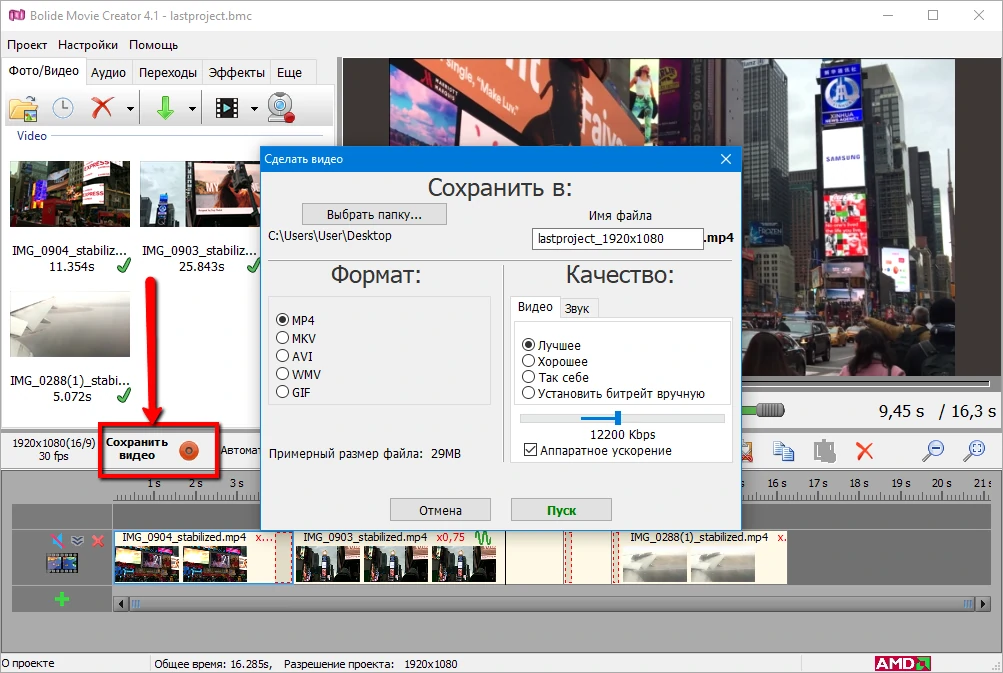
- Сохранить в: в верхнем поле — папка (кнопка рядом открывает выбор папки), в нижнем — имя файла. Расширение выбранного формата (например, .mp4) показано сразу после имени и само меняется при смене формата. По умолчанию файл называется как проект, с добавлением размера кадра, например my_project_1920x1080.
-
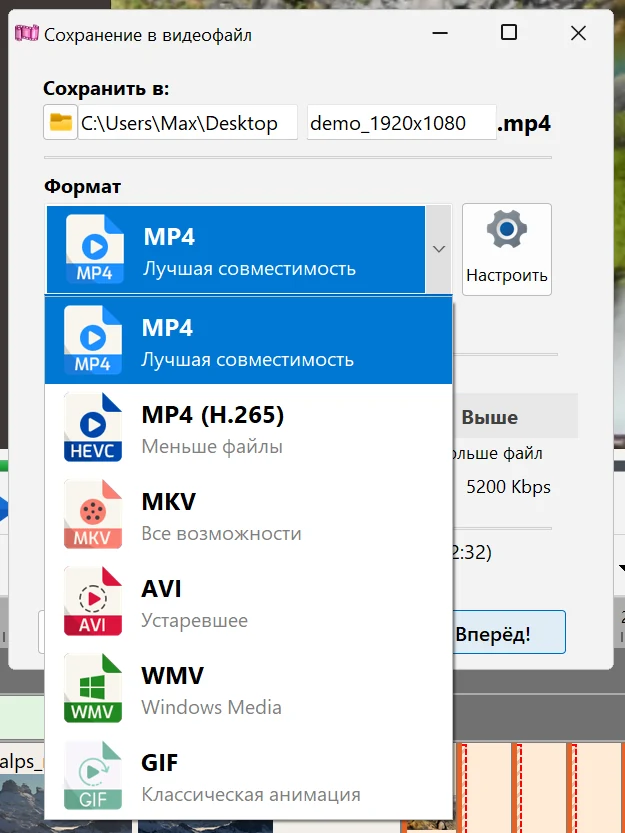
Выберите Формат в списке:
- MP4 (Лучшая совместимость) — видео H.264, звук AAC. Воспроизводится практически везде: на телефонах, телевизорах, на YouTube и в соцсетях. Если сомневаетесь — выбирайте его.
- MP4 (H.265) (Меньше файлы) — тот же MP4, но с кодеком HEVC: при сопоставимом качестве файл обычно заметно меньше. Некоторые старые устройства и плееры его не воспроизводят.
- MKV (Все возможности) — видео H.264 и звук AAC в контейнере Matroska, самый широкий выбор кодеков в Настроить.
- AVI (Устаревшее) — видео MPEG-4 и звук MP3, для старых плееров и устройств.
- WMV (Windows Media) — видео WMV и звук WMA.
- GIF (Классическая анимация) — анимированная картинка без звука. Подходит только для коротких роликов небольшого разрешения.
- Выберите Качество: Ниже, Стандарт или Выше. Под плитками — слайдер от Меньше файл до Больше файл, он показывает битрейт видео; его можно передвинуть и задать своё значение (битрейт связан со степенью сжатия). Чем выше битрейт, тем лучше картинка и больше файл. Строка Примерный размер файла показывает, сколько примерно займёт видео при длительности вашего проекта. Битрейт для каждой плитки рассчитывается по разрешению проекта, частоте кадров и кодеку, так что в большинстве случаев подойдёт «Стандарт».
- Для GIF слайдера качества нет. Вместо него задаётся частота Кадров/сек: (5, 10, 15, 25 или 30 fps) или ставится галочка Как в исходнике. Размер GIF зависит от сложности картинки, поэтому заранее его не оценить.
- Ускорение GPU. Если видеокарта (NVIDIA, AMD или Intel) умеет аппаратно кодировать выбранный кодек, для MP4, MP4 (H.265) и MKV появляется эта галочка, по умолчанию она включена. Аппаратное кодирование работает намного быстрее; снимите галочку, если хотите кодировать программно. Для AVI, WMV и GIF, а также на компьютерах без подходящего кодера галочки нет. Если драйвер NVIDIA слишком старый для аппаратного кодирования, окно сообщит об этом и покажет, какая версия драйвера нужна.
-
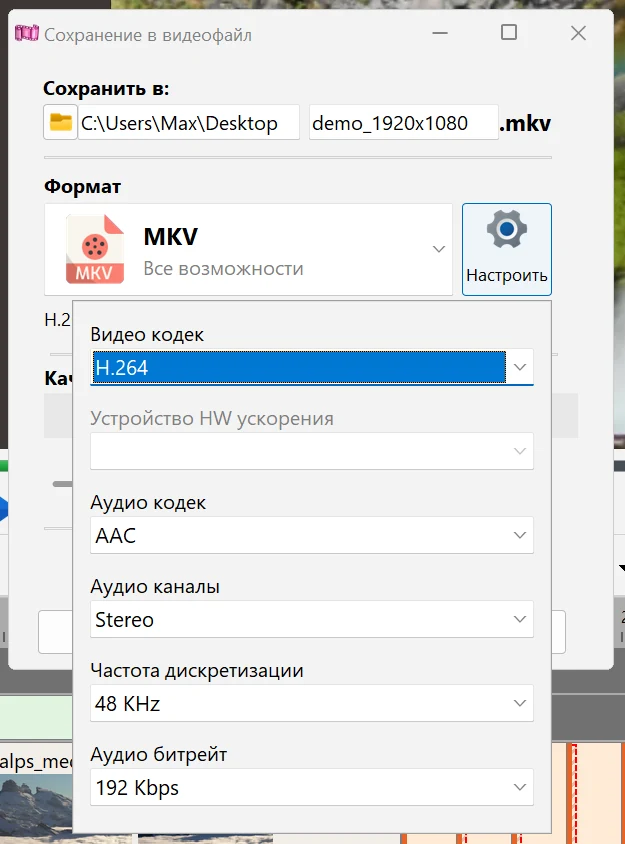
Кнопка Настроить (для GIF её нет) открывает небольшую панель с дополнительными настройками:
- Видео кодек — для MP4 и MKV: H.264 или H.265 / HEVC. Так можно получить MKV с кодеком HEVC.
- Устройство HW ускорения — если в компьютере несколько видеоадаптеров, умеющих кодировать выбранный кодек, выберите нужный: NVIDIA, AMD или Intel.
- Аудио кодек — MP4: AAC или AC3; MKV: AAC, AC3, MP3, Opus или Vorbis; в AVI всегда MP3, в WMV — WMA.
- Аудио каналы (Mono, Stereo, для AAC и AC3 ещё 5.1, для AAC — 7.1), Частота дискретизации и Аудио битрейт.
- Разрешение (размер кадра) и частота кадров в этом окне не задаются: видео сохраняется с настройками проекта. Чтобы их поменять, закройте окно и нажмите кнопку Разрешение итогового видеофайла на панели инструментов шкалы времени (см. Разрешение и частота кадров проекта). Если настройки проекта ниже качества исходных файлов, поверх окна появится подсказка с предложением лучших настроек и кнопкой, чтобы их установить. Если в начале проекта есть пустота длиной от секунды, подсказка предложит её Убрать. Максимальный размер для сохранения — 4096 пикселей по каждой стороне; для проекта крупнее программа предложит пропорционально уменьшить разрешение.
- Остаётся нажать кнопку Вперёд!. Если файл с таким именем уже есть, программа спросит, что делать: Да — заменить старый файл, Нет — отменить сохранение, Переименовать: — сохранить видео под новым именем (программа предложит свободное имя с номером).
-
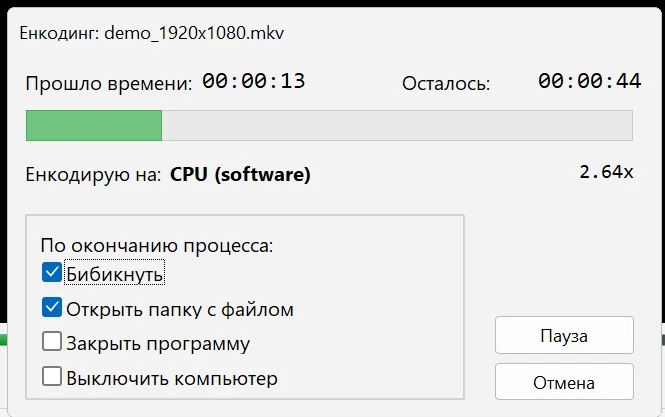
Пока видео сохраняется, в окне прогресса видно, сколько времени прошло и сколько осталось, а также на каком устройстве идёт кодирование (Енкодирую на:). Процесс можно поставить на Паузу, а в разделе По окончанию процесса: выбрать, что сделать в конце: Выключить компьютер, Закрыть программу, Открыть папку с файлом или Бибикнуть. Остальные настройки программы описаны в статье Настройки программы и меню «Помощь». По завершении вы получите видеоролик в выбранном формате.
- Нужен только звук? Выберите Проект > Сохранить аудио в файл: звук всего проекта сохранится в файл MP3 или WAV (тип выбирается в окне сохранения; WAV — без сжатия и без малейшей потери качества, но гораздо больше по размеру). Такой же пункт в контекстном меню блока на шкале времени сохраняет звук только этого ролика. А отдельный кадр проекта можно сохранить в картинку PNG или JPG, см. Как сохранить кадр из видео и посмотреть информацию о файле.
- Подробнее о разных форматах читайте в терминологии видеомонтажа.
Вернуться к Курсу видеомонтажа.
Мнение пользователя
Простота и удобство
"Никаких заморочек. Дитё поймёт. И ещё - безотказность. Скажу даже больше: это одна из лучших программ по обрезанию видео!"
Анатолий
Самая свежая версия
5.6 Build 1164
October 19, 2026
