
Настройки программы и меню «Помощь»
Bolide Movie Creator готов к работе сразу после установки, но несколько настроек полезно знать: язык интерфейса, автосохранение, длительность новых фото и переходов, проверку обновлений. Все они находятся в меню Настройки и сохраняются до следующего запуска. Здесь же описано меню Помощь.
Как сменить язык интерфейса
-
Откройте Настройки > Language и выберите язык. Этот пункт всегда называется по-английски — Language, чтобы его можно было найти, даже если программа случайно переключилась на незнакомый язык.
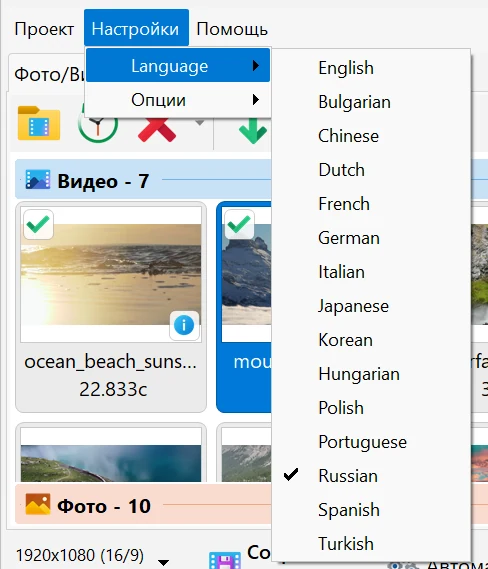
- Доступно 15 языков: английский, болгарский, венгерский, голландский, испанский, итальянский, китайский (упрощённый), корейский, немецкий, польский, португальский (Бразилия), русский, турецкий, французский и японский. Названия в списке показываются так, как их называет Windows.
- Интерфейс переключается сразу, перезапускать программу не нужно. При первом запуске программа выбирает язык Windows, если он есть в списке.
Подменю «Опции»
-
Откройте Настройки > Опции. В подменю шесть пунктов.
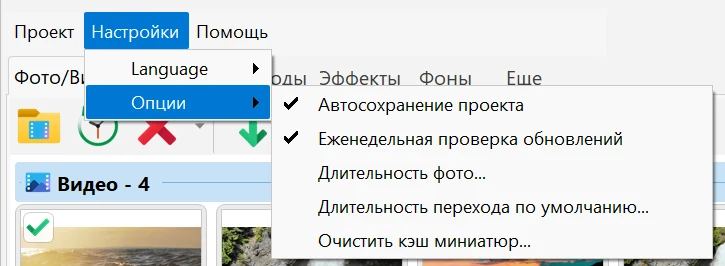
- Автосохранение проекта (включено по умолчанию) — проект сохраняется автоматически после каждого изменения. Проект, который ещё ни разу не сохраняли, записывается в служебный файл lastproject.bmc. Не выключайте эту опцию без необходимости. Когда автосохранение включено, при создании или открытии другого проекта и при выходе программа не спрашивает, сохранить ли изменения: они уже сохранены. Когда выключено — спросит Сохранить проект?, прежде чем изменения могут пропасть. Подробнее: Сохранение и открытие проекта.
- Еженедельная проверка обновлений (включено по умолчанию) — раз в неделю, через несколько секунд после запуска, программа проверяет на сайте, не вышла ли новая версия. Окно появляется, только если обновление найдено.
- Длительность фото... — сколько секунд длится фотография, добавленная в проект. По умолчанию 5 секунд. В окне Установить длительность по умолчанию введите число Секунд; можно дробное, например 3,5. Новое значение действует для фотографий, которые вы добавите потом; фото, уже стоящие на шкале времени, свою длину не меняют (для отдельного фото есть пункт контекстного меню Установить длительность).
- Длительность перехода по умолчанию... — длина нового перехода, по умолчанию 1 секунда. Она используется, когда вы перетаскиваете переход с вкладки Переходы на ролики, и когда бросаете на шкалу времени сразу несколько файлов из библиотеки: соседние ролики тогда перекрываются на эту величину. Значение вводится в том же окне Установить длительность по умолчанию. Переходы, которые уже есть в проекте, не меняются. См. Переходные эффекты между видео и фото.
- Пропуск кадров при проигрывании — что делает предпросмотр, если компьютер не успевает вовремя показать каждый кадр (видео 4K, много дорожек и эффектов). Авто (по умолчанию) пропускает опоздавшие кадры, только когда видео декодирует видеокарта: воспроизведение идёт с реальной скоростью. Да пропускает опоздавшие кадры всегда, даже на медленном компьютере без аппаратного декодирования. Нет показывает каждый кадр; на тяжёлом проекте воспроизведение тогда может идти медленнее реального времени. Опция влияет только на предпросмотр: в сохранённом видео всегда есть все кадры.
- Очистить кэш миниатюр... — программа хранит служебные файлы с миниатюрами и индексами ваших медиафайлов, чтобы они открывались быстрее. Если кэш разросся, выберите этот пункт: программа покажет, сколько места освободится (Будет освобождено ... МБ на диске. Очистить кэш миниатюр?), и после ответа Да удалит эти файлы. Ваши видео, фото и проекты не затрагиваются; миниатюры просто создаются заново, когда понадобятся, поэтому первый показ файла может занять чуть больше времени.
Меню «Помощь»
- О программе... (F2) — версия программы и сведения о лицензии: кому принадлежит лицензия, или Ознакомительная версия. Видео сохраняется с водяным знаком. В окне есть кнопки Купить (открывает страницу заказа) и Активировать — для ввода кода активации, см. код активации.
- Проверить обновления... — проверяет наличие новой версии прямо сейчас. Если её нет, появится Не нашли обновлений. Проверьте попозже. Если есть — окно сообщит, что найдено обновление, и покажет список изменений; кнопка Загрузить обновление откроет сайт программы, где новую версию нужно скачать и установить поверх текущей.
- Открыть онлайн-справку... (F1) — открывает этот курс в браузере. При русском, немецком или испанском интерфейсе курс открывается на этом языке, при остальных — на английском.
- Спросить на Facebook... и Спросить в ВКонтакте — открывают страницы Bolide Movie Creator в соцсетях, где можно задать вопрос. Пункт ВКонтакте есть только при русском интерфейсе.
- Купить лицензию — крайний правый пункт главного меню, виден только в ознакомительной версии. Открывает страницу заказа.
Действия после сохранения видео
- Этих настроек нет в меню Настройки: они находятся в окне прогресса, которое появляется во время сохранения видео. В разделе По окончанию процесса: можно выбрать Выключить компьютер, Закрыть программу, Открыть папку с файлом или Бибикнуть. См. Конвертация видеоролика в другой формат.
Полезно знать
- Настройки хранятся для вашей учётной записи Windows, поэтому после установки новой версии они остаются прежними.
- Клавиши: F1 — справка, F2 — О программе. Полный список — в разделе «Быстрые клавиши» в Bolide Movie Creator.
- Разрешение и частота кадров — это не настройки программы, они задаются для каждого проекта, см. Разрешение и частота кадров проекта.
Связанные темы
- Сохранение и открытие проекта
- Разрешение и частота кадров проекта
- Переходные эффекты между видео и фото
- Конвертация видеоролика в другой формат
- «Быстрые клавиши» в Bolide Movie Creator
Вернуться к Курсу видеомонтажа.
Мнение пользователя
Большое спасибо!
"Хотела сказать большое спасибо за вашу программу! Очень адекватная цена позволяет использовать лицензионный софт и даже просто тестировать его, пока думаешь, брать или нет. Очень довольна Болидом, надеюсь, количество покупателей софта будет расти, и он будет развиваться :)"
Мишель Ротц
Самая свежая версия
5.6 Build 1164
October 19, 2026
