
Как сохранить кадр из видео и посмотреть информацию о файле
Иногда из фильма нужна просто картинка: обложка для YouTube, фото для соцсетей или скриншот для отчёта. Bolide Movie Creator сохраняет текущий кадр проекта в файл PNG или JPG или копирует его в буфер обмена. Здесь же рассказано, как узнать технические подробности видео-, аудиофайла или фотографии.
Сохранение текущего кадра в файл
- Поставьте курсор превью на нужный кадр. Для точной подгонки пользуйтесь стрелками Влево и Вправо на клавиатуре — они сдвигают курсор на один кадр назад или вперёд. Превью должно стоять на паузе на этом кадре.
-
Откройте меню Проект, наведите указатель на Текущий кадр и выберите Сохранить изображение в файл.
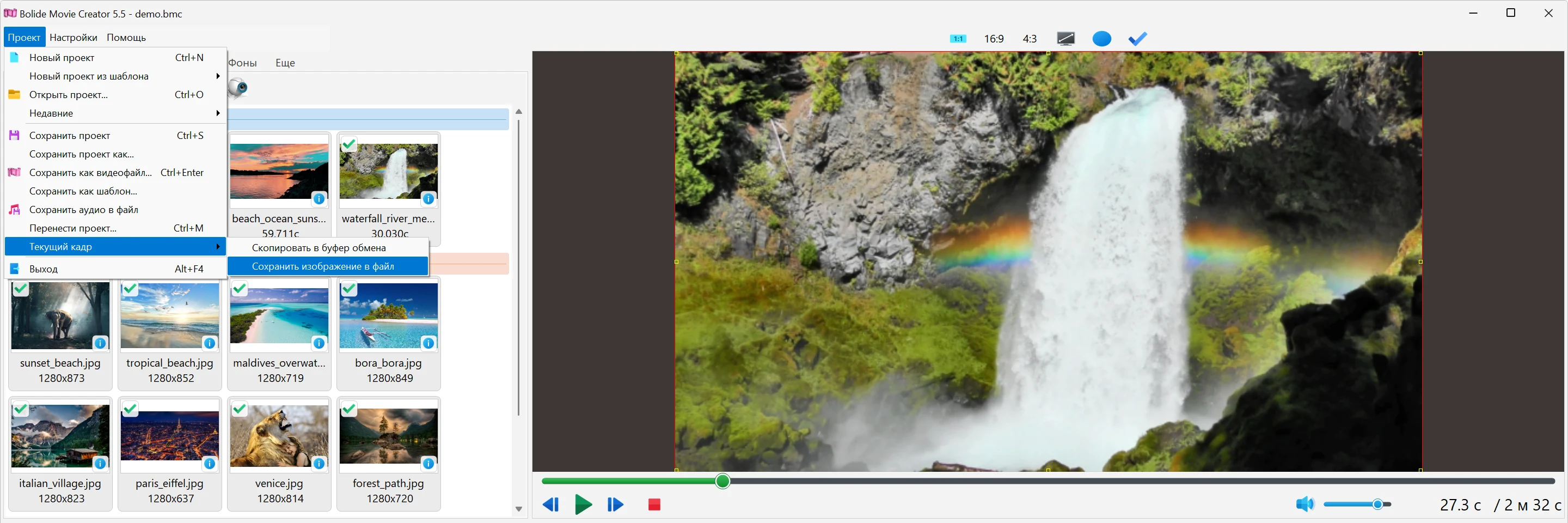
- В окне сохранения выберите папку, имя и тип файла: png (без потери качества, файл больше) или jpg (файл меньше, хорош для фотографий). Имя предлагается по имени файла проекта (Untitled, если файла проекта ещё нет). В первый раз окно открывает папку «Изображения», потом — папку, куда вы сохраняли в прошлый раз.
Копирование текущего кадра в буфер обмена
- Выберите Проект > Текущий кадр > Скопировать в буфер обмена. На диск ничего не сохраняется: картинка попадает в буфер обмена Windows, и её можно вставить клавишами Ctrl+V в графический редактор, документ или мессенджер.
Что попадает в картинку
- Кадр сохраняется таким, каким он будет в готовом фильме: со всеми дорожками, надписями, переходами и эффектами в этой точке.
- Размер картинки равен разрешению проекта, а не размеру окна превью. Например, в проекте 1920x1080 получится картинка 1920x1080, даже если превью маленькое. См. Разрешение и частота кадров проекта.
- Команда сохраняет кадр проекта на шкале времени. Пока в превью показывается не проект, она недоступна.
Информация о файле
-
На вкладке Фото/Видео или Аудио щёлкните по файлу правой кнопкой мыши и выберите Информация о файле.
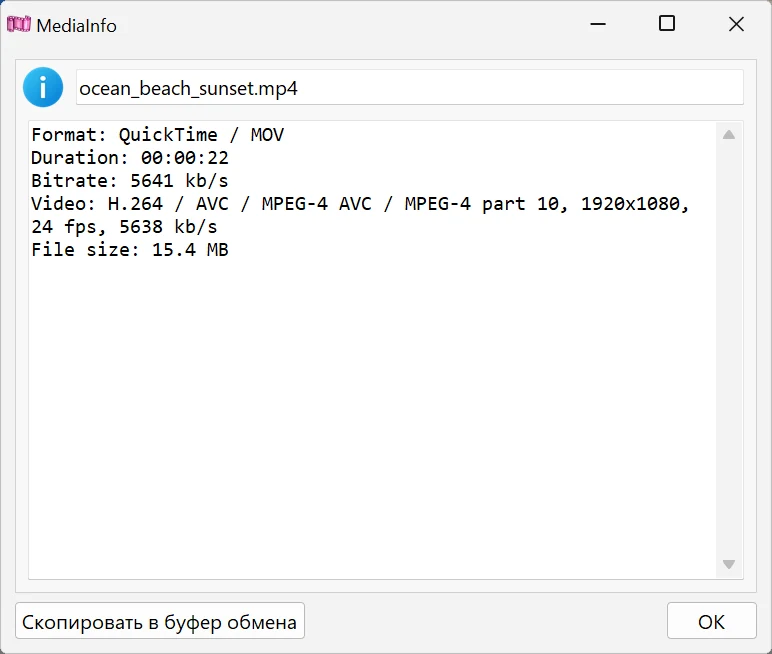
- В окне MediaInfo показаны имя файла и краткая сводка (на английском). Для видео и аудио: формат контейнера (Format), длительность (Duration), общий битрейт (Bitrate), строка на каждый видеопоток (кодек, размер кадра, частота кадров, битрейт, поворот, если видео повёрнуто), строка на каждый звуковой поток (кодек, число каналов, частота дискретизации, битрейт), субтитры, если они есть, и размер файла (File size). Для картинки: формат, размеры (Dimensions), поворот и глубина цвета (Bits per pixel).
- Кнопка Скопировать в буфер обмена копирует весь текст — это удобно, когда вы просите помощи с файлом, который не открывается или неправильно воспроизводится. OK или Esc закрывает окно.
- В том же контекстном меню пункт Открыть папку с файлом открывает Проводник Windows в папке, где лежит файл.
Сохранение звука в файл
- Чтобы сохранить звуковую дорожку всего проекта в MP3 или WAV, выберите Проект > Сохранить аудио в файл. Чтобы сохранить звук одного видеоблока, щёлкните по нему правой кнопкой мыши и выберите Сохранить аудио в файл. Подробнее: Настройка уровня громкости видео.
Полезно знать
- Чтобы картинка получилась резкой, остановитесь на кадре без смаза: пройдите стрелками несколько соседних кадров и выберите самый чёткий.
- Чтобы использовать кадр в фильме как фотографию, сохраните его в PNG и добавьте на вкладку Фото/Видео (см. Добавление фотографий и видеороликов в проект). А чтобы остановить кадр прямо на шкале времени, есть Стоп-кадр (застывание кадра).
- Для вертикальной обложки (например, 1080x1920 для Shorts или Reels) сначала задайте нужное разрешение проекта, а потом сохраняйте кадр.
Связанные темы
- Разрешение и частота кадров проекта
- Стоп-кадр (застывание кадра)
- Конвертация видеоролика в другой формат
- Настройка уровня громкости видео
- «Быстрые клавиши» в Bolide Movie Creator
Вернуться к Курсу видеомонтажа.
Мнение пользователя
Большое спасибо!
"Хотела сказать большое спасибо за вашу программу! Очень адекватная цена позволяет использовать лицензионный софт и даже просто тестировать его, пока думаешь, брать или нет. Очень довольна Болидом, надеюсь, количество покупателей софта будет расти, и он будет развиваться :)"
Мишель Ротц
Самая свежая версия
5.6 Build 1164
October 19, 2026
