
Выделение области на видео
Эффект выделения области затемняет всю картинку, кроме одного прямоугольного участка, — как луч прожектора. Это быстрый способ показать зрителю, куда смотреть: на кнопку в видеоуроке по программе, на игрока на поле, на деталь товара. Картинка не увеличивается, её размер остаётся прежним.
Как добавить эффект
- Если выделение должно длиться ровно столько, сколько определённый клип, сначала выделите этот клип на шкале времени.
-
Нажмите кнопку Операции над визуальными блоками на панели над шкалой времени и выберите Добавить эффект выделения. Команда доступна, когда в проекте есть видео или фото.
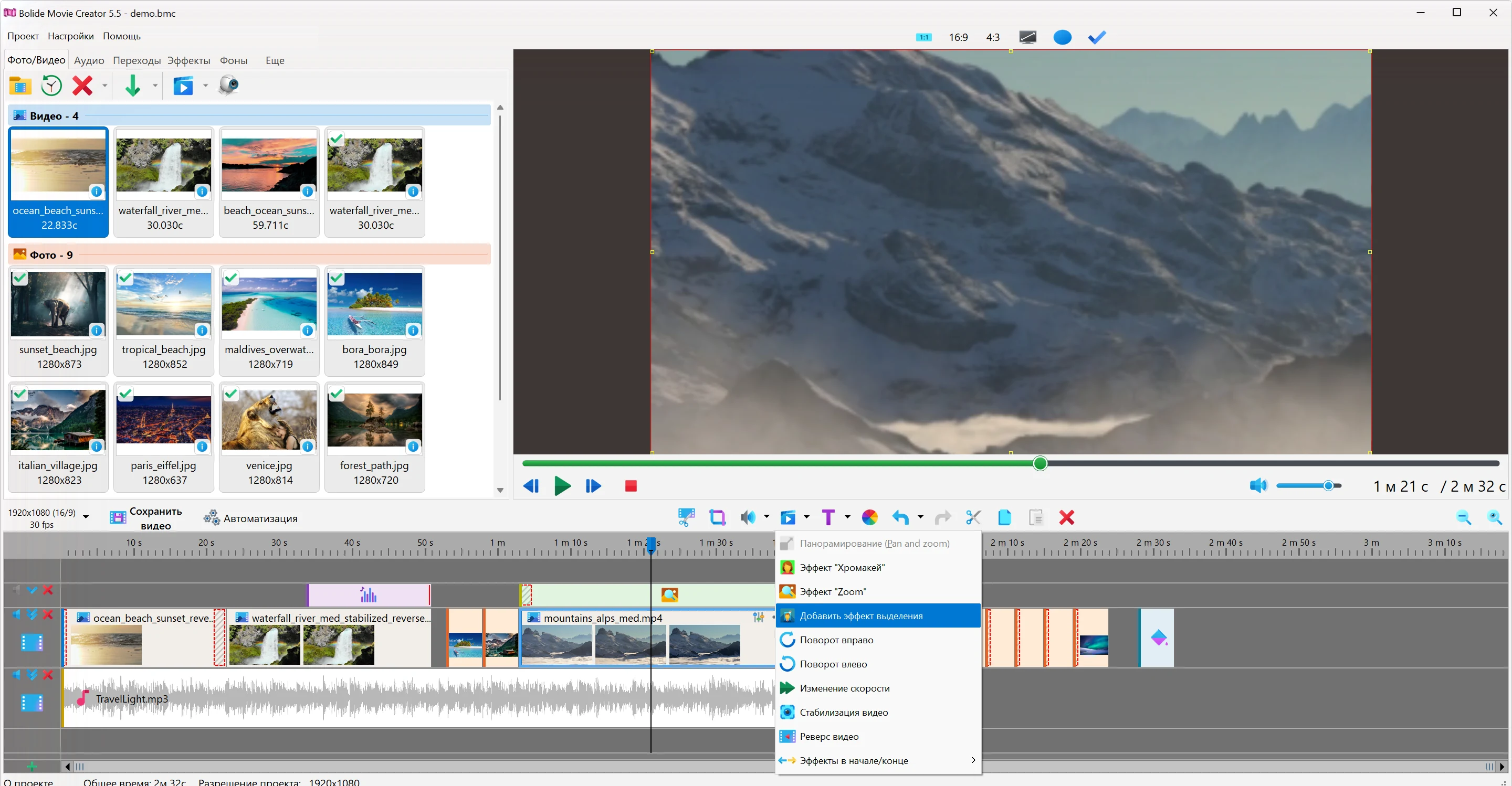
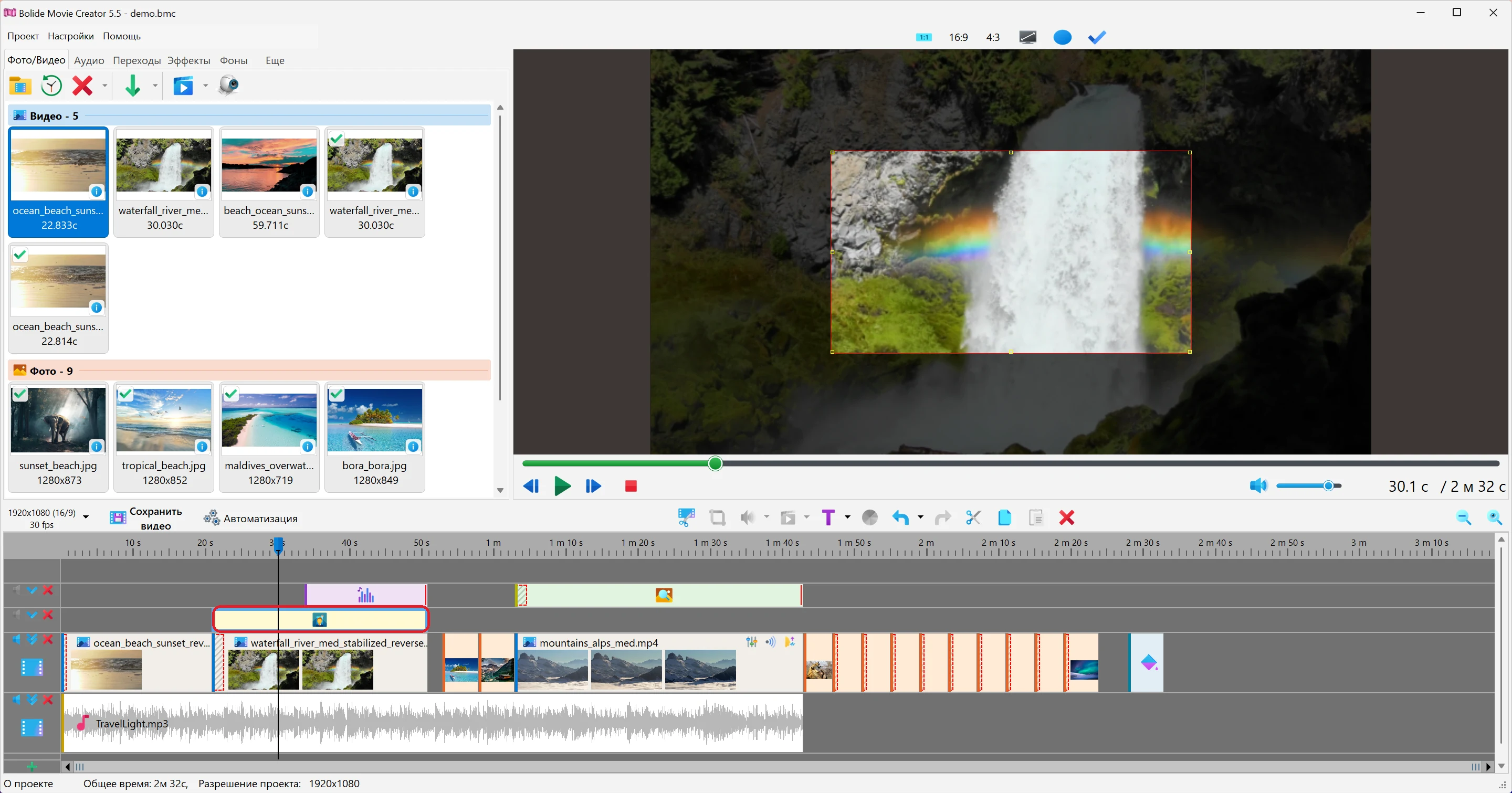
- На шкале времени появится блок Эффект "Выделение области". Если клип был выделен, блок встанет на дорожку прямо над ним (при необходимости добавится новая дорожка), с тем же началом и той же длиной, что у клипа. Если ничего не было выделено, блок появится посередине видимой части шкалы времени на дорожке со свободным местом.
- Результат сразу виден в окне просмотра: кадр затемнён, а прямоугольник в центре шириной и высотой в половину картинки остаётся светлым.
Как задать выделенную область
- Выделите блок эффекта на шкале времени. В окне просмотра вокруг светлой области появится рамка.
-
Перетаскивайте рамку, чтобы сдвинуть светлую область, и тяните за углы и стороны, чтобы изменить её размер. Эффект затемняет всё, что лежит на дорожках под ним, поэтому работает с любым клипом под блоком.
Время, степень затемнения и плавное появление
- Передвиньте блок по дорожке, чтобы выбрать, когда появится выделение, и потяните за его края, чтобы сделать его короче или длиннее.
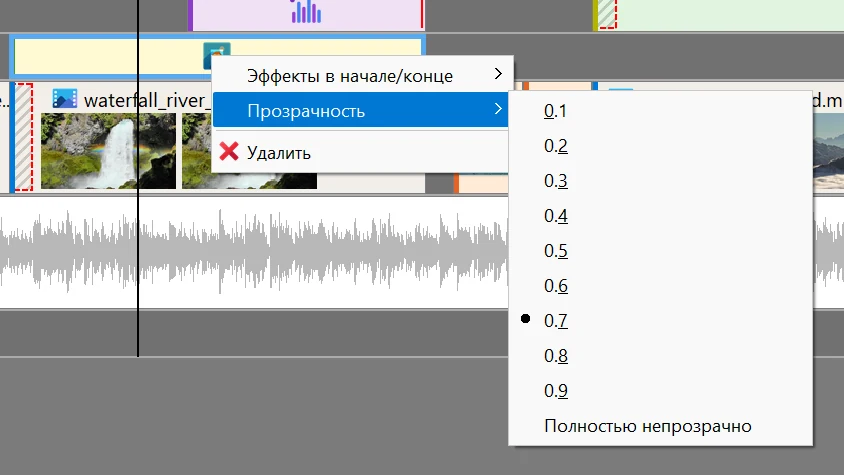
- По умолчанию затемнение плавно появляется за первые полсекунды и так же плавно исчезает за последние полсекунды. Чтобы это изменить, потяните за внутреннюю границу зоны появления или исчезновения на краю блока либо нажмите на блок правой кнопкой мыши и воспользуйтесь пунктом Эффекты в начале/конце (см. Эффекты проявления и затухания в видеороликах).
-
В меню правого клика по блоку откройте Прозрачность, чтобы задать, насколько тёмным будет всё вокруг выделения: от 0.1 (едва заметно) до 0.9 или Полностью непрозрачно — сплошной чёрный. По умолчанию 0.7.
- Чтобы убрать эффект, выделите блок и нажмите Del или выберите Удалить в меню правого клика.
Полезно знать
- Чтобы по очереди выделить несколько мест, добавьте несколько блоков эффекта или скопируйте блок и передвиньте копию.
- Эффект выделения не увеличивает картинку. Если нужно, чтобы камера «наехала» на выбранную область, используйте эффект "Zoom" из того же меню Операции над визуальными блоками. Их можно сочетать: сначала приблизить, затем выделить деталь.
- Чтобы, наоборот, скрыть часть кадра, примените к области кадра эффект «Размытие» или «Мозаика», см. Видеоэффекты.
Связанные темы
- Увеличение выбранной области видео
- Видеоэффекты
- Эффекты проявления и затухания в видеороликах
- Как наложить текст на видео
- Работа с дорожками и шкалой времени
Вернуться к Курсу видеомонтажа.
Мнение пользователя
Большое спасибо!
"Хотела сказать большое спасибо за вашу программу! Очень адекватная цена позволяет использовать лицензионный софт и даже просто тестировать его, пока думаешь, брать или нет. Очень довольна Болидом, надеюсь, количество покупателей софта будет расти, и он будет развиваться :)"
Мишель Ротц
Самая свежая версия
5.6 Build 1164
October 19, 2026
