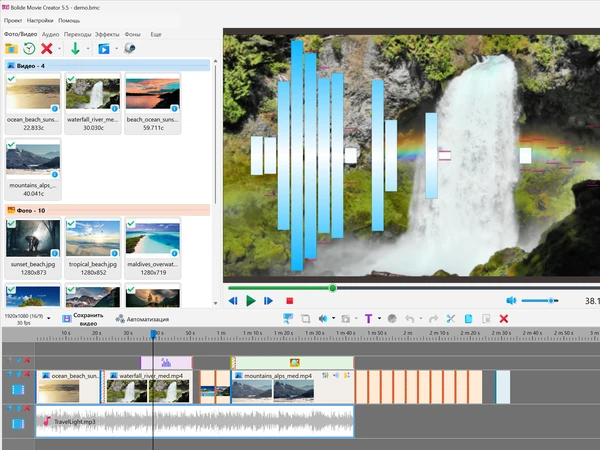
«Быстрые клавиши» в Bolide Movie Creator
Горячие клавиши и несколько приёмов с мышью заметно ускоряют монтаж в Bolide Movie Creator. Учить всё сразу не обязательно: начните с тех, что нужны чаще всего, например Пробел, Ctrl+Q и Ctrl+Z.
Проект и программа
- Ctrl+N - «Новый проект».
- Ctrl+O - «Открыть проект...» (открыть ранее сохранённый проект).
- Ctrl+S - «Сохранить проект».
- Ctrl+Enter - «Сохранить как видеофайл...» (создать готовое видео).
- Ctrl+M - «Перенести проект...». Bolide Movie Creator соберёт все используемые в проекте файлы в одну папку. Эту папку можно перенести на другой компьютер и продолжить монтаж там. См. Сохранение и открытие проекта.
- F1 - «Открыть онлайн-справку...» (этот курс видеомонтажа).
- F2 - «О программе...»: версия программы и владелец лицензии. Меню «Помощь» и настройки программы описаны в статье Настройки программы и меню «Помощь».
- Alt+F4 - «Выход».
- Shift при запуске программы - если в прошлый раз Bolide Movie Creator неожиданно закрылся, восстановленный проект не будет открыт автоматически (см. Сохранение и открытие проекта).
Монтаж
- Ctrl+Z - «Отмена» последнего действия. Для повтора отменённого действия горячей клавиши нет: нажмите кнопку «Восстановить» рядом с кнопкой «Отмена» на панели над дорожками. Маленькая стрелка рядом с «Отмена» открывает список последних действий.
- Ctrl+X - «Вырезать» выбранные блоки в буфер обмена.
- Ctrl+C - «Копировать» выбранные блоки в буфер обмена.
- Ctrl+V - «Вставить» блоки из буфера обмена в позицию курсора.
- Del - «Удалить»: удаляет выбранный переход, а если переход не выбран - выбранные блоки или выделенный пустой промежуток между блоками.
- Ctrl+Q - «Разделить фрагмент в текущей позиции»: разрезает выбранные блоки по курсору. Если ничего не выбрано, разрезается блок под курсором.
- Ctrl+T - «Добавить текст»: добавляет простую надпись в позицию курсора.
- Ctrl+P - «Настроить Яркость, Контраст, Насыщенность»: яркость, контраст, насыщенность, «Цветовой баланс (красный - синий)» и «Цветовой баланс (зелёный - пурпурный)» выбранного блока.
- Ctrl+W - «Произвольная обрезка кадра и зум» для выбранного блока.
- Ctrl+A - «Настроить громкость»: включает и выключает режим редактирования громкости у выбранного блока со звуком.
- Ctrl+стрелка влево / Ctrl+стрелка вправо - сдвинуть выбранные блоки на один кадр влево или вправо.
- Esc - отменить перетаскивание: блок (или его край) вернётся на место.
Просмотр и курсор
- Пробел - «Воспроизведение / Пауза». Проигрывает проект или клип, выбранный в библиотеке. Не работает, пока открыт какой-либо режим редактирования (например, пока вы правите текст в окне просмотра).
- Стрелка влево / стрелка вправо - «Предыдущий кадр» / «Следующий кадр».
- Home - курсор в начало проекта.
- End - курсор на последний кадр проекта.
- Alt+стрелка влево / Alt+стрелка вправо - выбрать предыдущий или следующий блок в той же дорожке.
- Ctrl+стрелка вверх / Ctrl+стрелка вниз - изменить громкость плеера предварительного просмотра на 1%. Звук в самом проекте при этом не меняется.
Масштаб и прокрутка шкалы времени
- Ctrl+плюс - увеличить масштаб шкалы на 5%. На основной клавиатуре нажимайте Ctrl+= (без Shift), на цифровой - Ctrl+Num +.
- Ctrl+минус (или Ctrl+Num -) - уменьшить масштаб на 5%.
- Ctrl+8 или Ctrl+Num * - «Масштабировать тайм-лайн, чтобы увидеть весь проект».
- Колёсико мыши - горизонтальная прокрутка шкалы времени.
- Shift + колёсико мыши - масштаб относительно указателя мыши.
- Ctrl + колёсико мыши - прокрутка по дорожкам вверх и вниз (если все дорожки не помещаются на экране).
Мышь на шкале времени
- Ctrl + клик по блоку - добавить блок к выделению или убрать из него.
- Протянуть мышью по пустому месту дорожки - появится синий прямоугольник, все блоки внутри него будут выделены.
- Двойной клик по заголовку дорожки (левая часть дорожки с кнопками) - выделить все блоки дорожки. Повторный двойной клик снимает выделение.
- Клик по пустому промежутку между блоками, затем Del - промежуток удаляется, блоки справа от него сдвигаются влево.
- Двойной клик по блоку - для надписи, титров и бегущей строки открывает редактор текста, для блока фона - редактор фона, для музыкального визуализатора - его настройки.
- Потянуть за край блока - обрезать блок.
- Ctrl + потянуть за край блока - вместо обрезки изменить скорость воспроизведения блока.
- Shift во время перетаскивания блока - блок не «прилипает» к соседним блокам и к курсору.
- Alt + колёсико мыши во время перетаскивания - сдвиг точки захвата, то есть места, за которое мышь «держит» перетаскиваемые блоки (колёсико вверх - влево, вниз - вправо). Колёсико, Shift + колёсико и Ctrl + колёсико во время перетаскивания тоже работают, подсказка появляется в строке состояния.
- Тянуть курсор правой кнопкой мыши - сдвигаются все блоки правее курсора во всех дорожках. Так проще всего раздвинуть проект, чтобы освободить место в середине.
- Shift + тянуть курсор правой кнопкой мыши - то же самое, но только в дорожках, где есть выделенные блоки.
Режим редактирования громкости
Эти клавиши работают после включения «Настроить громкость» (Ctrl+A) у блока.
- Стрелка вверх / стрелка вниз - изменить громкость на 1%. Если выбрана ключевая точка, меняется только она; если выделен фрагмент блока, меняется громкость этого фрагмента; иначе меняются сразу все ключевые точки блока.
- Del - «Заглушить»: выключает звук в выделенном фрагменте.
- Esc - «Закончить редактирование аудио».
Окно «Виртуальные фрагменты»
- I / O - отметить начало / конец фрагмента. Как только отмечено и то и другое, фрагмент добавляется в список.
- Пробел - «Воспроизведение / пауза».
- Стрелка влево / стрелка вправо - предыдущий / следующий кадр, а если включено «Перемещение по ключевым кадрам» - предыдущий / следующий ключевой кадр.
- Shift+стрелка влево / Shift+стрелка вправо - на секунду назад / вперёд.
- Ctrl+стрелка влево / Ctrl+стрелка вправо - к ближайшему началу или концу фрагмента левее / правее курсора.
- Home / End - в начало / в конец файла.
- Ctrl+плюс / Ctrl+минус или Shift + колёсико мыши - увеличить / уменьшить масштаб шкалы; Ctrl+8 - показать весь файл; колёсико мыши - прокрутка.
- Del - удалить выделенные фрагменты; Ctrl+A - выделить все фрагменты.
- Esc - закрыть окно, не сохраняя изменения.
- В окне «Объединение фрагментов без перекодирования»: Ctrl+стрелка вверх / Ctrl+стрелка вниз - переместить выделенный фрагмент раньше / позже в результате; Ctrl+стрелка влево / Ctrl+стрелка вправо - к предыдущему / следующему фрагменту.
Подробнее: Обрезка и склейка видео без потерь.
Библиотеки и диалоги
- Del на вкладках «Фото/Видео» и «Аудио» - убрать выбранный файл из списка (сам файл остаётся на диске).
- Del / Enter на вкладке «Фоны» - удалить / изменить выбранный пресет фона.
- Enter на стиле визуализатора во вкладке «Аудио» - открыть настройки визуализатора.
- Enter / Esc - подтвердить или отменить большинство диалоговых окон.
- Пробел - предварительный просмотр или прослушивание в окне «Настройка панорамирования (Pan & Zoom)», а также в настройках «Изменение тональности», «Эквалайзер» и «Реверберация» (см. Как улучшить звук в видео).
- Стрелки в окне «Настройка панорамирования (Pan & Zoom)» - сдвинуть выбранную рамку на 1 пиксель.
- Двойной клик по виртуальному фрагменту на вкладке «Фото/Видео» - открыть окно «Виртуальные фрагменты» для его видео.
- Пока вы редактируете текст в окне просмотра, Ctrl+Z, Ctrl+X, Ctrl+C, Ctrl+V, Ctrl+A, Home, End и Shift + стрелки работают с текстом, как в обычном текстовом редакторе.
Вернуться к Курсу видеомонтажа.
Мнение пользователя
Простота и удобство
"Никаких заморочек. Дитё поймёт. И ещё - безотказность. Скажу даже больше: это одна из лучших программ по обрезанию видео!"
Анатолий
Самая свежая версия
5.6 Build 1164
October 19, 2026