
Сохранение и открытие проекта
Проект — это ваш фильм в работе: ролики на шкале времени, их порядок, надписи, эффекты и все настройки. Сохраните проект в файл — и можно закрыть программу, а потом в любой момент продолжить монтаж. Проект — ещё не готовое видео: чтобы получить видеофайл для просмотра или публикации, сохраните проект как видео (см. Конвертация видеоролика в другой формат).
Что хранится в файле проекта
- Проект сохраняется в файл с расширением .bmc. В нём хранятся ссылки на ваши видео, фото и музыку и всё, что вы с ними сделали, но не сами медиафайлы. Поэтому файл маленький, но программе нужны исходные файлы: не перемещайте, не переименовывайте и не удаляйте их, пока работаете над проектом. Чтобы собрать проект и все его файлы в одном месте, воспользуйтесь командой Перенести проект... (см. ниже).
- Имя текущего проекта видно в заголовке окна программы. Звёздочка (*) после имени означает, что в проекте есть несохранённые изменения; untitled — проект ещё ни разу не сохранялся.
Создание, открытие и сохранение
-
Проект > Новый проект (Ctrl+N) очищает шкалу времени и списки файлов на вкладках Фото/Видео и Аудио, чтобы начать с чистого листа.
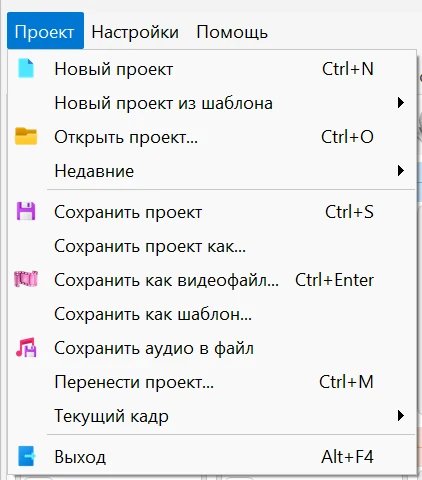
- Проект > Открыть проект... (Ctrl+O) открывает сохранённый файл .bmc. Окно выбора открывается в папке проекта, который вы последним сохраняли или открывали. Ещё можно дважды кликнуть по файлу .bmc в Проводнике или перетащить его в окно программы.
- Проект > Недавние — список из 10 последних проектов, достаточно выбрать нужный. Если файла проекта уже нет, он просто исчезнет из списка.
- Проект > Сохранить проект (Ctrl+S). В первый раз программа спросит папку и имя файла (предлагается Untitled), дальше Ctrl+S молча сохраняет проект в тот же файл.
- Проект > Сохранить проект как... всегда спрашивает новое имя и папку. Удобно, чтобы сохранить копию проекта перед большими переделками: после сохранения вы продолжаете работать уже с новым файлом, а старый остаётся как был.
- Важно: при включённом автосохранении (так по умолчанию) вопроса «Сохранить проект?» при создании нового проекта, открытии другого и выходе из программы не будет: изменения уже сохранены. Но безымянный проект не остаётся отдельным файлом — сначала сохраните его под своим именем.
Автосохранение
- Опция Настройки > Опции > Автосохранение проекта по умолчанию включена (см. Настройки программы и меню «Помощь»). Программа сохраняет проект сразу после каждого изменения — прямо в файл проекта. Отдельной резервной копии нет, поэтому если хотите сохранить исходный вариант, сначала сделайте копию через Сохранить проект как.... Кнопка Отмена (Ctrl+Z) работает как обычно.
- Проект, который ещё не сохранялся под именем, автоматически сохраняется в служебный файл lastproject.bmc в папке настроек программы (%LOCALAPPDATA%\BolideSoftware\MovieCreator\2.7) — это имя вы увидите в заголовке окна. Нажмите Ctrl+S, чтобы сохранить проект под своим именем. Следующий новый проект снова использует lastproject.bmc, и безымянный проект будет перезаписан.
- Если автосохранение выключить, проект сохраняется только по Ctrl+S или Сохранить проект как.... Если при выходе, создании нового проекта или открытии другого есть несохранённые изменения, программа спросит Сохранить проект?: Да сохраняет проект (для безымянного проекта откроется окно Сохранить проект как...), Нет отбрасывает изменения, Отмена возвращает к проекту. Мы советуем автосохранение не выключать.
Восстановление после сбоя
- Если в прошлый раз программа закрылась аварийно (ошибка, отключение питания), при следующем запуске она сама откроет проект, над которым вы работали, со всеми изменениями до последнего автосохранения. Никаких вопросов при этом не задаётся.
- Если этот проект открывать не нужно (например, в нём что-то вызывает сбой), удерживайте Shift при запуске программы.
- Если запустить программу двойным кликом по файлу проекта, откроется именно он.
Шаблоны проектов
- Если вы часто делаете похожие ролики (одинаковая заставка, логотип, титры, музыка), сохраните такой проект как шаблон и начинайте новые видео с него.
- Проект > Сохранить как шаблон... (доступно, если проект не пустой): введите название (предлагается New template) и нажмите ОК. Программа скопирует проект и все файлы с его шкалы времени в свою папку шаблонов, так что шаблон будет работать, даже если потом переместить исходные файлы. Если шаблон с таким названием уже есть, он заменяется без вопроса.
-
Проект > Новый проект из шаблона показывает список ваших шаблонов. Выберите нужный — текущий проект закроется (без вопроса), и откроется копия шаблона как новый безымянный проект. Сохраните её под своим именем через Ctrl+S, сам шаблон не изменится. Готовых шаблонов в программе нет: пока вы не сохраните первый, в списке будет пункт Пусто.
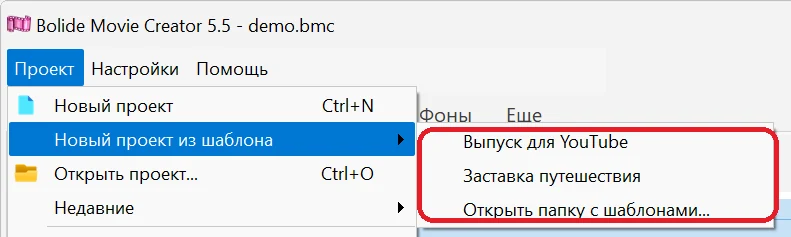
- Пункт Открыть папку с шаблонами... в том же подменю открывает папку шаблонов в Проводнике (C:\ProgramData\BolideSoftware\MovieCreator\project_templates). Каждый шаблон — отдельная подпапка: переименуйте её, чтобы переименовать шаблон, или удалите, чтобы убрать шаблон. Меню обновится, когда вы вернётесь в программу.
Перенос проекта на другой компьютер
- Проект > Перенести проект... (Ctrl+M) собирает проект и все его файлы в одну папку. Команда доступна, если проект не пустой. Советуем сначала сохранить проект под именем: новая папка называется по имени файла проекта.
- Программа сохранит проект и попросит выбрать папку, например на флешке. Там она создаст подпапку с именем проекта и скопирует в неё файл проекта и все видео, фото и аудиофайлы со шкалы времени. Windows покажет обычное окно копирования, а по окончании папка откроется в Проводнике.
- Все файлы складываются в одну папку рядом с файлом проекта, и проект ссылается на них относительными путями, поэтому папку можно скопировать куда угодно. Разные файлы с одинаковыми именами переименовываются (имя_1, имя_2...). Одноимённые файлы, уже лежащие в этой папке, перезаписываются без вопроса.
- Копируются только файлы, которые есть на шкале времени; файлы, которые лишь добавлены в списки Фото/Видео или Аудио, не копируются. Программа продолжает работать с исходным проектом; чтобы редактировать копию, откройте файл .bmc из новой папки.
- На другом компьютере установите Bolide Movie Creator и откройте файл .bmc из скопированной папки.
Если часть файлов пропала
-
Если какие-то файлы проекта перемещены, переименованы, удалены или лежат на отключённом диске, проект всё равно откроется. Ролики из этих файлов останутся на шкале времени в виде красных блоков с надписью Файл не найден и путём к пропавшему файлу. При сохранении проект их не теряет.
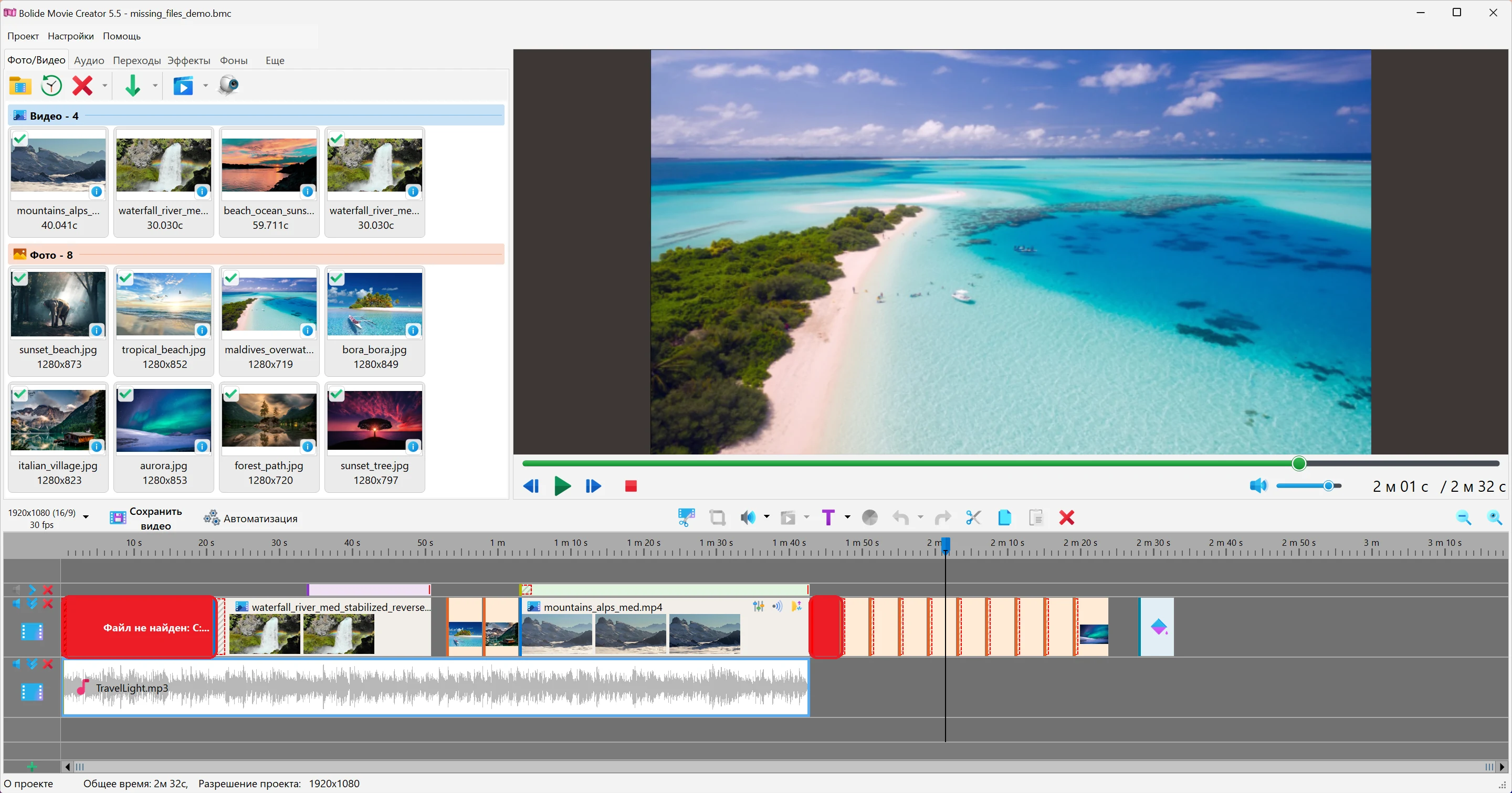
- Верните файлы на место (или подключите диск) и снова откройте проект через Проект > Недавние — ролики вернутся. Если файла больше нет, щёлкните по его красному блоку и нажмите Del.
Полезно знать
- Горячие клавиши: Ctrl+N — новый проект, Ctrl+O — открыть, Ctrl+S — сохранить, Ctrl+M — перенести проект, Ctrl+Enter — сохранить как видеофайл. Все сочетания — на странице «Быстрые клавиши» в Bolide Movie Creator.
- Одновременно работает только одна копия Bolide Movie Creator. Если дважды кликнуть по файлу проекта, когда программа уже открыта, проект откроется в том же окне. Если у текущего проекта есть имя, он сначала сохраняется; если он безымянный и не пустой, программа спросит Сохранить текущий проект перед открытием "..."?: Да — сохранить его под именем, Нет — не сохранять, Отмена — оставить открытым.
- Если проект не удаётся сохранить (например, файл или папка защищены от записи), появится сообщение Не удается записать файл, возможно, он защищен от записи. Воспользуйтесь командой Сохранить проект как... и выберите другую папку.
- Если добавить видео, сохранённое в пробной версии Bolide Movie Creator, зарегистрированная программа предупредит, что на нём водяной знак. Он стал частью изображения, убрать его нельзя — он будет виден и в новом видео.
- Разрешение и частота кадров видео тоже хранятся в проекте, см. Разрешение и частота кадров проекта.
Связанные темы
- Добавление фотографий и видеороликов в проект
- Конвертация видеоролика в другой формат (сохранение готового видео)
- Разрешение и частота кадров проекта
- Работа с дорожками и шкалой времени
- Советы и секреты видеомонтажа в Bolide Movie Creator
Вернуться к Курсу видеомонтажа.
Мнение пользователя
Большое спасибо!
"Хотела сказать большое спасибо за вашу программу! Очень адекватная цена позволяет использовать лицензионный софт и даже просто тестировать его, пока думаешь, брать или нет. Очень довольна Болидом, надеюсь, количество покупателей софта будет расти, и он будет развиваться :)"
Мишель Ротц
Самая свежая версия
5.6 Build 1164
October 19, 2026
