
Video in ein anderes Format umwandeln
Nur weil Sie einen Videoclip haben, ist er noch nicht automatisch im benötigten Format einsatzbereit. Manchmal muss eine Datei von einem Format in ein anderes umgewandelt werden. Das hilft auch, wenn Ihr Film einheitlich aussehen soll: Setzen Sie ihn aus Clips in vielen verschiedenen Formaten und Qualitäten zusammen, sieht man das im fertigen Video. Ein einfacher und schneller Ausweg ist, ein Format zu wählen und alle Clips des Projekts in dieses Format umzuwandeln.
So wandeln Sie ein Video in Bolide Movie Creator um
Um einen Clip umzuwandeln, fügen Sie ihn einfach einem Projekt hinzu und speichern das Projekt als Videodatei im gewünschten Format. Schritt für Schritt:
- Sobald das Video auf der Timeline liegt, klicken Sie in der Symbolleiste der Timeline auf Video speichern. Sie können auch das Menü Projekt > Als Videodatei speichern... verwenden oder Strg+Eingabetaste drücken.
-
Es öffnet sich der Dialog In Videodatei speichern. Hier wählen Sie Speicherort, Dateiname, Format und Qualität, bevor das Video gerendert wird.
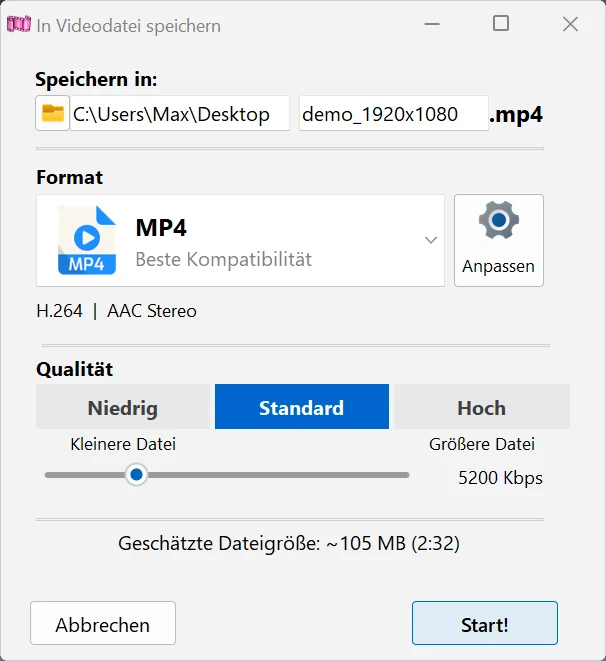
- Speichern in: Das obere Feld ist der Ordner (die Schaltfläche daneben öffnet die Ordnerauswahl), das untere Feld der Dateiname. Die Endung des gewählten Formats (zum Beispiel .mp4) steht direkt hinter dem Namen und ändert sich automatisch, wenn Sie ein anderes Format wählen. Standardmäßig heißt die Datei wie das Projekt, ergänzt um die Videogröße, zum Beispiel mein_projekt_1920x1080.
-
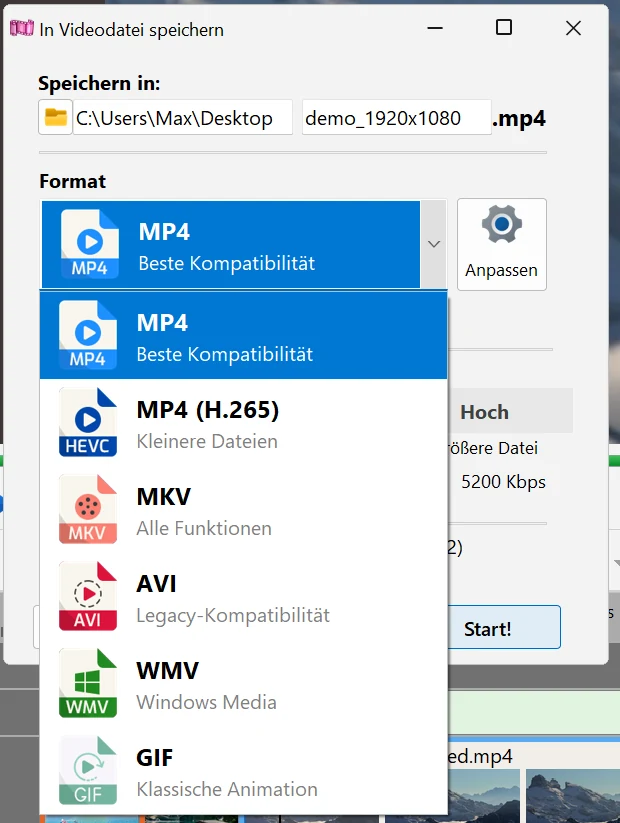
Wählen Sie das Format aus der Liste:
- MP4 (Beste Kompatibilität) — H.264-Video, AAC-Ton. Läuft fast überall: auf Smartphones, Fernsehern, bei YouTube und in sozialen Netzwerken. Im Zweifel wählen Sie dieses Format.
- MP4 (H.265) (Kleinere Dateien) — dasselbe MP4, aber mit dem HEVC-Codec: Die Datei ist bei vergleichbarer Qualität meist deutlich kleiner. Manche älteren Geräte und Player können sie nicht abspielen.
- MKV (Alle Funktionen) — H.264-Video und AAC-Ton im Matroska-Container, mit der größten Auswahl an Codecs unter Anpassen.
- AVI (Legacy-Kompatibilität) — MPEG-4-Video und MP3-Ton, für alte Player und Geräte.
- WMV (Windows Media) — WMV-Video und WMA-Ton.
- GIF (Klassische Animation) — ein animiertes Bild ohne Ton. Nur für kurze Clips mit geringer Auflösung geeignet.
- Wählen Sie die Qualität: Niedrig, Standard oder Hoch. Unter den Kacheln befindet sich ein Regler von Kleinere Datei bis Größere Datei, der die Video-Bitrate anzeigt; Sie können ihn verschieben, um einen eigenen Wert einzustellen (das hängt mit der Kompression des Videos zusammen). Je höher die Bitrate, desto besser das Bild und desto größer die Datei. Die Zeile Geschätzte Dateigröße zeigt ungefähr, wie groß die Datei bei der Länge Ihres Projekts wird. Die Bitrate jeder Kachel wird aus Auflösung, Bildrate und Codec des Projekts berechnet, daher ist „Standard“ in den meisten Fällen eine gute Wahl.
- Für GIF gibt es keinen Qualitätsregler. Stattdessen stellen Sie Frames/Sek: ein (5, 10, 15, 25 oder 30 fps) oder setzen das Häkchen bei Wie Quelle. Die Größe einer GIF-Datei hängt davon ab, wie komplex das Bild ist, deshalb lässt sie sich nicht im Voraus schätzen.
- GPU-Beschleunigung. Kann Ihre Grafikkarte (NVIDIA, AMD oder Intel) den gewählten Codec in Hardware kodieren, erscheint dieses Kontrollkästchen bei MP4, MP4 (H.265) und MKV und ist standardmäßig aktiviert. Hardware-Kodierung ist viel schneller; entfernen Sie das Häkchen, wenn Sie Software-Kodierung bevorzugen. Bei AVI, WMV und GIF sowie auf Computern ohne geeigneten Encoder wird das Kontrollkästchen nicht angezeigt. Ist Ihr NVIDIA-Treiber für Hardware-Kodierung zu alt, weist der Dialog darauf hin und zeigt, welche Treiberversion erforderlich ist.
-
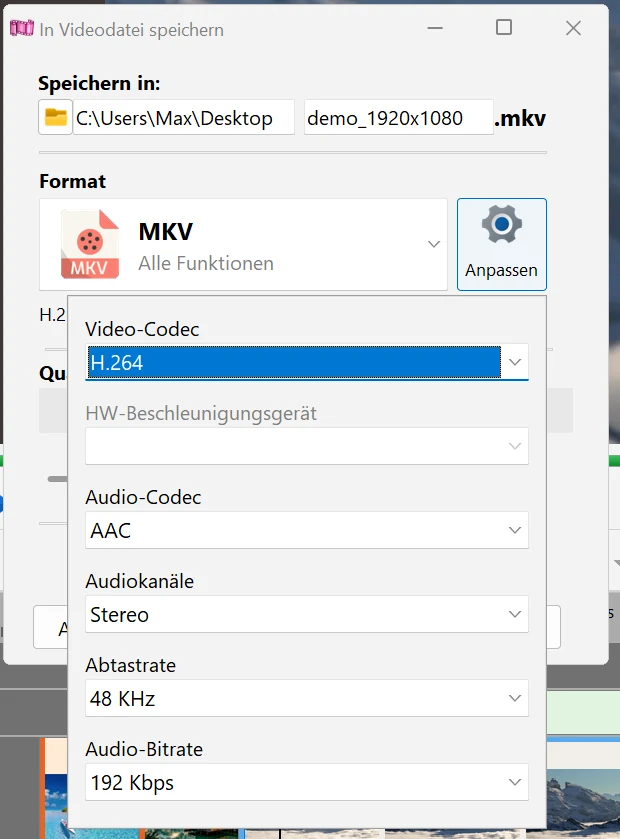
Die Schaltfläche Anpassen (nicht für GIF) öffnet ein kleines Feld mit erweiterten Einstellungen:
- Video-Codec — für MP4 und MKV: H.264 oder H.265 / HEVC. So erhalten Sie eine MKV-Datei mit HEVC.
- HW-Beschleunigungsgerät — hat der Computer mehrere Grafikadapter, die den gewählten Codec kodieren können, wählen Sie hier den gewünschten: NVIDIA, AMD oder Intel.
- Audio-Codec — MP4: AAC oder AC3; MKV: AAC, AC3, MP3, Opus oder Vorbis; AVI verwendet immer MP3 und WMV immer WMA.
- Audiokanäle (Mono, Stereo, bei AAC/AC3 auch 5.1, bei AAC auch 7.1), Abtastrate und Audio-Bitrate.
- Auflösung (Bildgröße) und Bildrate werden nicht in diesem Dialog festgelegt: Das Video wird mit den Projekteinstellungen gespeichert. Um sie zu ändern, schließen Sie den Dialog und verwenden in der Symbolleiste der Timeline die Schaltfläche Endgültige Videodateiauflösung (siehe Videoauflösung und Bildrate des Projekts). Liegen die Projekteinstellungen unter der Qualität Ihrer Quelldateien, erscheint über dem Dialog ein Hinweis mit besseren Einstellungen und einer Schaltfläche, um sie zu übernehmen. Beginnt das Projekt mit einer Lücke von einer Sekunde oder mehr, bietet der Hinweis an, sie zu Entfernen. Die maximale Größe beim Speichern beträgt 4096 Pixel pro Seite; bei einem größeren Projekt bietet das Programm an, die Auflösung proportional zu verringern.
- Jetzt müssen Sie nur noch auf Start! klicken. Gibt es bereits eine Datei mit demselben Namen, fragt das Programm nach: Ja ersetzt die alte Datei, Nein bricht das Speichern ab, und Umbenennen: speichert das Video unter einem neuen Namen (ein freier Name mit Nummer wird vorgeschlagen).
-
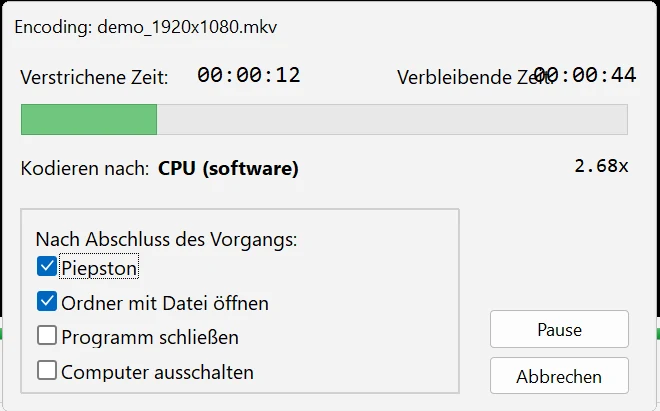
Während das Video gespeichert wird, zeigt ein Fortschrittsfenster die verstrichene Zeit, die verbleibende Zeit und das Gerät, das kodiert (Kodieren nach:). Mit Pause können Sie den Vorgang anhalten, und unter Nach Abschluss des Vorgangs: legen Sie fest, was am Ende passieren soll: Computer ausschalten, Programm schließen, Ordner mit Datei öffnen oder Piepston. Weitere Programmoptionen sind unter Programmeinstellungen und das Hilfe-Menü beschrieben. Ist das Speichern abgeschlossen, liegt Ihr neues Video im gewählten Format vor.
- Sie brauchen nur die Tonspur? Verwenden Sie Projekt > Audio in Datei speichern: Der Ton des gesamten Projekts wird als MP3- oder WAV-Datei gespeichert (den Typ wählen Sie im Speicherfenster; WAV ist unkomprimiert und damit ganz ohne Qualitätsverlust, aber viel größer). Derselbe Befehl im Kontextmenü eines Blocks auf der Timeline speichert nur den Ton dieses Clips. Ein einzelnes Bild des Projekts können Sie als PNG- oder JPG-Bild speichern, siehe Einzelbild als Bild speichern und Dateiinformationen anzeigen.
- Mehr über die verschiedenen Formate erfahren Sie im Glossar der Videobearbeitung.
Zurück zum Videobearbeitungsleitfaden.

