
Einzelbild als Bild speichern und Dateiinformationen anzeigen
Manchmal brauchen Sie ein Standbild aus Ihrem Film: ein Titelbild für YouTube, ein Foto für soziale Netzwerke oder einen Screenshot für einen Bericht. Bolide Movie Creator speichert das aktuelle Bild des Projekts als PNG- oder JPG-Datei oder kopiert es in die Zwischenablage. Auf derselben Seite erfahren Sie, wie Sie die technischen Daten einer Video-, Audio- oder Bilddatei ansehen.
Aktuelles Bild in eine Datei speichern
- Setzen Sie den Vorschau-Cursor auf das gewünschte Bild. Zum genauen Positionieren verwenden Sie die Pfeiltasten Links und Rechts: Sie bewegen den Cursor um ein Bild zurück oder vor. Achten Sie darauf, dass die Vorschau auf diesem Bild angehalten ist.
-
Öffnen Sie das Menü Projekt, zeigen Sie auf Aktueller Frame und wählen Sie Bild in Datei speichern.
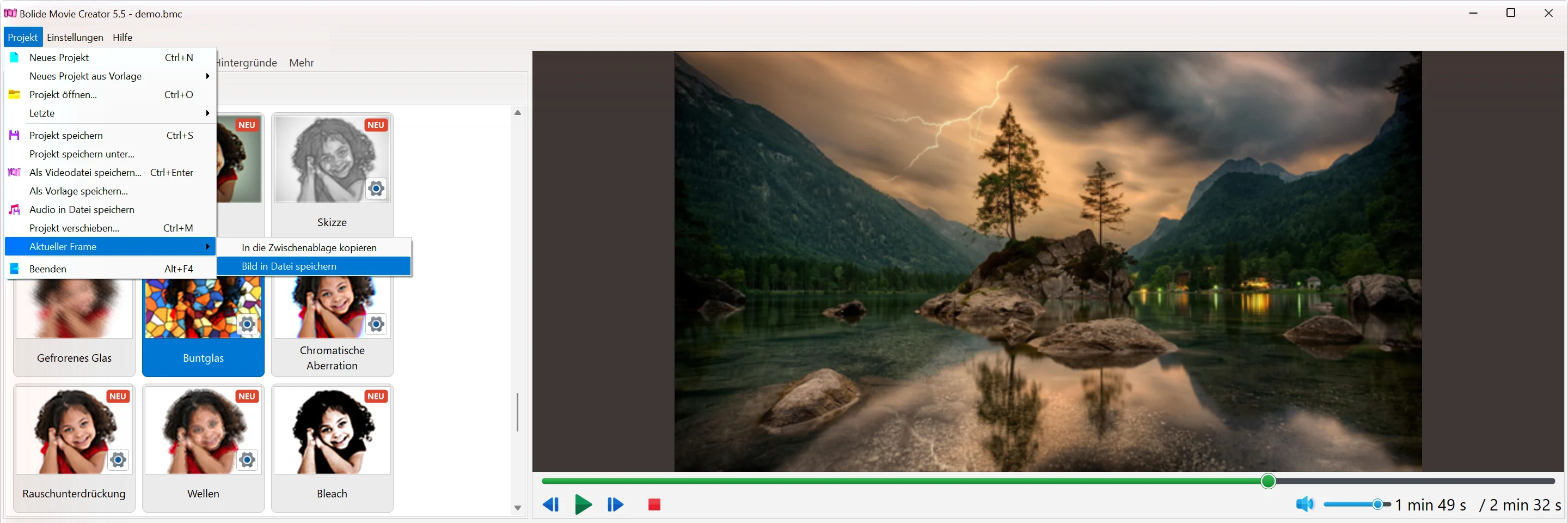
- Wählen Sie im Speicherfenster den Ordner, den Dateinamen und den Typ: png (verlustfrei, größere Datei) oder jpg (kleinere Datei, gut für Fotos). Der vorgeschlagene Name wird aus dem Namen der Projektdatei übernommen (Untitled, wenn es noch keine Projektdatei gibt). Beim ersten Mal öffnet sich Ihr Ordner „Bilder“, später der zuletzt verwendete Ordner.
Aktuelles Bild in die Zwischenablage kopieren
- Wählen Sie Projekt > Aktueller Frame > In die Zwischenablage kopieren. Es wird nichts auf der Festplatte gespeichert: Das Bild landet in der Windows-Zwischenablage, und Sie können es mit Strg+V in ein Grafikprogramm, ein Dokument oder einen Messenger einfügen.
Was im Bild enthalten ist
- Das Bild wird genau so gespeichert, wie es im fertigen Film aussieht: Alle Spuren, Texte, Übergänge und Effekte an dieser Stelle sind enthalten.
- Das Bild hat die Auflösung des Projekts, nicht die Größe des Vorschaufensters. In einem Projekt mit 1920x1080 erhalten Sie zum Beispiel ein Bild mit 1920x1080, auch wenn die Vorschau klein ist. Siehe Videoauflösung und Bildrate des Projekts.
- Der Befehl speichert ein Bild des Projekts auf der Timeline. Er ist nicht verfügbar, solange die Vorschau nicht das Projekt zeigt.
Dateiinformationen anzeigen
-
Klicken Sie im Reiter Foto/Video oder Audio mit der rechten Maustaste auf eine Datei und wählen Sie Dateiinformationen.
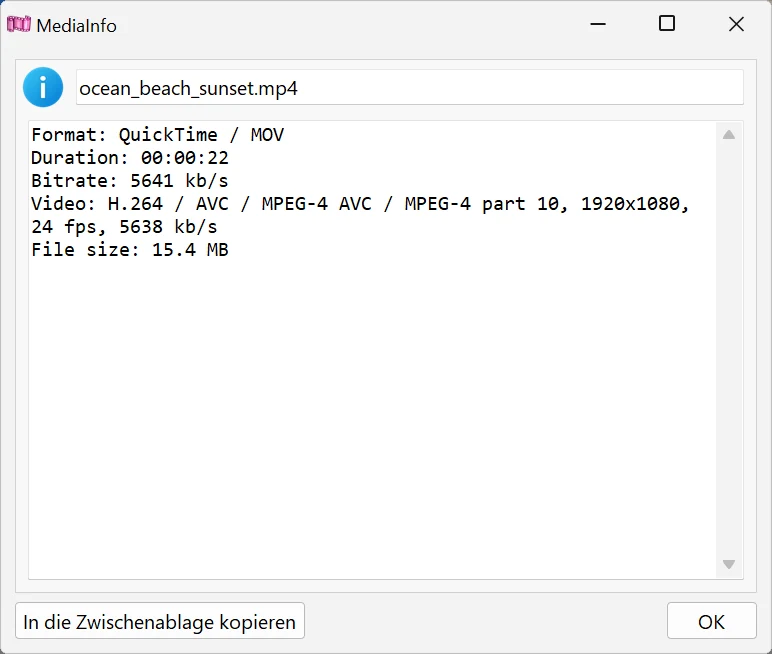
- Das Fenster MediaInfo zeigt den Dateinamen und eine kurze Zusammenfassung. Bei einer Video- oder Audiodatei: das Containerformat, die Dauer, die Gesamtbitrate, eine Zeile für jeden Videostream (Codec, Bildgröße, Bildrate, Bitrate, Drehung, falls das Video gedreht ist), eine Zeile für jeden Audiostream (Codec, Anzahl der Kanäle, Abtastrate, Bitrate), Untertitel, falls vorhanden, und die Dateigröße. Bei einem Bild: das Bildformat, die Abmessungen, die Drehung und die Bits pro Pixel.
- In die Zwischenablage kopieren kopiert den gesamten Text – praktisch, wenn Sie Hilfe zu einer Datei brauchen, die sich nicht öffnen lässt oder falsch abgespielt wird. OK oder Esc schließt das Fenster.
- Im selben Rechtsklick-Menü öffnet Ordner mit Datei öffnen den Windows-Explorer in dem Ordner, in dem die Datei liegt.
Den Ton in eine Datei speichern
- Um die Tonspur des gesamten Projekts als MP3- oder WAV-Datei zu speichern, wählen Sie Projekt > Audio in Datei speichern. Um den Ton eines einzelnen Videoclips zu speichern, klicken Sie mit der rechten Maustaste auf den Clip und wählen Audio in Datei speichern. Details: Audiolevel Ihres Videos einstellen.
Gut zu wissen
- Für ein scharfes Bild halten Sie auf einem Bild ohne Bewegungsunschärfe an: Gehen Sie mit den Pfeiltasten ein paar Bilder durch und nehmen Sie das klarste.
- Um ein Bild als Standbild in Ihrem Film zu verwenden, speichern Sie es als PNG-Datei und fügen es im Reiter Foto/Video hinzu, siehe Ein Foto/Video zur Projektbibliothek hinzufügen. Um ein Bild direkt auf der Timeline anzuhalten, nutzen Sie Bild einfrieren.
- Für ein Hochformat-Titelbild (zum Beispiel 1080x1920 für Shorts oder Reels) stellen Sie zuerst die Projektauflösung ein und speichern dann das Bild.
Verwandte Themen
- Videoauflösung und Bildrate des Projekts
- Bild einfrieren
- Video in ein anderes Format umwandeln
- Audiolevel Ihres Videos einstellen
- Tastaturbefehle im Bolide Movie Creator
Zurück zum Videobearbeitungsleitfaden.

