
Programmeinstellungen und das Hilfe-Menü
Bolide Movie Creator funktioniert gleich nach der Installation gut, einige Einstellungen sollten Sie aber kennen: die Sprache der Oberfläche, das automatische Speichern, wie lange neue Fotos und Übergänge dauern und die Suche nach Updates. Alle finden Sie im Menü Einstellungen, und sie bleiben für den nächsten Start erhalten. Außerdem erklärt diese Seite das Menü Hilfe.
Sprache der Oberfläche ändern
-
Öffnen Sie Einstellungen > Language und wählen Sie eine Sprache. Dieser Menüpunkt heißt immer englisch Language, damit Sie ihn auch dann finden, wenn das Programm in einer Sprache angezeigt wird, die Sie nicht lesen können.
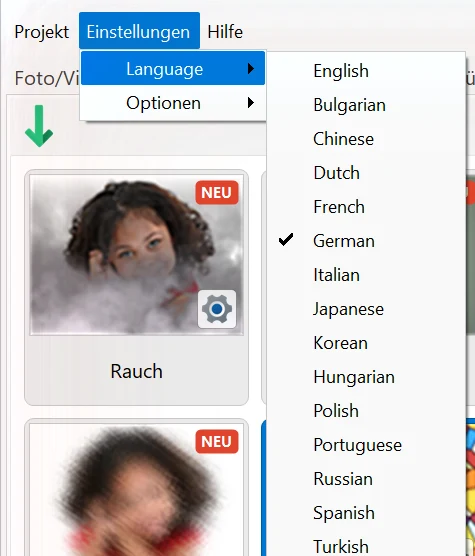
- 15 Sprachen stehen zur Verfügung: Englisch, Bulgarisch, Chinesisch (vereinfacht), Niederländisch, Französisch, Deutsch, Ungarisch, Italienisch, Japanisch, Koreanisch, Polnisch, Portugiesisch (Brasilien), Russisch, Spanisch und Türkisch. Die Namen in der Liste werden so angezeigt, wie Windows diese Sprachen bezeichnet.
- Die Oberfläche wechselt sofort, ohne Neustart des Programms. Beim ersten Start verwendet das Programm die Sprache von Windows, sofern sie in der Liste ist.
Optionen
-
Öffnen Sie Einstellungen > Optionen. Das Untermenü enthält sechs Punkte.
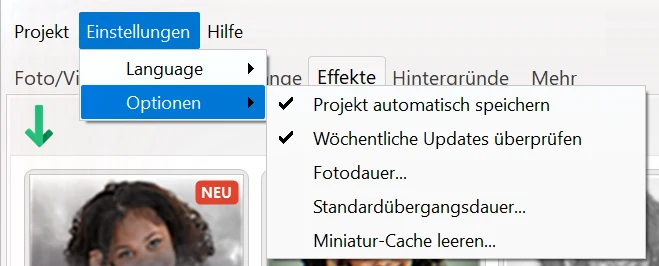
- Projekt automatisch speichern (standardmäßig an) — das Projekt wird nach jeder Änderung automatisch gespeichert. Ein Projekt, das noch nie gespeichert wurde, landet in der speziellen Datei lastproject.bmc. Wir empfehlen, diese Option eingeschaltet zu lassen. Bei eingeschaltetem automatischem Speichern fragt das Programm nicht, ob Änderungen gespeichert werden sollen, wenn Sie ein anderes Projekt anlegen oder öffnen oder das Programm beenden: Sie sind bereits gespeichert. Ist es ausgeschaltet, fragt das Programm Projekt speichern?, bevor Ihre Änderungen verloren gehen könnten. Details: Projekte speichern und öffnen.
- Wöchentliche Updates überprüfen (standardmäßig an) — einmal pro Woche, einige Sekunden nach dem Start, prüft das Programm auf der Website, ob es eine neue Version gibt. Ein Fenster erscheint nur, wenn ein Update gefunden wurde.
- Fotodauer... — wie lange ein Foto dauert, wenn Sie es zum Projekt hinzufügen. Standard sind 5 Sekunden. Geben Sie im Fenster Standarddauer festlegen die Anzahl der Sekunden ein; auch ein Dezimalwert wie 3,5 ist möglich. Der neue Wert gilt für Fotos, die Sie danach hinzufügen; Fotos, die bereits auf der Timeline liegen, behalten ihre Länge (um eines zu ändern, klicken Sie mit der rechten Maustaste darauf und wählen Dauer festlegen).
- Standardübergangsdauer... — die Länge eines neuen Übergangs, standardmäßig 1 Sekunde. Sie wird verwendet, wenn Sie einen Übergang aus dem Reiter Übergänge auf Clips ziehen und wenn Sie mehrere Dateien aus der Bibliothek auf einmal auf die Timeline ziehen: Benachbarte Clips überlappen sich dann um diese Länge. Es öffnet sich dasselbe Fenster Standarddauer festlegen. Übergänge, die bereits im Projekt sind, ändern sich nicht. Siehe Übergänge und Effekte einstellen.
- Bilder bei der Wiedergabe überspringen — was die Vorschau tut, wenn der Computer nicht jedes Bild rechtzeitig anzeigen kann (ein 4K-Video, viele Spuren und Effekte). Automatisch (Standard) überspringt verspätete Bilder nur, wenn das Video von der Grafikkarte dekodiert wird: Die Wiedergabe behält die echte Geschwindigkeit. Ja überspringt verspätete Bilder immer, auch auf einem langsamen Computer ohne Hardware-Dekodierung. Nein zeigt jedes Bild; bei einem aufwendigen Projekt kann die Wiedergabe dann langsamer als in Echtzeit laufen. Die Option betrifft nur die Vorschau, das gespeicherte Video enthält immer alle Bilder.
- Miniatur-Cache leeren... — das Programm legt Hilfsdateien mit Miniaturansichten und Indizes Ihrer Mediendateien an, damit diese schneller geöffnet werden. Ist der Cache sehr groß geworden, wählen Sie diesen Punkt: Das Programm zeigt, wie viel Platz frei wird (Es werden ... MB auf der Festplatte freigegeben. Miniatur-Cache leeren?), und löscht die Dateien, wenn Sie auf Ja klicken. Ihre Videos, Fotos und Projekte bleiben unberührt; die Miniaturansichten werden bei Bedarf einfach neu erstellt, daher kann die erste Anzeige einer Datei etwas länger dauern.
Das Menü „Hilfe“
- Über... (F2) — die Programmversion und die Lizenzinformationen: der Lizenzinhaber oder Testversion. Das Video wird mit Wasserzeichen gespeichert. Das Fenster hat die Schaltfläche Kaufen (öffnet die Bestellseite) und Aktivieren zur Eingabe Ihres Aktivierungscodes, siehe Aktivierungscode.
- Updates prüfen... — sucht sofort nach einer neuen Version. Gibt es keine, sehen Sie Keine Updates gefunden. Überprüfen Sie später erneut. Gibt es eine, meldet das Fenster Update gefunden! und listet die Neuerungen auf; Update herunterladen öffnet die Website von Bolide Movie Creator, wo Sie die neue Version herunterladen und über die aktuelle installieren.
- Online-Hilfe öffnen... (F1) — öffnet diese Anleitung in Ihrem Browser. Bei deutscher, russischer oder spanischer Oberfläche öffnet sich die Anleitung in dieser Sprache, sonst auf Englisch.
- Fragen Sie auf Facebook... — öffnet die Seite von Bolide Movie Creator auf Facebook, wo Sie eine Frage stellen können. Bei russischer Oberfläche gibt es zusätzlich einen Punkt für die VKontakte-Seite.
- Lizenz kaufen — der Punkt ganz rechts im Hauptmenü, nur in der Testversion sichtbar. Er öffnet die Bestellseite.
Aktionen nach dem Speichern eines Videos
- Diese Optionen stehen nicht im Menü Einstellungen, sondern im Fortschrittsfenster, das beim Speichern eines Videos erscheint. Unter Nach Abschluss des Vorgangs: können Sie Computer ausschalten, Programm schließen, Ordner mit Datei öffnen oder Piepston wählen. Siehe Video in ein anderes Format umwandeln.
Gut zu wissen
- Die Einstellungen werden für Ihr Windows-Benutzerkonto gespeichert und bleiben daher auch nach der Installation einer neuen Version erhalten.
- Tasten: F1 — die Anleitung, F2 — Über. Die vollständige Liste finden Sie unter Tastaturbefehle im Bolide Movie Creator.
- Auflösung und Bildrate sind keine Programmeinstellungen: Sie werden für jedes Projekt festgelegt, siehe Videoauflösung und Bildrate des Projekts.
Verwandte Themen
- Projekte speichern und öffnen
- Videoauflösung und Bildrate des Projekts
- Übergänge und Effekte einstellen
- Video in ein anderes Format umwandeln
- Tastaturbefehle im Bolide Movie Creator
Zurück zum Videobearbeitungsleitfaden.

