
Pan-and-Zoom-Effekt für Fotos
Der Effekt Pan and Zoom (auch Ken-Burns-Effekt genannt) bringt Bewegung in Standfotos. Ein unbewegtes Bild im Video wirkt schnell langweilig. Mit Pan and Zoom gleitet die Kamera über das Foto und zoomt dabei heran oder heraus. In Bolide Movie Creator ist das ganz einfach: Sie legen auf dem Foto einen Start- und einen Endbereich fest, und das Programm bewegt die Kamera fließend zwischen diesen Bereichen.
Der Effekt funktioniert nur mit Fotos. Um in einen Teil eines Videoclips hineinzuzoomen, verwenden Sie den Effekt "Zoom".
Pan and Zoom in Bolide Movie Creator Schritt für Schritt einrichten
- Fügen Sie zuerst das Foto, das Sie animieren möchten, zum Projekt hinzu. Nehmen Sie möglichst ein Bild mit hoher Auflösung – je höher die Auflösung, desto stärker können Sie zoomen, ohne dass das Bild unscharf wird. Ziehen Sie das Foto auf die Timeline.
-
Markieren Sie den Fotoblock, klicken Sie auf die Schaltfläche Operationen an visuellen Blöcken und wählen Sie Panoramieren (Pan und Zoom). Derselbe Punkt steht auch im Menü, das sich per Rechtsklick auf den Fotoblock öffnet. Es öffnet sich der Dialog Einstellungen für Schwenken und Zoomen (Pan & Zoom).
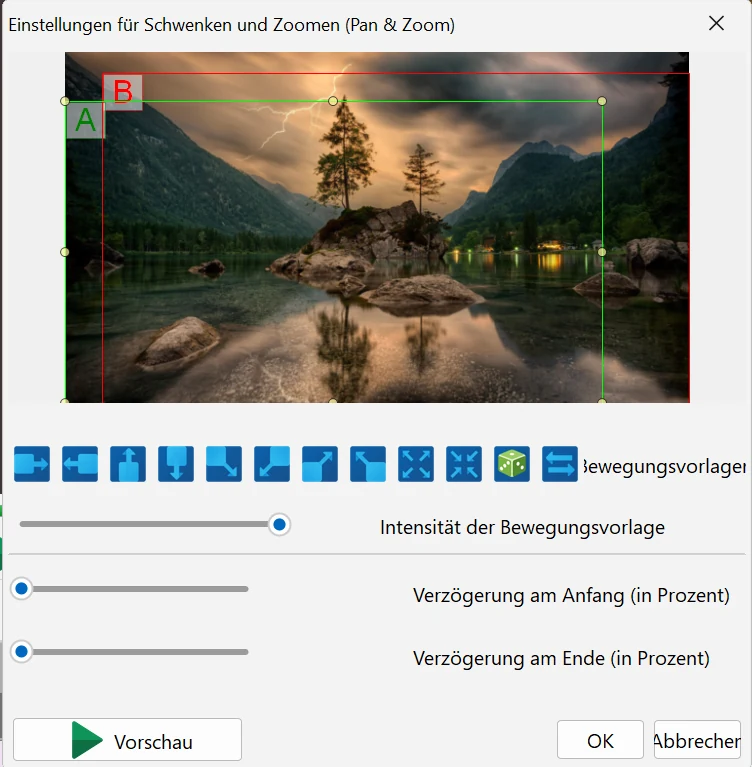
- Ein neuer Effekt erhält bereits eine zufällige Bewegung, Sie können also sofort auf Vorschau klicken. Beachten Sie die beiden Rechtecke A und B. Sie legen fest, welcher Bereich des Fotos am Anfang und am Ende im Bild ist. Die Bewegung verläuft von Rechteck A zu Rechteck B.
- Sie können den Effekt manuell oder automatisch einstellen. Manuell platzieren Sie die Rechtecke selbst an der gewünschten Stelle und legen ihre Größe fest (für das Heran- oder Herauszoomen). In diesem Dialog ziehen Sie die Rechtecke mit der Maus und ändern ihre Größe an den Markierungspunkten. Mit den Pfeiltasten verschieben Sie das markierte Rechteck um jeweils ein Pixel.
- Für die automatische Einstellung nutzen Sie die Schaltflächen unter Bewegungsvorlagen und den Schieberegler Intensität der Bewegungsvorlage. Stellen Sie zuerst den Regler ein und klicken Sie dann auf eine Schaltfläche: Der Regler allein bewegt nichts, die Intensität wird erst beim Klick auf eine Vorlage angewendet. Je höher die Intensität, desto weiter liegen die Rechtecke auseinander und desto stärker ist die Bewegung. Die Schaltflächen bieten Bewegungen nach oben, unten, links und rechts, vier diagonale Bewegungen, Heranzoomen, Herauszoomen und eine Bewegung von einer zufälligen Stelle (beim Zeigen mit der Maus erscheint ein Hinweis). Die Schaltfläche Anfang und Ende tauschen vertauscht die Rechtecke A und B, sodass die Bewegung in die andere Richtung verläuft. Das Programm merkt sich die eingestellte Intensität.
- Klicken Sie auf Vorschau (oder drücken Sie die Leertaste), um zu sehen, wie der Effekt in Ihrem Video aussieht. Während die Vorschau läuft, heißt die Schaltfläche Stopp. Stimmt etwas nicht, korrigieren Sie es, ohne den Dialog zu schließen.
- Außerdem gibt es Schieberegler für Verzögerungen: Verzögerung am Anfang (in Prozent) und Verzögerung am Ende (in Prozent), jeweils bis 45 %. Die Verzögerung wird in Prozent der Blockdauer angegeben. Ein Beispiel: Bei 20 % Verzögerung am Anfang und einem 5 Sekunden langen Block zeigt die erste Sekunde ein stehendes Bild, danach beginnt die Bewegung zwischen den Rechtecken A und B. Die Verzögerung am Ende funktioniert genauso – die Bewegung endet, bevor der Block zu Ende ist.
- Klicken Sie auf OK (oder drücken Sie die Eingabetaste), um den Effekt zu übernehmen. Abbrechen (Esc) verwirft die Änderungen; haben Sie gerade einen neuen Effekt hinzugefügt, wird er wieder entfernt.
- Um die Einstellungen später zu ändern, doppelklicken Sie auf das Foto im Vorschaufenster, oder klicken Sie auf das kleine Effektsymbol am Fotoblock und wählen Sie Einstellungen. Zum Entfernen des Effekts wählen Sie im selben Menü Diesen Effekt löschen.
Gut zu wissen
Erstellen Sie eine Diashow aus vielen Fotos und möchten Pan and Zoom auf alle Fotos einer Spur anwenden, müssen Sie nicht jedes Foto einzeln einstellen. Markieren Sie ein beliebiges Foto auf dieser Spur, klicken Sie auf Automatisierung, wählen Sie Zufälliges Panoramieren mit Intensität festlegen und dann die gewünschte Intensität (10 % bis 100 %). Das Programm wendet zufällige Pan-and-Zoom-Einstellungen mit dieser Intensität auf alle Fotos auf der Spur des markierten Blocks an. Der Menüpunkt ist nur verfügbar, solange ein Foto markiert ist.
Die Vorlagen-Schaltflächen eignen sich auch zum Durchfahren von Panoramen. Wenn Sie Pan and Zoom zu einem Panoramafoto hinzufügen, schieben Sie den Intensitätsregler ganz nach rechts und klicken dann auf die Schaltfläche Von links nach rechts gleiten – das Panorama gleitet ruhig durchs Bild.
Pan and Zoom lässt sich auf demselben Block mit Rahmen zuschneiden und zoomen, dem Drehen und Spiegeln und dem Effekt Virtueller Bildschirm kombinieren.
Video-Tutorial zum Pan-and-Zoom-Effekt
Zurück zum Videobearbeitungsleitfaden.

