
Das Drehen eines Videoclips
Vertikale Videos vom Smartphone öffnen sich in der Regel automatisch in der richtigen Ausrichtung – das Programm liest die Ausrichtungsangabe in der Datei. Manuelles Drehen brauchen Sie, wenn das Bild trotzdem auf der Seite oder kopfüber liegt oder wenn Sie es bewusst drehen möchten. In Bolide Movie Creator können Sie das Bild in 90-Grad-Schritten nach rechts oder links drehen und es horizontal oder vertikal spiegeln.
Ein Video Schritt für Schritt drehen
-
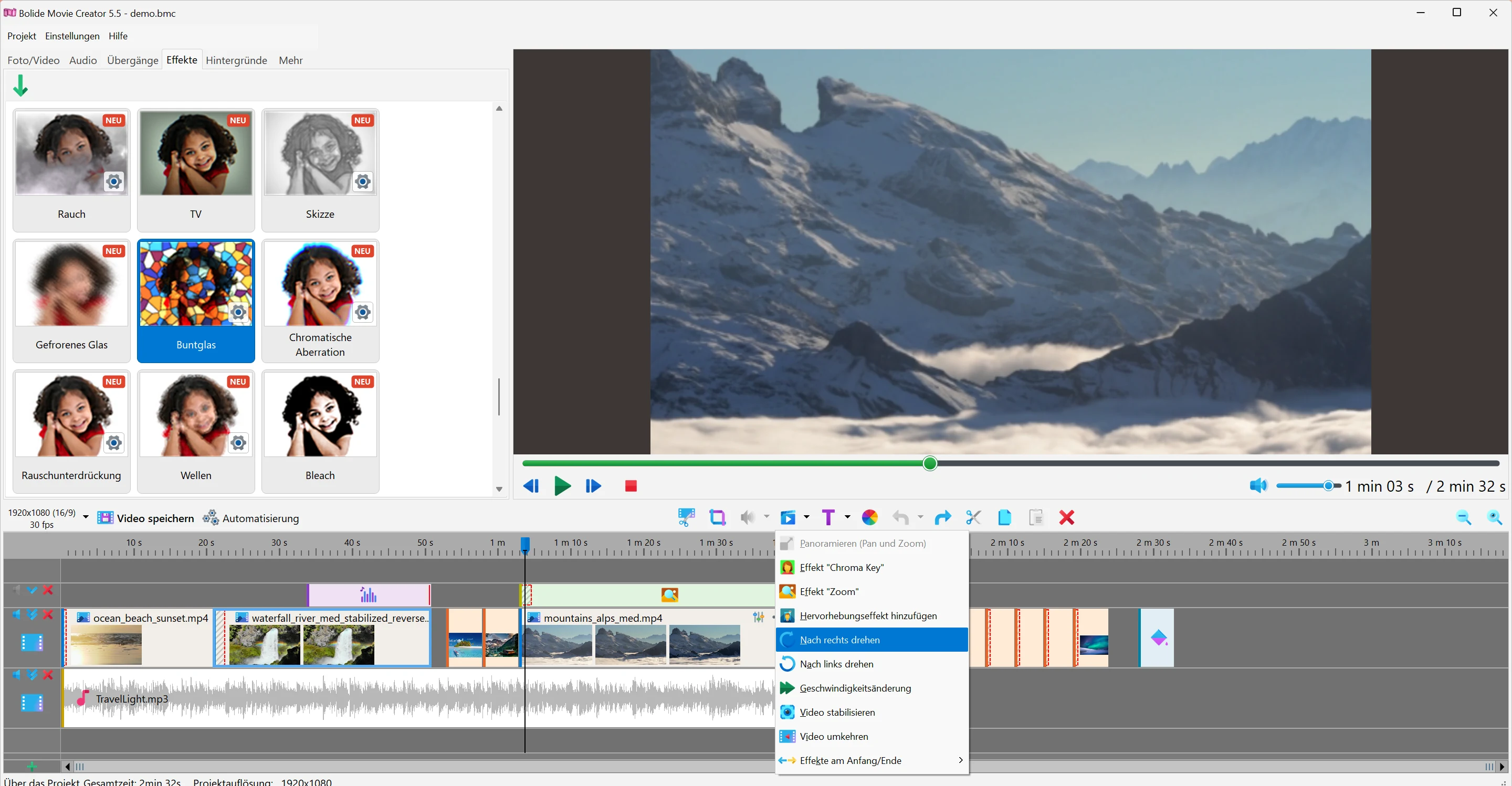
Wählen Sie den Video- oder Fotoclip auf der Timeline aus, klicken Sie in der Symbolleiste der Timeline auf die Schaltfläche Operationen an visuellen Blöcken und wählen Sie Nach rechts drehen oder Nach links drehen. Der Clip dreht sich um 90 Grad.
-
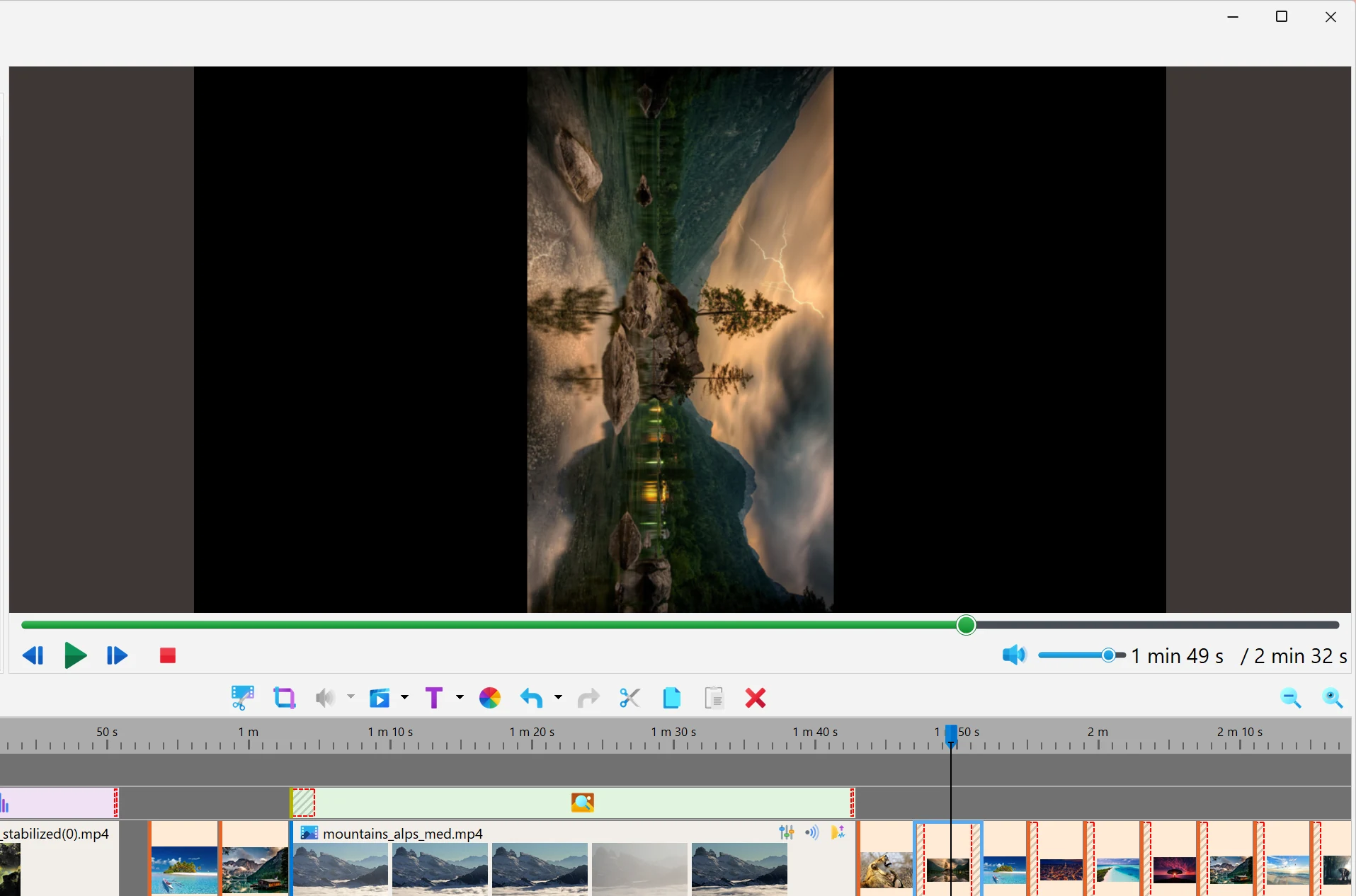
Wiederholen Sie den Schritt, bis das Bild die gewünschte Ausrichtung hat. Sind mehrere Clips ausgewählt, werden alle gleichzeitig gedreht.
-
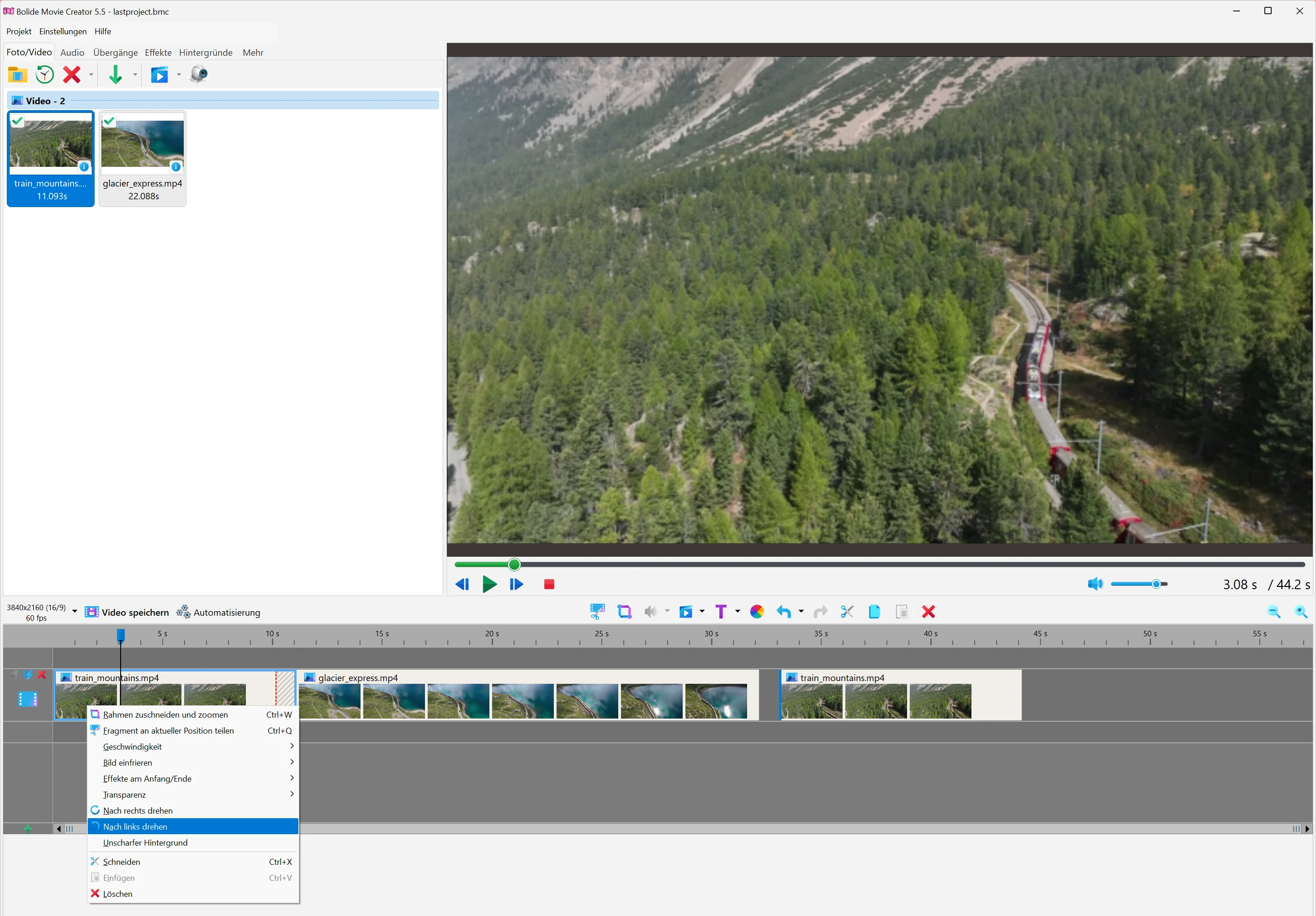
Alternativ: Klicken Sie mit der rechten Maustaste auf den Clip in der Timeline und wählen Sie im Menü Nach rechts drehen oder Nach links drehen.
- Um die Drehung rückgängig zu machen, klicken Sie auf das kleine Effektsymbol oben rechts am Block und wählen Sie Diesen Effekt löschen.
- Nach einer Drehung um 90 oder 270 Grad entstehen meist zwei leere Streifen links und rechts. Um sie mit einer unscharfen Kopie desselben Videos zu füllen, klicken Sie mit der rechten Maustaste auf den Clip und wählen Sie Unscharfer Hintergrund (siehe Videoauflösung und Bildrate des Projekts). Sie können die leere Fläche auch mit einem Bild oder einem anderen Video füllen: Legen Sie diesen Clip einfach auf eine Spur UNTER dem gedrehten Video. Denken Sie daran, dass die Spuren von unten nach oben übereinandergelegt werden.
- Die Drehung lässt sich im selben Clip mit dem Spiegeln, dem Zuschneiden, Pan and Zoom und dem Effekt Virtueller Bildschirm kombinieren. Sie können zum Beispiel ein seitlich liegendes Handyvideo drehen und danach zuschneiden: Der Zuschneiderahmen zeigt bereits das gedrehte Bild.
- Um das gedrehte Video zu speichern, klicken Sie auf Video speichern.
Ein Video spiegeln
- Wählen Sie den Video- oder Fotoclip auf der Timeline aus, klicken Sie in der Symbolleiste der Timeline auf die Schaltfläche Operationen an visuellen Blöcken und wählen Sie Horizontal spiegeln (links und rechts tauschen die Plätze, wie in einem Spiegel) oder Vertikal spiegeln (oben und unten tauschen die Plätze). Dieselben Befehle finden Sie im Kontextmenü des Clips, direkt nach Nach rechts drehen und Nach links drehen.
- Sind mehrere Clips ausgewählt, werden alle Video- und Fotoclips darunter gleichzeitig gespiegelt.
- Um das Bild wieder in den Normalzustand zu versetzen, wählen Sie denselben Befehl noch einmal.
- Ein typischer Fall ist ein Selfie-Video: Die Frontkamera nimmt oft ein Spiegelbild auf, sodass Schrift im Bild seitenverkehrt erscheint. Horizontal spiegeln behebt das.
- Das Spiegeln bezieht sich immer auf das, was Sie in der Vorschau sehen, auch bei einem gedrehten Clip: Horizontal spiegeln vertauscht die linke und rechte Seite des Bildes so, wie es gerade angezeigt wird.
Wie stellt man ein Video auf den Kopf (180 Grad)?
Drehen Sie es zweimal um 90 Grad. Oder öffnen Sie die Registerkarte Effekte (siehe Videoeffekte), wählen Sie den Effekt Drehen und wenden Sie ihn mit der Schaltfläche Ausgewählten Effekt auf aktuellen Videoblock anwenden auf den Clip an: Standardmäßig stellt er das Bild auf den Kopf.
Zurück zum Videobearbeitungsleitfaden.

