Textanimation: wie Text erscheint und verschwindet
Eine Beschriftung, die einfach auftaucht, wirkt schlicht. Lassen Sie die Buchstaben einzeln hereinfliegen, die Wörter wie mit der Schreibmaschine tippen, den Text aus zufälligen Zeichen „entschlüsseln“ oder mit einem Abprallen an seinen Platz springen — und dieselbe Beschriftung sieht plötzlich aus wie aus dem Studio. In Bolide Movie Creator stellen Sie das im Reiter Animation des Fensters Texteinstellungen ein, getrennt für das Erscheinen und das Verschwinden des Textes.
Den Reiter „Animation“ öffnen
- Öffnen Sie das Fenster Texteinstellungen (Doppelklick auf einen Textblock in der Timeline) und klicken Sie auf den Reiter Animation.
- Oder doppelklicken Sie auf den rot gestrichelten Bereich am Anfang oder Ende des Textblocks in der Timeline: Das Fenster öffnet sich direkt im Reiter Animation mit dieser Seite.
Der Reiter im Überblick
- Der Umschalter oben wählt die Seite: Eingangsanimation oder Ausgangsanimation.
-
Darunter befindet sich eine Live-Vorschau. Sie spielt die Animation immer wieder ab, solange der Reiter offen ist, und zeigt jede Änderung der Einstellungen sofort. Standardmäßig zeigt die Vorschau den Text des Blocks; geben Sie etwas in das Feld über der Vorschau ein, um die Animation mit anderen Wörtern auszuprobieren.
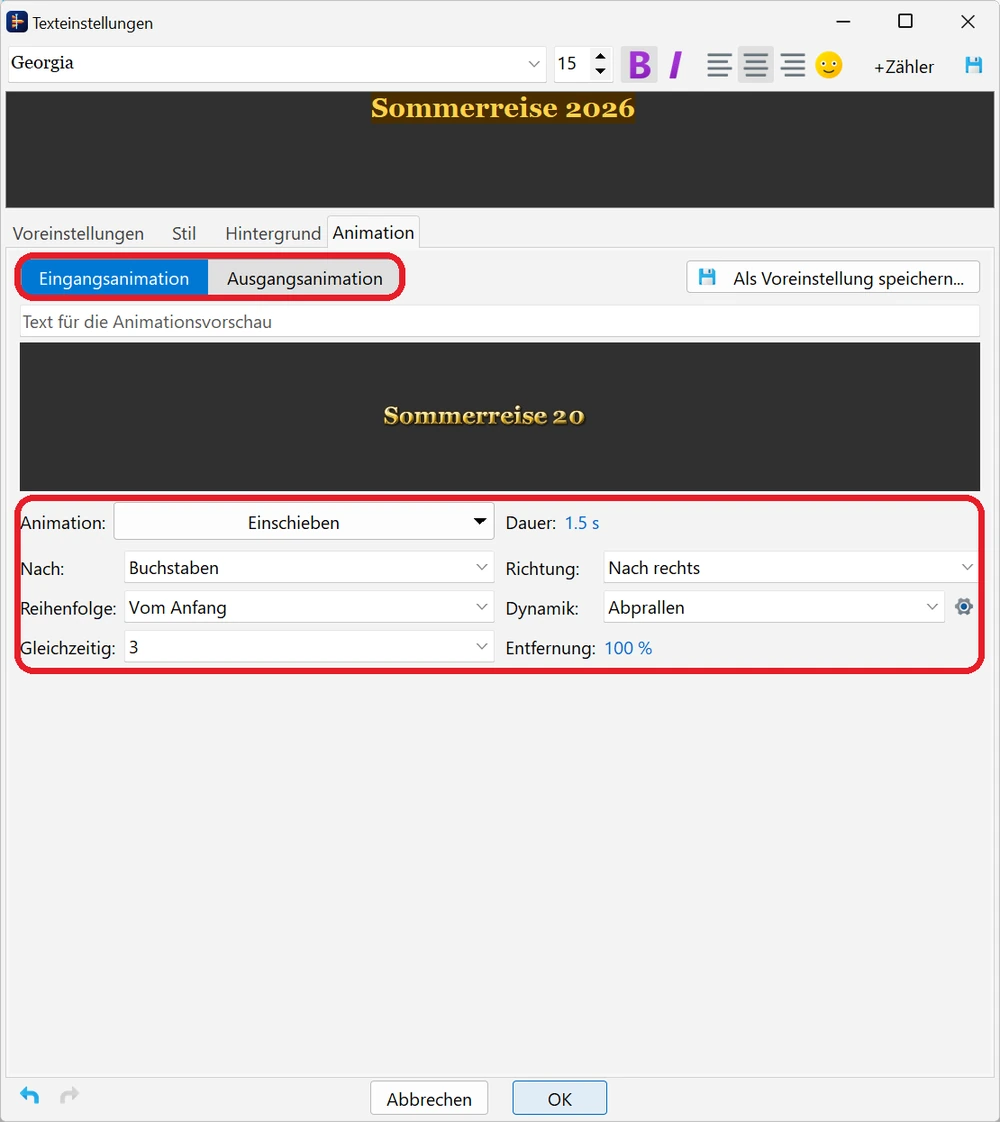
- Animation: — die Schaltfläche mit dem Namen der aktuellen Animation. Klicken Sie darauf, um im Menü eine andere zu wählen.
- Dauer: — wie lange die Animation dauert, in Sekunden. Ein- und Ausblenden zusammen können nicht länger sein als der ganze Textblock; wird eine Seite länger, kann die andere kürzer werden. Um die Animation einer Seite auszuschalten, wählen Sie im Menü Keine oder setzen die Dauer auf 0.
Welche Animationen es gibt
-
Die Gruppe Textanimation enthält 14 eigens für Text gemachte Animationen. Sie bewegen Buchstaben, Wörter oder Zeilen nacheinander, und jede funktioniert sowohl zum Ein- als auch zum Ausblenden:
- Blende — Buchstaben erscheinen oder verblassen nacheinander;
- Schreibmaschine — der Text wird Buchstabe für Buchstabe getippt, wahlweise mit blinkendem Cursor;
- Einschieben — Buchstaben fliegen von einer Seite herein;
- Verlaufswischen — eine weiche Kante wischt über den Text;
- Wachsen, Wachsen und drehen, Schrumpfen, Schrumpfen und drehen — Buchstaben wachsen aus dem Nichts oder kommen aus großer Größe, wahlweise mit Drehung;
- Schwingen — Buchstaben schwingen wie an einem Scharnier;
- Flackern — Buchstaben flackern wie eine defekte Leuchtreklame;
- Entschlüsseln — zufällige Zeichen verwandeln sich in den Text, wie in einem Hackerfilm;
- Umdrehen — Buchstaben drehen sich um;
- Zusammensetzen — Buchstaben fliegen von allen Seiten zusammen;
- Zusammenrücken — der Text rückt aus weiter Sperrung zusammen.
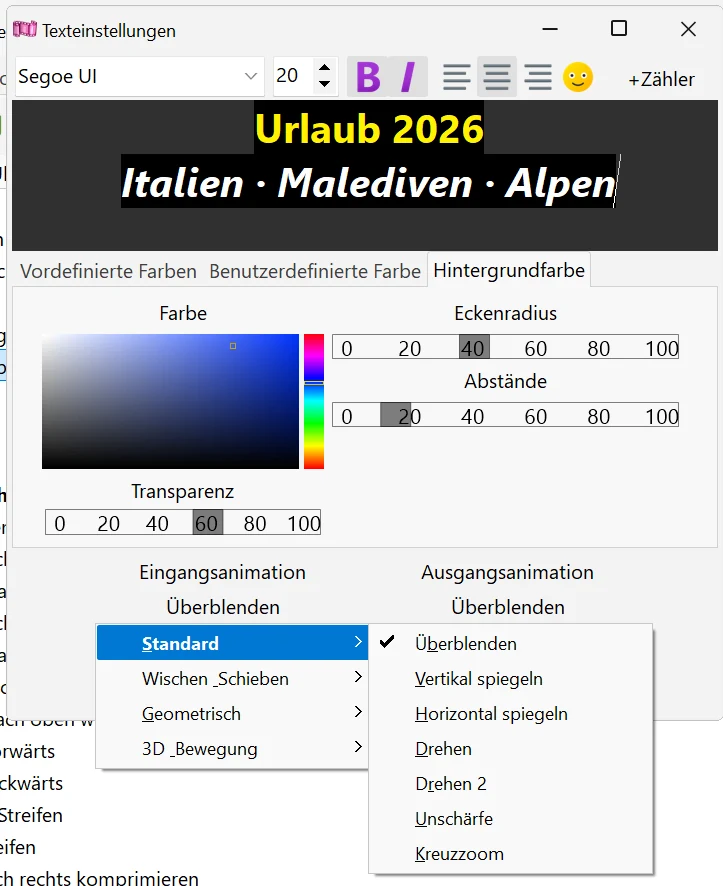
- Die übrigen Gruppen des Menüs — Standard, Wischen & Schieben, Geometrisch und 3D & Bewegung — sind die Übergänge, die Sie aus dem Reiter Übergänge kennen. Sie animieren den ganzen Textblock als ein Bild. Einige gibt es nur für eine Seite: zum Beispiel Abrollen nur zum Einblenden, Umblättern und Herausgleiten nur zum Ausblenden.
Einstellungen der Textanimationen
- Nach: — was sich einzeln bewegt: Buchstaben, Wörter, Zeilen oder Ganzer Text.
- Reihenfolge: — wo die Animation beginnt: Vom Anfang, Vom Ende, Von der Mitte, Von den Rändern oder Zufällig.
- Gleichzeitig: — wie viele Buchstaben (Wörter, Zeilen) sich gleichzeitig bewegen: 1 bis 10 oder Alle. Mit einer kleinen Zahl läuft die Animation wie eine Welle, mit Alle bewegt sich alles zusammen.
- Dynamik: — das Tempo der Bewegung: Linear, Weich, Abbremsen, Beschleunigen, Überschwingen (etwas über das Ziel hinaus und zurück), Elastisch oder Abprallen. Die Zahnrad-Schaltfläche daneben (Dynamik einstellen) zeigt die Kurve und erlaubt die Feinabstimmung, etwa Anzahl und Höhe der Sprünge.
- Variante: und Mischen — bei zufälliger Reihenfolge sowie bei Flackern, Entschlüsseln und Zusammensetzen liefert die Schaltfläche eine andere zufällige Variante derselben Animation.
- Jede Animation hat außerdem eigene Einstellungen; angezeigt werden nur die passenden. Zum Beispiel: Richtung: und Entfernung: bei Einschieben; das Kontrollkästchen Cursor bei Schreibmaschine; Wachstumspunkt: bei Wachsen; Startwinkel: und Drehpunkt: bei den drehenden Animationen; Durch die Kamera fliegen bei Schrumpfen; Amplitude: und Schwünge: bei Schwingen; Blitzhelligkeit: und die Frequenz bei Flackern; Zeichen: (Ziffern, binär, lateinisch, eigener Satz und andere) bei Entschlüsseln; Achse und Winkel: bei Umdrehen; Streuung: bei Zusammensetzen.
- So ändern Sie eine Zahl: Ziehen Sie sie mit der Maus nach links oder rechts, oder klicken Sie darauf, geben Sie den Wert ein und drücken Sie die Eingabetaste (Esc bricht ab).
- Hat die Seite einen gewöhnlichen Übergang, werden keine Einstellungen angezeigt; der Reiter weist darauf hin, dass Sie mit der Schaltfläche oben eine Textanimation wählen können.
Hintergrund und Animationsvoreinstellungen
- Hat der Text einen Hintergrund, legen Sie im Reiter Hintergrund fest, wie er zusammen mit einer Textanimation erscheint und verschwindet: Sofort, Weich, Aufdecken oder Dem Text folgend. Die Vorschau im Reiter Animation zeigt auch den Hintergrund.
- Fertige Animationen finden Sie im Reiter Voreinstellungen in den Listen Einblenden und Ausblenden: Fahren Sie mit der Maus über eine Kachel, um die Animation zu sehen, und klicken Sie, um sie anzuwenden. Die Dauer ändert eine Voreinstellung nicht.
- Eine gelungene Kombination gefunden? Klicken Sie im Reiter Animation auf Als Voreinstellung speichern...: Die Animation der gezeigten Seite wird mit allen Einstellungen gespeichert und lässt sich mit einem Klick auf jeden anderen Text anwenden.
Animation in der Timeline
- Die Animationen werden auf dem Textblock als rot gestrichelte Bereiche am Anfang und am Ende angezeigt. Ziehen Sie die innere Grenze eines Bereichs, um die Animation länger oder kürzer zu machen.
- Im Kontextmenü des Blocks können Sie unter Effekte am Anfang/Ende eine genaue Dauer (0,25, 0,5, 1,0, 1,5 oder 2,0 Sekunden) einstellen oder die Animationen entfernen. Mehr dazu: Textkommentare erstellen und einfügen.
- Das Programm merkt sich die Animationen des zuletzt mit OK bestätigten Textes und verwendet sie für den nächsten neuen Textblock.
Verwandte Themen
- Erklärung der Texteinstellungen
- Textkommentare erstellen und einfügen
- Übergänge und Effekte einstellen
- Abspann und Lauftext
Zurück zum Videobearbeitungsleitfaden.