
Videobearbeitung im Bolide Movie Creator: Tipps und Tricks
Unsere Nutzer bitten uns oft um Tipps zur Arbeit mit Bolide Movie Creator. In diesem Artikel haben wir alles gesammelt, was leicht übersehen wird oder – ganz ehrlich – nicht sofort offensichtlich ist. Wir hoffen, dass Ihnen diese Tipps und Tricks die Arbeit mit Bolide Movie Creator angenehmer machen.
Die Tipps sind in vier Abschnitte unterteilt. Über die Liste unten gelangen Sie direkt zum gewünschten Abschnitt. Am besten lesen Sie alle – vielleicht werden Sie so zum echten Videoprofi! Hier ist die Liste:
Genaues Positionieren
Wenn Sie ein überflüssiges Stück Video entfernen möchten, müssen Sie den Cursor auf der Timeline oft sehr genau setzen. In Bolide Movie Creator lässt sich der Cursor auf ein einzelnes Bild genau positionieren: mit den Pfeiltasten Links und Rechts.
Wichtig: Die Timeline des Projekts lässt sich in weiten Grenzen zoomen. Das hilft bei langen Clips, in denen Sie eine exakte Stelle finden müssen. Wenn Sie einen solchen Clip „auseinanderziehen“, sehen Sie im Block viel mehr Einzelbilder und finden die gewünschte Stelle leichter. Zum Zoomen ziehen Sie einen der Ränder des Schiebereglers unter den Spuren (die Ränder sind mit drei kurzen senkrechten Strichen markiert) nach links oder rechts, oder Sie drehen das Mausrad bei gedrückter Umschalt-Taste. Gezoomt wird um den Mauszeiger herum, sodass der betrachtete Bereich beim Vergrößern im Blick bleibt.
In der Werkzeugleiste der Timeline gibt es außerdem zwei Schaltflächen: „Timeline skalieren, um das gesamte Projekt anzuzeigen“ und „Timeline skalieren, um Miniaturansichten anzuzeigen“. Mit der Tastatur ändern Strg+Plus und Strg+Minus den Maßstab um 5 %, und Strg+8 passt das gesamte Projekt in den Bildschirm ein.

Mit dem Mausrad scrollen Sie auch durch die Timeline: ohne Zusatztaste waagerecht entlang des Projekts, mit gedrückter Strg-Taste senkrecht über die Spuren. All das funktioniert auch, während Sie einen Block ziehen. Zusätzlich können Sie beim Ziehen Alt gedrückt halten und das Mausrad drehen, um den Greifpunkt zu verschieben – die Stelle, an der die Maus die gezogenen Blöcke „festhält“: Rad nach oben verschiebt ihn nach links, Rad nach unten nach rechts. Merken müssen Sie sich das nicht: Während Sie ziehen, erscheint unten im Fenster in der Statusleiste ein Hinweis. Erreicht die Vorschau das Ende der Spuren, bleibt der Cursor am Ende des Projekts stehen, statt an den Anfang zurückzuspringen.
Arbeiten mit Blöcken auf der Timeline
Hier einige Tipps und Tricks:
- Sie können mehrere Blöcke auswählen, indem Sie sie bei gedrückter Strg-Taste nacheinander anklicken. Oder Sie drücken die Maustaste an einer leeren Stelle einer Spur und ziehen: Alle Blöcke im blauen Rechteck werden ausgewählt.
- Um alle Blöcke einer Spur auszuwählen, doppelklicken Sie auf den Kopf dieser Spur (ihren linken Teil mit den Schaltflächen). Ein weiterer Doppelklick hebt die Auswahl wieder auf.
- So ausgewählte Blöcke können Sie gemeinsam verschieben. Ebenso lassen sie sich auf einmal löschen, ausschneiden oder kopieren.
- Wenn Sie einen Block nah genug an einen anderen heranziehen, rasten beide automatisch aneinander ein. Ist das nicht erwünscht, halten Sie beim Verschieben die Umschalt-Taste gedrückt – dann rastet nichts ein.
- Um eine leere Lücke zwischen zwei Blöcken zu entfernen, klicken Sie auf die Lücke und drücken Entf. Die Blöcke rechts der Lücke rücken nach links.
- Die Geschwindigkeit eines Clips können Sie direkt auf der Timeline ändern: Halten Sie Strg gedrückt und ziehen Sie am Rand des Blocks. Ohne Strg wird der Block beim Ziehen am Rand einfach gekürzt.
- In einem Projekt mit mehreren Spuren schaffen Sie ganz einfach Platz, indem Sie den Cursor mit der rechten Maustaste nach rechts ziehen. Alle Blöcke auf allen Spuren rechts vom Cursor rücken dann nach rechts. Halten Sie dabei zusätzlich Umschalt gedrückt, werden nur die Spuren mit ausgewählten Blöcken verschoben.

- Wenn Sie dasselbe Stück Video, Foto oder Text mehrmals im Projekt verwenden möchten, müssen Sie es nicht jedes Mal aus der Bibliothek auswählen und ziehen. Kopieren Sie es einmal mit der Schaltfläche „Kopieren“ (oder Strg+C) und fügen Sie es dann beliebig oft mit der Schaltfläche „Einfügen“ (oder Strg+V) ins Projekt ein.
- Sind mehrere Blöcke ausgewählt, können Sie über das Kontextmenü (Rechtsklick) allen gleichzeitig Transparenz, einen unscharfen Hintergrund oder Effekte am Anfang/Ende zuweisen. Grafikeffekte aus dem Reiter Effekte gelten ebenfalls für alle ausgewählten Blöcke: Ziehen Sie den Effekt auf einen davon oder nutzen Sie die Hinzufügen-Schaltfläche im Effekte-Bereich.
- Mit einem Doppelklick auf einen Textblock öffnen Sie sofort den Texteditor.
- Während das Projekt abgespielt wird, werden Klicks auf Blöcke ignoriert, damit Sie nicht versehentlich etwas verschieben. Um einen Block auszuwählen oder zu bearbeiten, halten Sie die Vorschau zuerst an (Leertaste).
Arbeiten mit Spuren
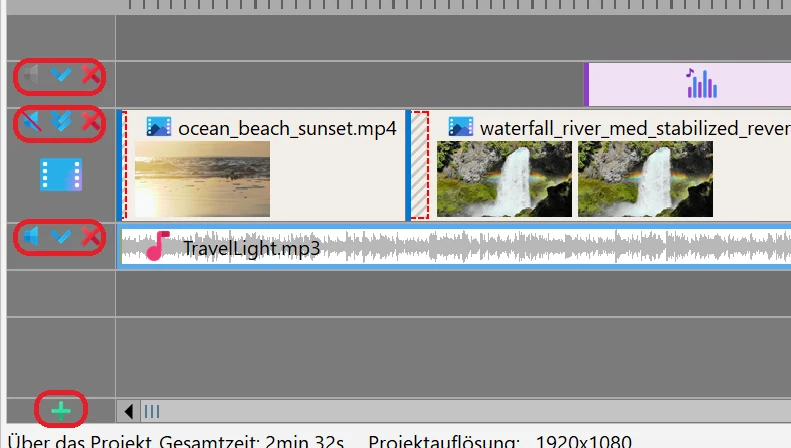
In Bolide Movie Creator können Sie beliebig viele Spuren (Ebenen) verwenden. Sobald Sie Blöcke auf die oberste Spur legen, fügt das Programm darüber automatisch eine leere Spur hinzu. Um ganz unten im Projekt eine Spur hinzuzufügen, klicken Sie auf das grüne Plus („Spur unten hinzufügen“) in der linken unteren Ecke der Timeline, oder ziehen Sie einfach einen Block auf den leeren Streifen unter der untersten Spur – dafür wird eine neue Spur angelegt. Beachten Sie, dass Spuren immer von unten nach oben übereinanderliegen: Obere Spuren verdecken die unteren (siehe Arbeiten mit Spuren und der Timeline). Oft fragen uns Nutzer, wie man die schwarzen Balken füllt, wenn das Videobild nicht den ganzen Frame ausfüllt. Dazu legen Sie einfach einen Block mit einem Hintergrund Ihrer Wahl (ein Video, ein Standbild oder ein fertiger Hintergrund, siehe Hintergründe: Farbe, Farbverlauf und SVG-Elemente) auf die Spur unter der Videospur. Alternativ klicken Sie mit der rechten Maustaste auf den Video- oder Fotoblock und wählen im Menü „Unscharfer Hintergrund“.
Links an jeder Spur befinden sich drei Schaltflächen:
- „Ton für die gesamte Spur ausschalten“ – schaltet alle Blöcke der Spur auf einmal stumm. Ein erneuter Klick schaltet den Ton wieder ein.
- „Spurhöhe ändern“ – wenn Ihr Projekt viele Spuren hat, machen Sie einige davon niedriger, damit mehr Spuren auf den Bildschirm passen. Jeder Klick schaltet die Spur zwischen drei Höhen um: eingeklappt, halb und voll.
- „Spur löschen“ – entfernt eine nicht benötigte Spur vollständig. Enthält die Spur Blöcke, fragt das Programm vorher nach.
Allgemeine Tipps
- Wenn Ihnen beim Bearbeiten ein Fehler unterlaufen ist und Sie ihn rechtzeitig bemerken, versuchen Sie nicht, ihn von Hand zu beheben (vor allem, wenn mehrere Blöcke betroffen sind). Viel einfacher ist es, auf die Schaltfläche „Rückgängig“ zu klicken (oder Strg+Z zu drücken). Doch anders entschieden? Die Schaltfläche „Wiederherstellen“ direkt daneben holt die rückgängig gemachte Aktion zurück (dafür gibt es keine Tastenkombination). Der kleine Pfeil neben „Rückgängig“ zeigt die Liste der letzten Aktionen, so können Sie mehrere Schritte auf einmal zurückgehen. Experimentieren Sie also ruhig!

- Übergangseffekte werden bekanntlich dort angewendet, wo sich Blöcke überlappen. Was aber, wenn Sie einen Effekt am Anfang oder Ende des Projekts brauchen, wo es keine Überlappung gibt? Kein Problem! Sehen Sie sich den Effektbereich am Anfang und Ende jedes Blocks an – er ist schraffiert. Ziehen Sie den inneren Rand dieses Bereichs, um die Dauer des Effekts zu verlängern oder zu verkürzen:
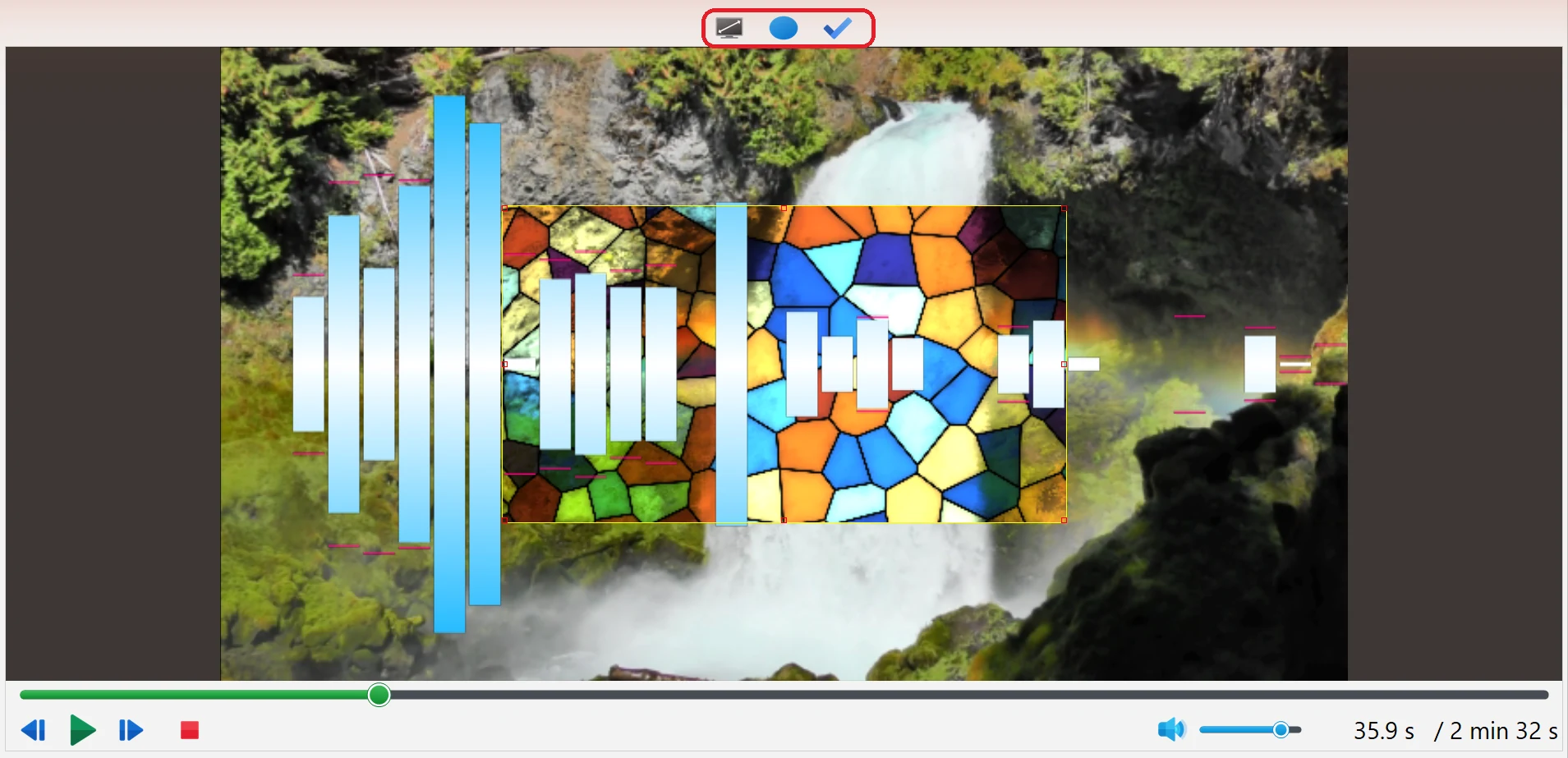 Standardmäßig verwendet Bolide Movie Creator Ein- und Ausblenden. Mit einem Rechtsklick auf den Effektbereich wählen Sie im Menü eine andere Animation. Dasselbe Kontextmenü funktioniert auch für mehrere ausgewählte Blöcke auf einmal.
- Sie brauchen nur ein paar Abschnitte aus einer langen Aufnahme, ohne Effekte? Kodieren Sie sie nicht über die Timeline neu: Markieren Sie sie als virtuelle Fragmente und speichern Sie sie oder fügen Sie sie verlustfrei in Sekunden zusammen, siehe Verlustfrei schneiden und zusammenfügen mit virtuellen Fragmenten. Virtuelle Fragmente können Sie auch auf die Timeline legen: So suchen Sie bequem zuerst die besten Momente aus einer Stunde Material heraus und bearbeiten sie später.
- Sie brauchen ein Titelbild oder Vorschaubild für Ihr Video? Setzen Sie den Cursor auf das beste Bild und speichern Sie es als Bild, siehe Einzelbild als Bild speichern und Dateiinformationen anzeigen.
- Möchten Sie einen Video-Editor wie ein Profi bedienen? Dann lesen Sie die Tastaturbefehle im Bolide Movie Creator, merken Sie sie sich und nutzen Sie sie. Mit Tastenkombinationen bearbeiten Sie Videos deutlich schneller.
Zurück zum Videobearbeitungsleitfaden.

