
Hintergründe: Farbe, Farbverlauf und SVG-Elemente
Ein Hintergrund ist nützlich hinter Titeln, unter einem Hochformat-Video in einem Querformat-Bild, zwischen Kapiteln oder als einfaches Intro. In Bolide Movie Creator ist ein Hintergrund ein eigener Block auf der Timeline. Er besteht aus einer Grundfüllung – einer einheitlichen Farbe oder einem Farbverlauf – und beliebig vielen Vektor-Elementen (SVG) darüber: Formen, Rahmen, Muster, Symbole. Fertige Hintergründe werden als Voreinstellungen auf der Registerkarte Hintergründe gespeichert.
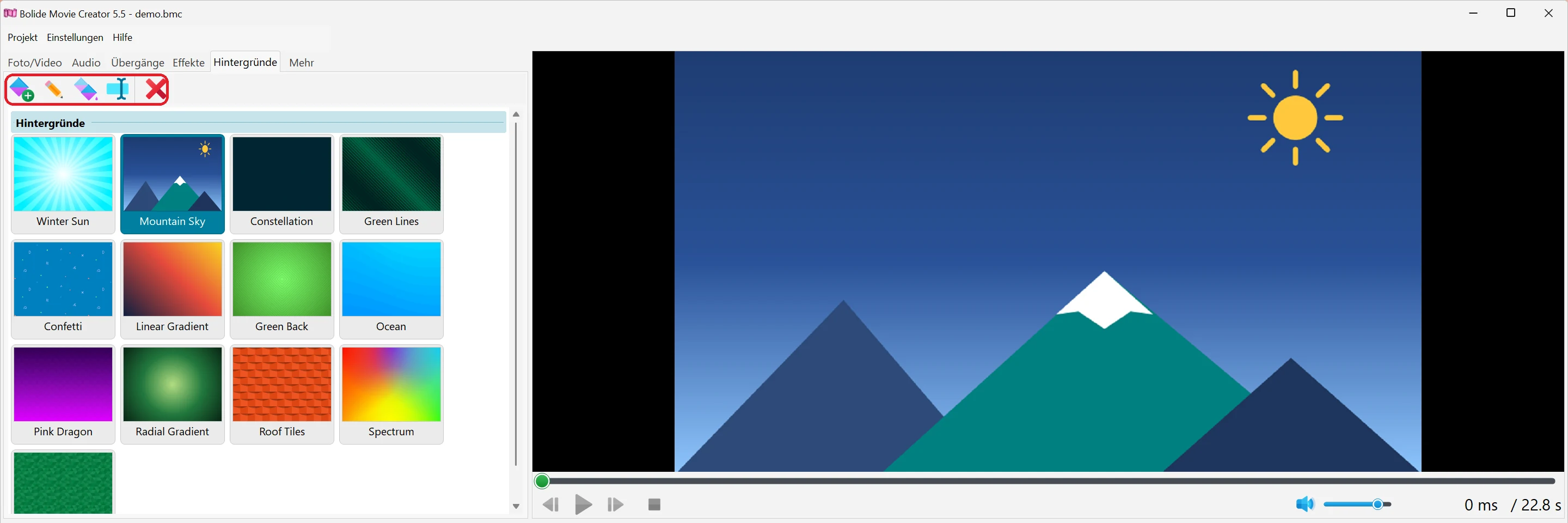
Die Registerkarte Hintergründe
- Öffnen Sie die Registerkarte Hintergründe neben der Registerkarte Audio. Jede Kachel ist eine Hintergrund-Voreinstellung; klicken Sie auf eine Kachel, um den Hintergrund im Vorschaufenster zu sehen.
-
Die Schaltflächen in der Symbolleiste der Registerkarte sind Neue Voreinstellung..., Hintergrund bearbeiten, Duplizieren, Umbenennen und Löschen. Dieselben Befehle stehen im Kontextmenü einer Kachel.
- Neue Voreinstellung... öffnet den Hintergrund-Editor mit einem neuen Hintergrund (einem blauen radialen Verlauf ohne Elemente). Wenn Sie auf OK klicken, fragt das Programm nach dem Namen der Voreinstellung.
- Hintergrund bearbeiten (oder Doppelklick auf die Kachel, oder die Eingabetaste) öffnet die ausgewählte Voreinstellung im Editor; nach OK werden die Datei der Voreinstellung und ihre Kachel aktualisiert.
- Duplizieren erstellt eine Kopie mit einem freien Namen, zum Beispiel „Sunset (2)“ – praktisch, wenn Sie eine Variante eines vorhandenen Hintergrunds möchten.
- Umbenennen (F2) und Löschen (Entf; das Programm fragt nach einer Bestätigung).
-
Die Kacheln lassen sich per Ziehen beliebig anordnen.
Einen Hintergrund zum Projekt hinzufügen
- Ziehen Sie eine Voreinstellungs-Kachel auf die Timeline. Auf einer leeren Stelle einer Spur abgelegt, entsteht ein 5 Sekunden langer Hintergrundblock; unterhalb der untersten Spur abgelegt, wird dafür eine neue unterste Spur angelegt – der übliche Platz für einen Hintergrund, denn Blöcke auf höheren Spuren werden über ihm angezeigt. Während Sie ziehen, zeigt die Timeline, wo der Block landen wird; eine rote Markierung bedeutet, dass er dort nicht abgelegt werden kann.
- Auf einem vorhandenen Hintergrundblock abgelegt, ersetzt die Voreinstellung dessen Hintergrund vollständig.
- Ein Hintergrundblock lässt sich wie ein Bild verschieben und auf eine beliebige Länge ziehen. Er kann sich auch mit einem benachbarten Block auf derselben Spur überlappen – die Überlappung wird zu einem Übergang, siehe Übergänge und Effekte einstellen.
Der Hintergrund-Editor: Grundfüllung
-
Das Editorfenster Hintergrund hat oben die Gruppe Grundfüllung, in der Mitte eine große Arbeitsfläche mit dem Ergebnis, rechts die Liste SVG-Elemente und, wenn ein Element ausgewählt ist, links den Bereich Eigenschaften des SVG-Elements.
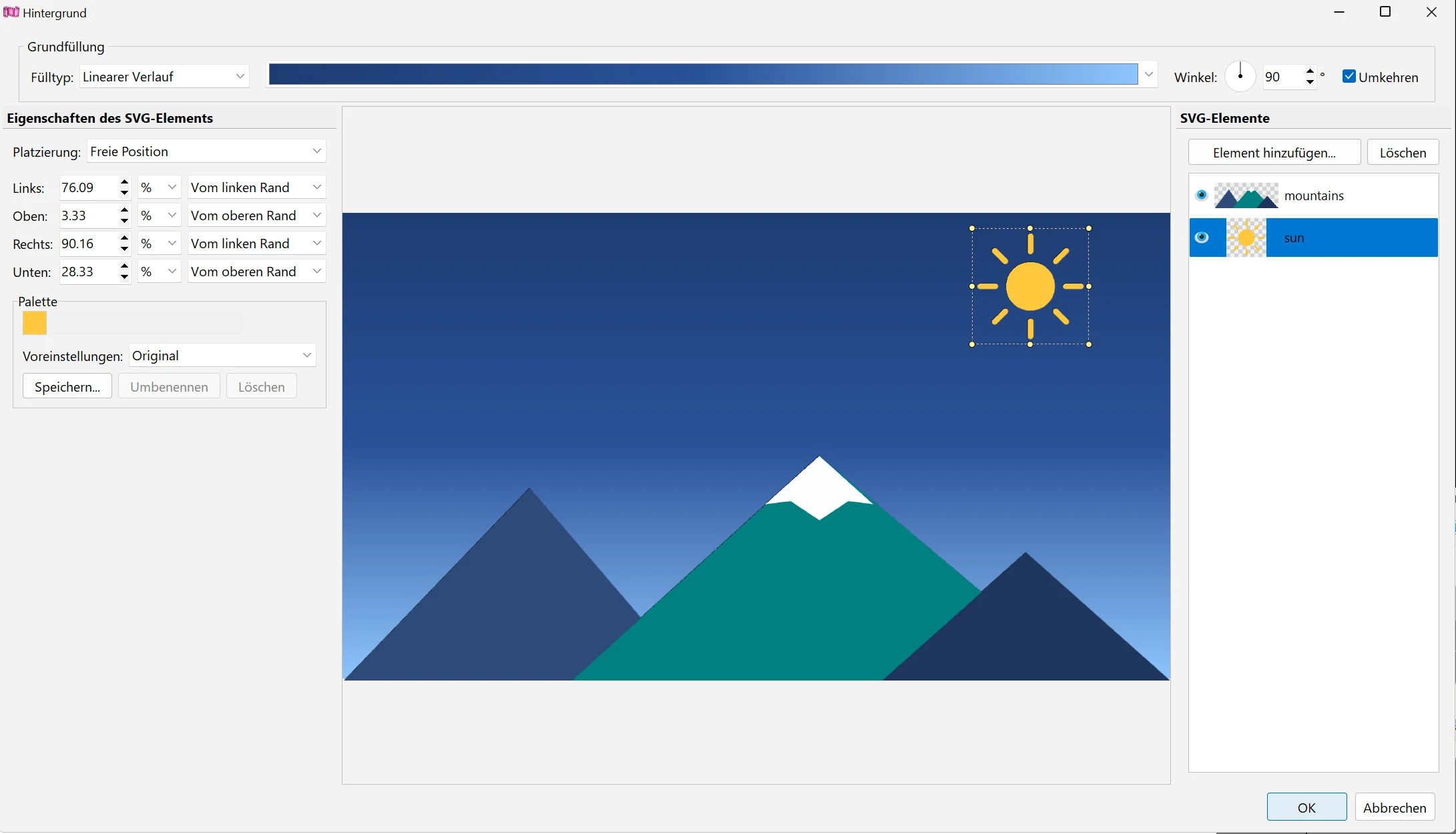
- Fülltyp: Einfarbig, Linearer Verlauf, Radialer Verlauf oder Gespiegelter Verlauf (die Farben verlaufen von der Mittellinie zu beiden Rändern).
- Bei Einfarbig klicken Sie auf das Feld Farbe, um eine Farbe zu wählen, oder verwenden Sie die Pipette daneben: Halten Sie die Maustaste darauf gedrückt und zeigen Sie auf eine beliebige Stelle des Bildschirms – die Farbe unter dem Mauszeiger wird übernommen, wenn Sie die Taste loslassen.
- Bei einem Verlauf zeigt das Feld neben dem Fülltyp den aktuellen Verlauf. Klicken Sie auf den kleinen Pfeil des Feldes, um einen Verlauf aus der Liste der Voreinstellungen zu wählen, oder klicken Sie auf das Feld selbst, um den Verlaufseditor zu öffnen (siehe unten).
- Winkel — die Richtung eines linearen oder gespiegelten Verlaufs, von 0 bis 359°: Drehen Sie am Einstellrad oder geben Sie den Wert ein. Ein radialer Verlauf hat keinen Winkel, daher ist das Feld dann nicht verfügbar. Umkehren kehrt die Reihenfolge der Verlaufsfarben um.
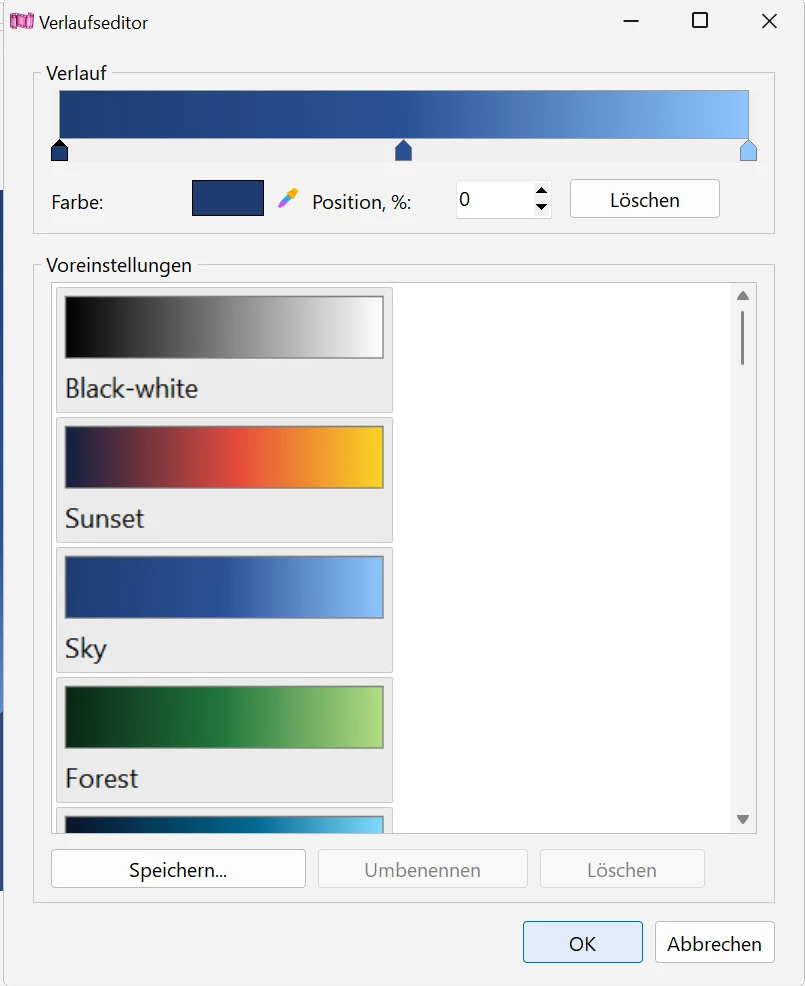
Verlaufseditor
- In der Gruppe Verlauf gibt es einen Farbbalken mit Markierungen (Farbstopps) darunter. Klicken Sie auf den leeren Streifen unter dem Balken, um einen Farbstopp hinzuzufügen – er erhält die Farbe, die der Verlauf an dieser Stelle bereits hat. Ziehen Sie eine Markierung nach links oder rechts, um sie zu verschieben. Um einen Farbstopp zu entfernen, ziehen Sie ihn weit nach unten, wählen Sie ihn aus und drücken Sie Entf, oder klicken Sie auf Löschen; mindestens zwei Farbstopps bleiben immer erhalten.
- Für den ausgewählten Farbstopp können Sie die Farbe (Klick auf das Farbfeld, Doppelklick auf die Markierung oder die Pipette) und die genaue Position, % von 0 bis 100 festlegen.
- Die Gruppe Voreinstellungen zeigt fertige Verläufe: Klicken Sie auf einen, um ihn zu laden. Speichern... fügt den aktuellen Verlauf unter dem eingegebenen Namen als neue Voreinstellung hinzu; Umbenennen und Löschen wirken auf die ausgewählte Voreinstellung. Die Verlaufs-Voreinstellungen gelten für alle Hintergründe, und auch die mit dem Programm gelieferten lassen sich umbenennen oder löschen.
-
Alle Änderungen erscheinen sofort auf der Arbeitsfläche des Editors. OK übernimmt den Verlauf, Abbrechen stellt den Verlauf wieder her, der vor dem Öffnen des Editors eingestellt war.
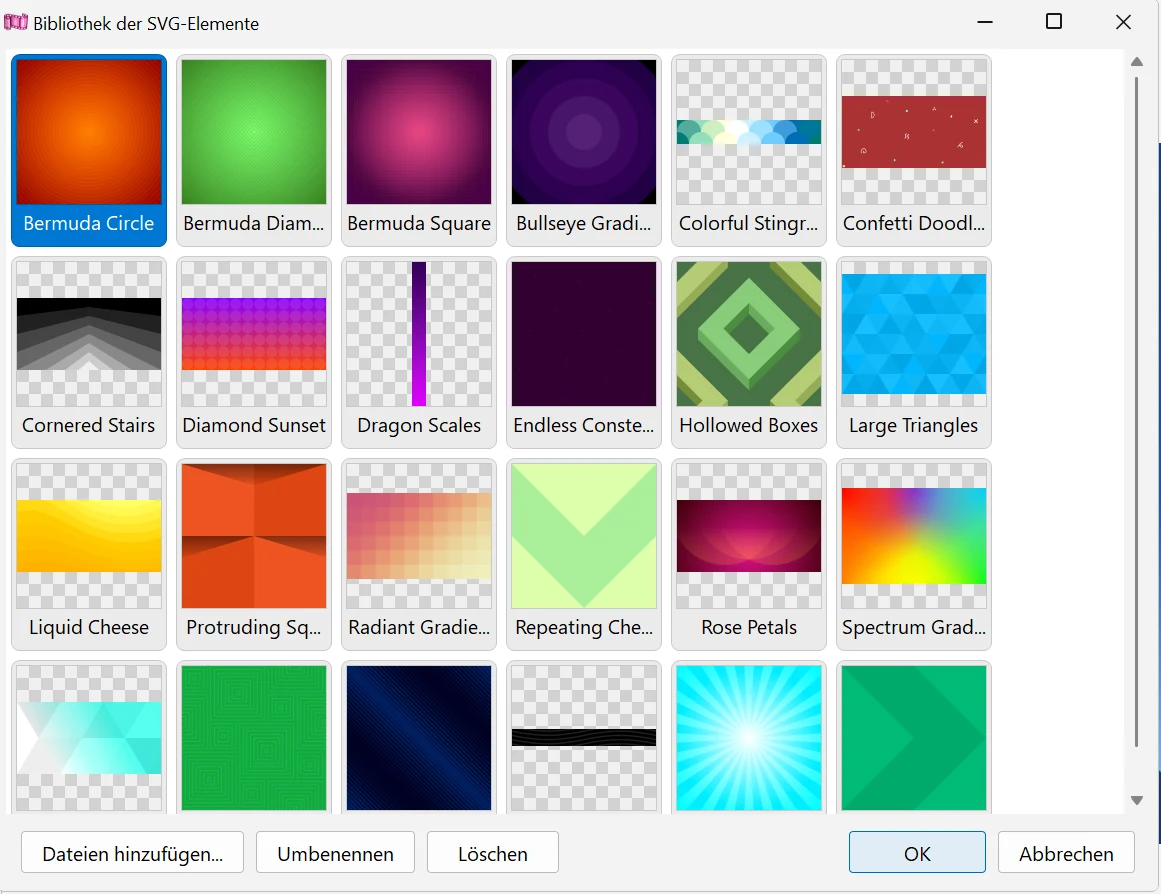
SVG-Elemente
- Klicken Sie über der Liste SVG-Elemente auf Element hinzufügen.... Das Fenster Bibliothek der SVG-Elemente öffnet sich: Wählen Sie ein Element aus und klicken Sie auf OK oder doppelklicken Sie einfach darauf. Das neue Element wird in der Bildmitte platziert, ein Viertel der Bildhöhe hoch, über den anderen Elementen.
-
Um eigene SVG-Dateien zu verwenden, klicken Sie im Bibliotheksfenster auf Dateien hinzufügen...: Die Dateien werden in die Bibliothek kopiert (ist der Name schon vergeben, wird „ (2)“ angehängt). Dateien, die kein gültiges SVG sind, werden nicht hinzugefügt, und das Programm listet sie auf. Umbenennen und Löschen im Bibliotheksfenster benennen die Elementdatei um bzw. löschen sie (mit Bestätigung). Auch die Kacheln der Bibliothek lassen sich per Ziehen neu anordnen.
- In der Liste SVG-Elemente ist die oberste Zeile das vorderste Element. Ziehen Sie Zeilen, um die Reihenfolge zu ändern. Klicken Sie auf das Augensymbol, um ein Element auszublenden, ohne es zu löschen. Löschen (oder die Taste Entf, wenn die Arbeitsfläche oder die Liste aktiv ist) entfernt das ausgewählte Element. Klicken Sie auf eine leere Stelle unter der Liste, um die Auswahl aufzuheben.
- Im Modus Freie Position können Sie ein Element auf der Arbeitsfläche verschieben und an den Markierungen seines Rahmens die Größe ändern.
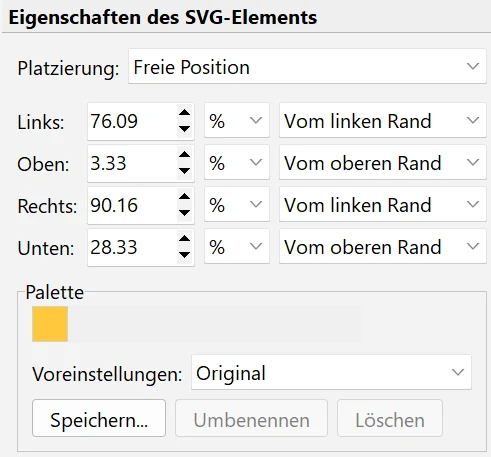
Eigenschaften des SVG-Elements
-
Platzierung:
- Freie Position — das Rechteck des Elements wird durch seine vier Ränder festgelegt (siehe unten);
- Auf das ganze Bild strecken — das Element füllt das ganze Bild, seine Proportionen werden ignoriert;
- Strecken unter Beibehaltung des Seitenverhältnisses — das Element bedeckt das ganze Bild ohne Verzerrung, überstehende Teile werden abgeschnitten;
- Kacheln — das Element wird ab der linken oberen Ecke über das ganze Bild wiederholt; Größe, % legt die Kachelhöhe in Prozent der Bildhöhe fest, von 1 bis 400 (Standard 25).
- Im Modus Freie Position ist jeder Rand – Links, Oben, Rechts, Unten – ein Abstand von einer Linie des Bildes, die Sie wählen: Vom linken Rand, Von der Mitte oder Vom rechten Rand für den linken und rechten Rand, Vom oberen Rand, Von der Mitte oder Vom unteren Rand für den oberen und unteren Rand. Der Abstand kann in Pixeln (px) oder Prozent (%) angegeben werden; positive Werte gehen nach rechts und nach unten. Stellen Sie zum Beispiel den rechten und den unteren Rand auf „Vom rechten Rand“ und „Vom unteren Rand“, damit ein Logo bei jeder Projektauflösung im gleichen Abstand in der Ecke bleibt.
- Palette zeigt alle Farben, die in der SVG-Datei verwendet werden. Klicken Sie auf eine Farbe, um sie zu ersetzen. Ein Rechtsklick auf eine Farbe bietet Farbe zurücksetzen (die Originalfarbe wiederherstellen) oder Alle Farben zurücksetzen. Eine geänderte Farbe ist mit einer Ecke markiert.
-
Farbsätze lassen sich als Voreinstellungen dieser SVG-Datei speichern: Speichern... fragt nach einem Namen (geben Sie einen vorhandenen Namen ein, wird diese Voreinstellung nach einer Rückfrage überschrieben), Umbenennen und Löschen wirken auf die ausgewählte Voreinstellung. Der erste Eintrag, Original, enthält immer die eigenen Farben der Datei. Paletten-Voreinstellungen gehören zu einer bestimmten SVG-Datei, denn jede Datei hat ihren eigenen Farbsatz.
Hintergrund im Projekt speichern und bearbeiten
- Solange der Editor geöffnet ist, ändert sich nur seine Arbeitsfläche; die Projektvorschau wird aktualisiert, wenn Sie auf OK klicken. Abbrechen (oder Esc) verwirft alle Änderungen. Schließen Sie das Fenster nach Änderungen mit dem X, fragt das Programm Änderungen am Hintergrund übernehmen?
- Um einen Hintergrundblock zu ändern, der bereits im Projekt ist, doppelklicken Sie auf der Timeline darauf oder klicken Sie ihn mit der rechten Maustaste an und wählen Sie Hintergrund bearbeiten. Diese Änderungen gelten nur für diesen Block, nicht für die Voreinstellung, aus der er stammt.
- Um einen im Projekt angepassten Hintergrund wiederzuverwenden, klicken Sie mit der rechten Maustaste auf den Block und wählen Sie Zu den Hintergrund-Voreinstellungen hinzufügen. Geben Sie einen Namen ein – die neue Voreinstellung erscheint auf der Registerkarte Hintergründe, die sich automatisch öffnet.
- Das Kontextmenü eines Hintergrundblocks enthält außerdem Effekte am Anfang/Ende (siehe Ein- und Ausblenden für Videoclips) und Löschen.
Gut zu wissen
- Hintergründe sind Vektorgrafiken: Sie werden in der Auflösung des Projekts gezeichnet, bleiben bei jeder Größe scharf und behalten ihr Layout, wenn Sie die Projektauflösung oder das Seitenverhältnis ändern (siehe Videoauflösung und Bildrate des Projekts).
- Um ein Video oder Foto über einem Hintergrund zu zeigen, legen Sie den Hintergrund auf eine tiefere Spur und den Clip auf eine höhere – siehe Arbeiten mit Spuren und der Timeline.
- Um das Ergebnis zu speichern, klicken Sie auf Video speichern.
Verwandte Themen
- Arbeiten mit Spuren und der Timeline
- Ein Foto/Video zur Projektbibliothek hinzufügen
- Übergänge und Effekte einstellen
- Abspann und Lauftext
- Musikvisualisierung
- Videoauflösung und Bildrate des Projekts
Zurück zum Videobearbeitungsleitfaden.

