
Convertir vídeo a otro formato
Tener un clip de vídeo no significa que esté listo para usarse en el formato que necesita. A veces hay que convertirlo de un formato a otro. También es útil cuando quiere que toda la película tenga un aspecto uniforme: si monta un vídeo con clips guardados en muchos formatos y calidades distintos, se notará en el resultado final. Una forma sencilla y rápida de evitarlo es elegir un formato y convertir a él todos los clips del proyecto.
Cómo convertir un vídeo en Bolide Movie Creator
Para convertir un clip, basta con añadirlo a un proyecto y guardar el proyecto como archivo de vídeo en el formato que necesita. Paso a paso:
- Con el vídeo en la línea de tiempo, pulse el botón Guardar vídeo de la barra de herramientas de la línea de tiempo. También puede usar el menú Proyecto > Guardar como archivo de vídeo... o pulsar Ctrl+Intro.
-
Se abre el diálogo Guardar en archivo de vídeo. En él elige dónde guardar el archivo, su nombre, el formato y la calidad antes del renderizado.
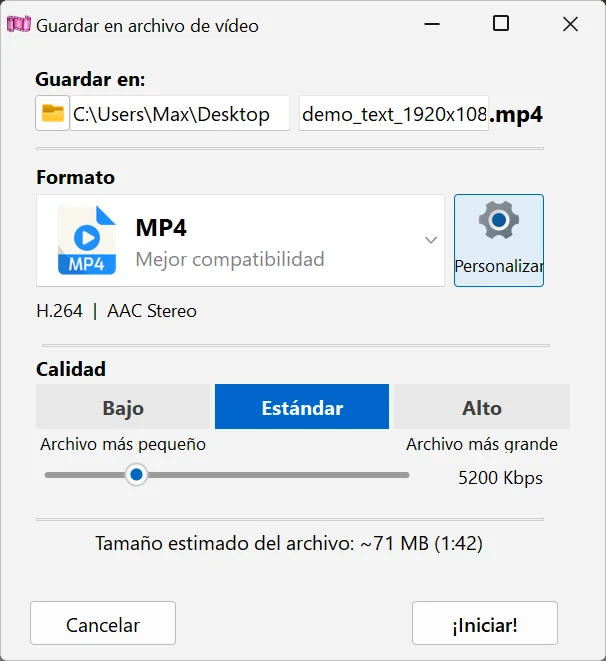
- Guardar en: el campo superior es la carpeta (el botón de al lado abre el selector de carpetas) y el inferior, el nombre del archivo. La extensión del formato elegido (por ejemplo, .mp4) aparece justo después del nombre y cambia automáticamente al elegir otro formato. Por defecto, el archivo se llama como el proyecto con el tamaño del vídeo añadido, por ejemplo mi_proyecto_1920x1080.
-
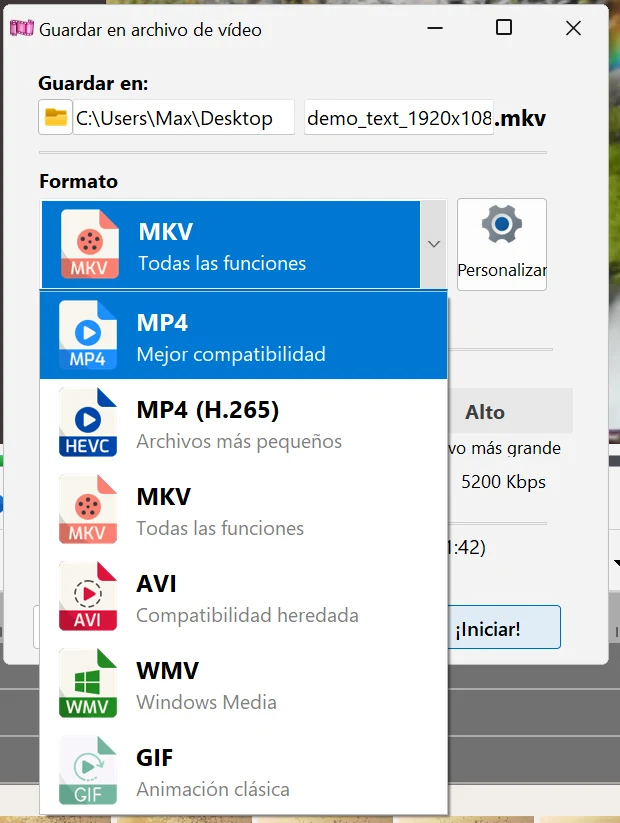
Elija el Formato en la lista:
- MP4 (Mejor compatibilidad) — vídeo H.264, sonido AAC. Se reproduce casi en todas partes: móviles, televisores, YouTube y redes sociales. Si tiene dudas, elija este.
- MP4 (H.265) (Archivos más pequeños) — el mismo MP4, pero con el códec HEVC: el archivo suele ser bastante más pequeño con una calidad comparable. Algunos dispositivos y reproductores antiguos no pueden reproducirlo.
- MKV (Todas las funciones) — vídeo H.264 y sonido AAC en el contenedor Matroska, con la mayor variedad de códecs en Personalizar.
- AVI (Compatibilidad heredada) — vídeo MPEG-4 y sonido MP3, para reproductores y dispositivos antiguos.
- WMV (Windows Media) — vídeo WMV y sonido WMA.
- GIF (Animación clásica) — una imagen animada sin sonido. Solo es adecuado para clips cortos con una resolución modesta.
- Elija la Calidad: Bajo, Estándar o Alto. Bajo las opciones hay un control deslizante de Archivo más pequeño a Archivo más grande que muestra la tasa de bits del vídeo; puede moverlo para fijar su propio valor (está relacionado con el nivel de compresión del vídeo). Cuanto mayor es la tasa de bits, mejor es la imagen y más grande el archivo. La línea Tamaño estimado del archivo indica aproximadamente cuánto ocupará el archivo con la duración de su proyecto. La tasa de bits de cada opción se calcula a partir de la resolución, la frecuencia de fotogramas y el códec del proyecto, así que «Estándar» es una buena elección en la mayoría de los casos.
- Para GIF no hay control de calidad. En su lugar se ajusta Fotogramas/seg: (5, 10, 15, 25 o 30 fps) o se marca Como fuente. El tamaño de un GIF depende de lo compleja que sea la imagen, así que no se puede calcular de antemano.
- Aceleración GPU. Si su tarjeta gráfica (NVIDIA, AMD o Intel) puede codificar por hardware el códec elegido, esta casilla aparece para MP4, MP4 (H.265) y MKV y está marcada por defecto. La codificación por hardware es mucho más rápida; desmárquela si prefiere la codificación por software. Para AVI, WMV y GIF, y en equipos sin un codificador adecuado, la casilla no se muestra. Si su controlador de NVIDIA es demasiado antiguo para la codificación por hardware, el diálogo se lo indica y muestra qué versión del controlador se necesita.
-
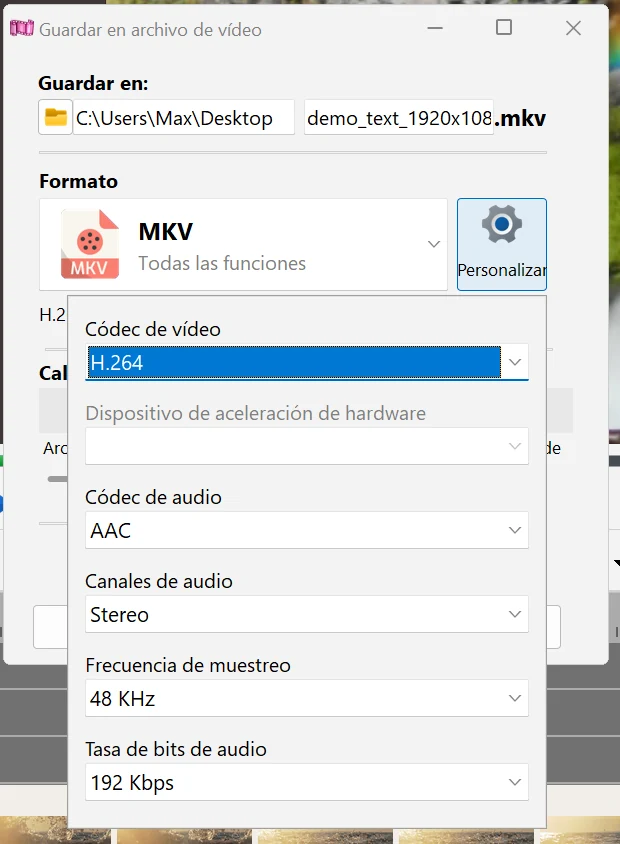
El botón Personalizar (no disponible para GIF) abre un pequeño panel con ajustes avanzados:
- Códec de vídeo — para MP4 y MKV: H.264 o H.265 / HEVC. Así se obtiene un archivo MKV con HEVC.
- Dispositivo de aceleración de hardware — si el equipo tiene varios adaptadores gráficos capaces de codificar el códec elegido, seleccione cuál usar: NVIDIA, AMD o Intel.
- Códec de audio — MP4: AAC o AC3; MKV: AAC, AC3, MP3, Opus o Vorbis; AVI siempre usa MP3 y WMV, WMA.
- Canales de audio (Mono, Stereo y, para AAC/AC3, también 5.1; para AAC, también 7.1), Frecuencia de muestreo y Tasa de bits de audio.
- La resolución (tamaño del fotograma) y la frecuencia de fotogramas no se ajustan en este diálogo: el vídeo se guarda con la configuración del proyecto. Para cambiarlas, cierre el diálogo y use el botón Resolución del archivo de vídeo final de la barra de herramientas de la línea de tiempo (consulte Resolución de vídeo y frecuencia de fotogramas del proyecto). Si la configuración del proyecto está por debajo de la calidad de sus archivos de origen, sobre el diálogo aparece un aviso que sugiere una configuración mejor, con un botón para aplicarla. Si el proyecto empieza con un espacio vacío de un segundo o más, el aviso ofrece eliminarlo con el botón Quitar. El tamaño máximo para guardar es de 4096 píxeles por lado; si el proyecto es mayor, el programa ofrece reducir la resolución proporcionalmente.
- Solo queda pulsar el botón ¡Iniciar!. Si ya existe un archivo con el mismo nombre, el programa pregunta qué hacer: Sí sustituye el archivo anterior, No cancela el guardado y Renombrar: guarda el vídeo con un nombre nuevo (se propone un nombre libre con un número).
-
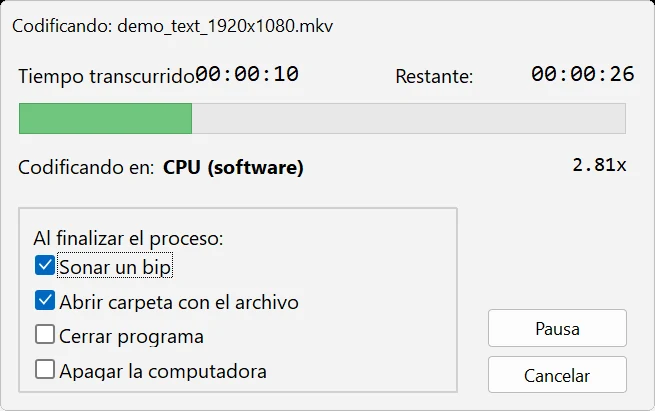
Mientras se guarda el vídeo, una ventana de progreso muestra el tiempo transcurrido, el tiempo restante y qué dispositivo realiza la codificación (Codificando en:). Puede hacer una Pausa y, en Al finalizar el proceso:, elegir qué hacer al terminar: Apagar la computadora, Cerrar programa, Abrir carpeta con el archivo o Sonar un bip. Las demás opciones del programa se describen en Ajustes del programa y el menú Ayuda. Cuando termine el guardado, tendrá el nuevo vídeo en el formato elegido.
- ¿Solo necesita la banda sonora? Use Proyecto > Guardar audio en archivo: el sonido de todo el proyecto se guarda como archivo MP3 o WAV (elija el tipo en la ventana de guardado; WAV es un formato sin compresión, sin ninguna pérdida de calidad, pero ocupa mucho más). El mismo comando en el menú contextual de un bloque de la línea de tiempo guarda solo el sonido de ese clip. Un solo fotograma del proyecto se puede guardar como imagen PNG o JPG, consulte Guardar un fotograma como imagen y ver la información del archivo.
- Para saber más sobre los distintos formatos, consulte nuestro Glosario de edición de vídeo.
