
Guardar un fotograma como imagen y ver la información del archivo
A veces necesita una imagen fija de su película: una portada para YouTube, una foto para las redes sociales o una captura para un informe. Bolide Movie Creator guarda el fotograma actual del proyecto en un archivo PNG o JPG o lo copia al portapapeles. En esta misma página verá también cómo consultar los datos técnicos de un archivo de vídeo, audio o imagen.
Guardar el fotograma actual en un archivo
- Lleve el cursor de la vista previa al fotograma que necesita. Para situarlo con precisión, use las flechas Izquierda y Derecha del teclado: mueven el cursor un fotograma atrás o adelante. Asegúrese de que la vista previa está en pausa en ese fotograma.
-
Abra el menú Proyecto, señale Cuadro actual y elija Guardar imagen en archivo.
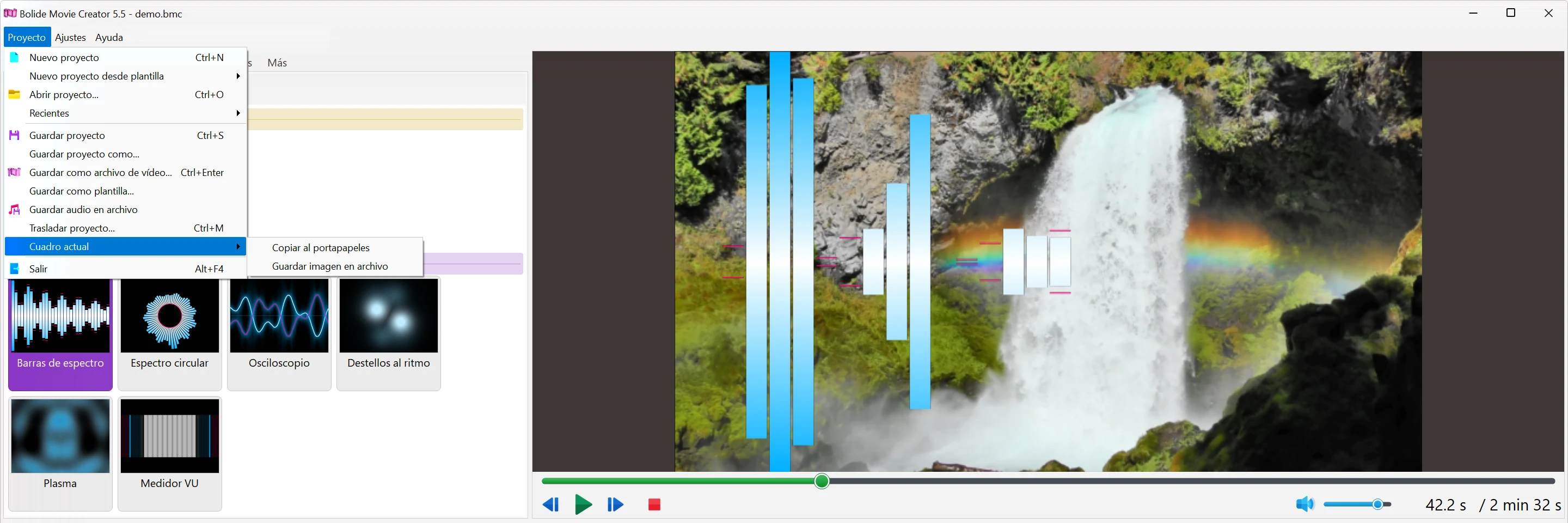
- En la ventana para guardar, elija la carpeta, el nombre y el tipo de archivo: png (sin pérdida, archivo más grande) o jpg (archivo más pequeño, bueno para fotos). El nombre propuesto se toma del nombre del archivo del proyecto (Untitled si todavía no hay archivo de proyecto). La primera vez se abre su carpeta Imágenes; después, la última carpeta que usó.
Copiar el fotograma actual al portapapeles
- Elija Proyecto > Cuadro actual > Copiar al portapapeles. No se guarda nada en el disco: la imagen pasa al portapapeles de Windows y puede pegarla con Ctrl+V en un editor gráfico, un documento o un programa de mensajería.
Qué entra en la imagen
- El fotograma se guarda tal como se ve en la película terminada: se incluyen todas las pistas, textos, transiciones y efectos de ese momento.
- La imagen tiene la resolución del proyecto, no el tamaño de la ventana de vista previa. Por ejemplo, en un proyecto de 1920x1080 obtendrá una imagen de 1920x1080 aunque la vista previa sea pequeña. Vea Resolución de vídeo y frecuencia de fotogramas del proyecto.
- El comando guarda un fotograma del proyecto de la línea de tiempo. No está disponible mientras la vista previa no muestra el proyecto.
Ver la información de un archivo
-
En la pestaña Foto/Vídeo o Audio, haga clic derecho en un archivo y elija Información del archivo.
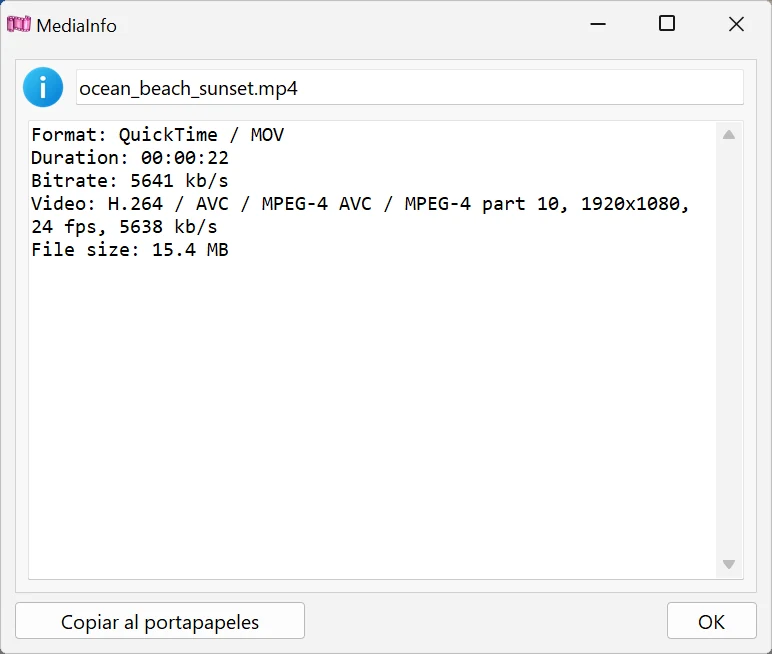
- La ventana MediaInfo muestra el nombre del archivo y un breve resumen. Para un archivo de vídeo o audio: el formato del contenedor, la duración, la tasa de bits total, una línea por cada pista de vídeo (códec, tamaño del fotograma, velocidad de fotogramas, tasa de bits y rotación si el vídeo está girado), una línea por cada pista de audio (códec, número de canales, frecuencia de muestreo, tasa de bits), los subtítulos si los hay y el tamaño del archivo. Para una imagen: el formato, las dimensiones, la rotación y los bits por píxel.
- Copiar al portapapeles copia todo el texto, algo muy útil cuando pide ayuda con un archivo que no se abre o se reproduce mal. OK o Esc cierran la ventana.
- En el mismo menú contextual, Abrir carpeta con el archivo abre el Explorador de Windows en la carpeta donde está guardado el archivo.
Guardar el sonido en un archivo
- Para guardar la banda sonora de todo el proyecto como archivo MP3 o WAV, elija Proyecto > Guardar audio en archivo. Para guardar el sonido de un solo clip de vídeo, haga clic derecho en el clip y elija Guardar audio en archivo. Más detalles: Ajustar niveles de audio en su vídeo.
Conviene saber
- Para obtener una imagen nítida, deténgase en un fotograma sin desenfoque de movimiento: avance unos fotogramas con las flechas del teclado y elija el más claro.
- Para usar un fotograma como imagen fija en su película, guárdelo en un archivo PNG y añádalo en la pestaña Foto/Vídeo, vea Añadir foto/vídeo a la biblioteca del proyecto. Para detener la imagen directamente en la línea de tiempo, use Congelar cuadro.
- Para una portada vertical (por ejemplo, 1080x1920 para Shorts o Reels), ajuste primero la resolución del proyecto y después guarde el fotograma.
Temas relacionados
- Resolución de vídeo y frecuencia de fotogramas del proyecto
- Congelar cuadro
- Convertir vídeo a otro formato
- Ajustar niveles de audio en su vídeo
- Atajos de teclado en Bolide Movie Creator
