
Ajustes del programa y el menú Ayuda
Bolide Movie Creator funciona bien nada más instalarlo, pero conviene conocer algunos ajustes: el idioma de la interfaz, el guardado automático, cuánto duran las fotos y transiciones nuevas y la búsqueda de actualizaciones. Todos están en el menú Ajustes y se conservan para el siguiente inicio. Esta página también explica el menú Ayuda.
Cambiar el idioma de la interfaz
-
Abra Ajustes > Language y elija un idioma. Esta opción del menú siempre se llama Language, en inglés, para que pueda encontrarla aunque el programa esté en un idioma que usted no lee.
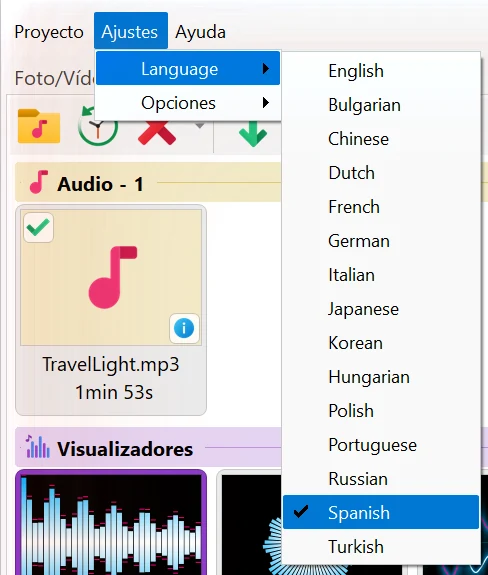
- Hay 15 idiomas disponibles: inglés, búlgaro, chino (simplificado), neerlandés, francés, alemán, húngaro, italiano, japonés, coreano, polaco, portugués (Brasil), ruso, español y turco. Los nombres de la lista aparecen tal como Windows llama a estos idiomas.
- La interfaz cambia al instante, sin reiniciar el programa. En el primer inicio, el programa usa el idioma de Windows si está en la lista.
Opciones
-
Abra Ajustes > Opciones. El submenú tiene seis opciones.
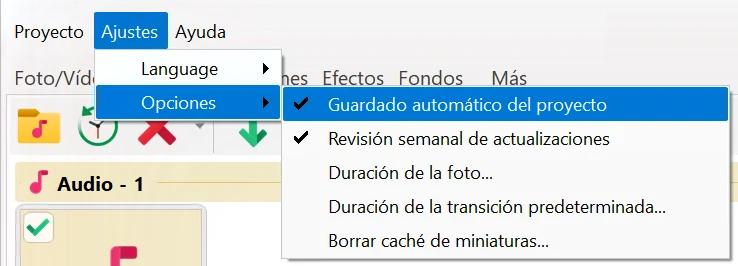
- Guardado automático del proyecto (activado por defecto) — el proyecto se guarda automáticamente después de cada cambio. Un proyecto que nunca se ha guardado va a un archivo especial, lastproject.bmc. Le recomendamos dejar esta opción activada. Con el guardado automático activado, el programa no pregunta si desea guardar los cambios cuando crea o abre otro proyecto o sale del programa: ya están guardados. Con el guardado automático desactivado, pregunta ¿Guardar proyecto? antes de que sus cambios puedan perderse. Más detalles: Guardar y abrir proyectos.
- Revisión semanal de actualizaciones (activada por defecto) — una vez por semana, unos segundos después del inicio, el programa comprueba en el sitio web si hay una versión nueva. Solo aparece una ventana si se encuentra una actualización.
- Duración de la foto... — cuánto dura una foto al añadirla al proyecto. Por defecto son 5 segundos. En la ventana Establecer duración predeterminada escriba el número de Segundos; se admiten decimales, como 3,5. El nuevo valor se aplica a las fotos que añada después; las fotos que ya están en la línea de tiempo conservan su duración (para cambiar una, haga clic derecho sobre ella y elija Establecer duración).
- Duración de la transición predeterminada... — la duración de una transición nueva, 1 segundo por defecto. Se usa cuando arrastra una transición de la pestaña Transiciones a los clips y cuando suelta varios archivos de la biblioteca a la vez en la línea de tiempo: los clips vecinos se superponen entonces esa duración. Se usa la misma ventana Establecer duración predeterminada. Las transiciones que ya están en el proyecto no cambian. Vea Añadir transiciones y efectos.
- Omisión de fotogramas durante la reproducción — qué hace la vista previa cuando el ordenador no consigue mostrar a tiempo todos los fotogramas (un vídeo 4K, muchas pistas y efectos). Automático (opción predeterminada) omite los fotogramas retrasados solo cuando el vídeo lo decodifica la tarjeta gráfica: la reproducción mantiene la velocidad real. Sí omite siempre los fotogramas retrasados, incluso en un ordenador lento sin decodificación por hardware. No muestra todos los fotogramas; en un proyecto pesado la reproducción puede ir entonces más lenta que en tiempo real. Esta opción solo afecta a la vista previa: el vídeo guardado siempre contiene todos los fotogramas.
- Borrar caché de miniaturas... — el programa guarda archivos auxiliares con miniaturas e índices de sus archivos multimedia para abrirlos más rápido. Si la caché ha crecido mucho, elija esta opción: el programa indica cuánto espacio se liberará (Se liberarán ... MB en el disco. ¿Borrar la caché de miniaturas?) y borra los archivos si pulsa Sí. Sus vídeos, fotos y proyectos no se ven afectados; las miniaturas simplemente se vuelven a crear cuando hacen falta, por lo que la primera vez que se muestre un archivo puede tardar un poco más.
El menú Ayuda
- Acerca del programa... (F2) — la versión del programa y la información de la licencia: el titular de la licencia o Versión de prueba. El vídeo se guarda con marca de agua. La ventana tiene el botón Comprar (abre la página de compra) y Activar para introducir su código de activación, vea código de activación.
- Buscar actualizaciones... — busca una versión nueva en ese mismo momento. Si no la hay, verá No se encontraron actualizaciones. Vuelve a comprobar más tarde. Si la hay, la ventana indica ¡Actualización encontrada! y enumera las novedades; Descargar actualización abre el sitio web de Bolide Movie Creator, donde puede descargar la nueva versión e instalarla sobre la actual.
- Abrir ayuda en línea... (F1) — abre esta guía en su navegador. Con la interfaz en español, alemán o ruso, la guía se abre en ese idioma; con cualquier otro, en inglés.
- Preguntar en Facebook... — abre la página de Bolide Movie Creator en Facebook, donde puede hacer una pregunta. Con la interfaz en ruso hay además una opción para la página de VKontakte.
- Comprar licencia — la opción situada más a la derecha del menú principal, visible solo en la versión de prueba. Abre la página de compra.
Acciones después de guardar un vídeo
- Estas opciones no están en el menú Ajustes, sino en la ventana de progreso que aparece mientras se guarda un vídeo. En Al finalizar el proceso: puede elegir Apagar la computadora, Cerrar programa, Abrir carpeta con el archivo o Sonar un bip. Vea Convertir vídeo a otro formato.
Conviene saber
- Los ajustes se guardan para su cuenta de usuario de Windows, así que se mantienen después de instalar una versión nueva.
- Teclas: F1 — la guía, F2 — Acerca del programa. La lista completa está en Atajos de teclado en Bolide Movie Creator.
- La resolución y la velocidad de fotogramas no son ajustes del programa: se definen para cada proyecto, vea Resolución de vídeo y frecuencia de fotogramas del proyecto.
Temas relacionados
- Guardar y abrir proyectos
- Resolución de vídeo y frecuencia de fotogramas del proyecto
- Añadir transiciones y efectos
- Convertir vídeo a otro formato
- Atajos de teclado en Bolide Movie Creator
