
Efecto pan and zoom para fotos
El efecto Pan and zoom (también conocido como efecto Ken Burns) da movimiento a las fotografías fijas. Ver una imagen estática en un vídeo puede resultar monótono. Con el pan and zoom, la cámara se desliza por la foto mientras acerca o aleja la imagen. Aplicarlo en Bolide Movie Creator es sencillo: defina un área inicial y otra final en la foto, y el programa desplazará la cámara con suavidad entre ellas.
El efecto solo funciona con fotos. Para hacer zoom en una parte de un clip de vídeo, use el Efecto "Zoom".
Configurar el pan and zoom en Bolide Movie Creator paso a paso
- Empiece por añadir al proyecto la foto que quiere animar. Es preferible una imagen de alta resolución: cuanto mayor sea la resolución, más profundo podrá ser el zoom sin perder nitidez. Arrastre la foto a la línea de tiempo.
-
Seleccione el bloque de la foto, pulse el botón Operaciones sobre bloques visuales y elija Panoramización (Pan and zoom). El mismo comando está en el menú que se abre al hacer clic derecho en el bloque de la foto. Se abrirá el cuadro de diálogo Configuración de panoramización (Pan & Zoom).
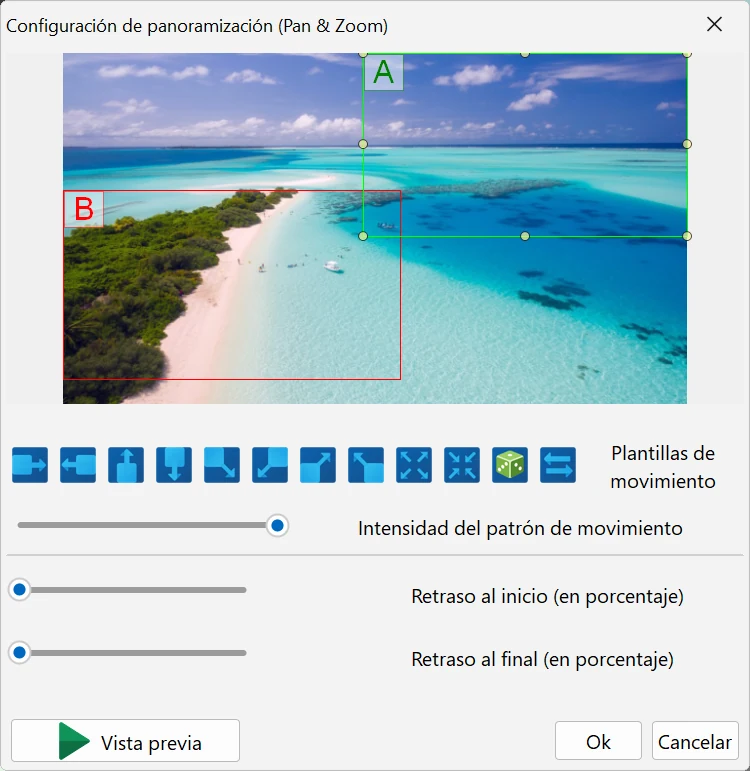
- Un efecto nuevo ya recibe un movimiento aleatorio, así que puede pulsar Vista previa enseguida. Observe los dos rectángulos: A y B. Definen el área inicial y el área final de la foto que se verán en el fotograma. El movimiento va del rectángulo A al rectángulo B.
- Puede ajustar el efecto de forma manual o automática. En modo manual, coloque usted mismo los rectángulos donde quiera y ajuste su tamaño (para acercar o alejar). En este cuadro de diálogo puede arrastrarlos con el ratón y cambiar su tamaño tirando de los puntos de selección. Las teclas de flecha desplazan el rectángulo seleccionado de píxel en píxel.
- Para el ajuste automático, use los botones de Plantillas de movimiento y el control deslizante Intensidad del patrón de movimiento. Primero ajuste el control y luego pulse un botón: el control por sí solo no mueve nada, la intensidad se aplica al pulsar una plantilla. Cuanto mayor es la intensidad, más separados quedan los rectángulos y más marcado es el movimiento. Los botones ofrecen deslizamientos hacia arriba, abajo, izquierda y derecha, cuatro movimientos diagonales, acercar, alejar y un movimiento desde un lugar aleatorio (pase el ratón por encima de un botón para ver la descripción). El botón Intercambiar inicio y fin intercambia los rectángulos A y B, de modo que el movimiento va en sentido contrario. El programa recuerda la intensidad elegida.
- Pulse Vista previa (o la tecla Espacio) para ver cómo quedará el efecto en su vídeo. Mientras se reproduce la vista previa, el botón pasa a ser Detener. Si algo no le convence, corríjalo sin cerrar el cuadro de diálogo.
- También hay controles para el retraso: Retraso al inicio (en porcentaje) y Retraso al final (en porcentaje), de hasta un 45 % cada uno. El retraso es un porcentaje de la duración del bloque. Por ejemplo, con un retraso al inicio del 20 % en un bloque de 5 segundos, durante el primer segundo se muestra la imagen fija y después empieza el movimiento entre los rectángulos A y B. El retraso al final funciona igual: el movimiento termina antes de que acabe el bloque.
- Pulse Ok (o Intro) para conservar el efecto. Cancelar (Esc) descarta los cambios; si estaba añadiendo un efecto nuevo, este se elimina.
- Para cambiar los ajustes más adelante, haga doble clic en la foto en la ventana de vista previa, o haga clic en el pequeño icono de efecto del bloque de la foto y elija Configuraciones. Para quitar el efecto, elija Eliminar este efecto en ese mismo menú.
Conviene saber
Si está creando un pase de diapositivas con muchas fotos y quiere aplicar pan and zoom a todas las fotos de una pista, no hace falta configurarlas una a una. Seleccione cualquier foto de esa pista, pulse Automatización, elija Establecer panoramización aleatoria con intensidad y luego la intensidad deseada (del 10 % al 100 %). El programa aplica ajustes aleatorios de pan and zoom con esa intensidad a todas las fotos de la pista del bloque seleccionado. El comando solo está disponible mientras hay una foto seleccionada.
Los botones de plantillas también son muy prácticos para recorrer panorámicas. Al añadir pan and zoom a una foto panorámica, mueva el control de intensidad del todo a la derecha y pulse el botón Deslizamiento de izquierda a derecha para recorrer la panorámica con suavidad.
El pan and zoom se puede combinar en el mismo bloque con Recorte y zoom arbitrario del cuadro, el giro y el volteo y el efecto Pantalla virtual.
