
Crear plantilla de efecto de pantalla virtual
Uno de los efectos más atractivos de Bolide Movie Creator es la Pantalla virtual: su vídeo (o foto) se reproduce dentro de otra imagen, en la pantalla de un televisor, un teléfono, un marco de fotos en la pared o una valla publicitaria. La pantalla virtual es un cuadrilátero cualquiera en el que el programa encaja su vídeo, así que la pantalla puede estar dibujada incluso en perspectiva. El programa incluye plantillas listas para usar, y usted puede crear las suyas a partir de cualquier imagen.
Aplicar una pantalla virtual lista para usar
-
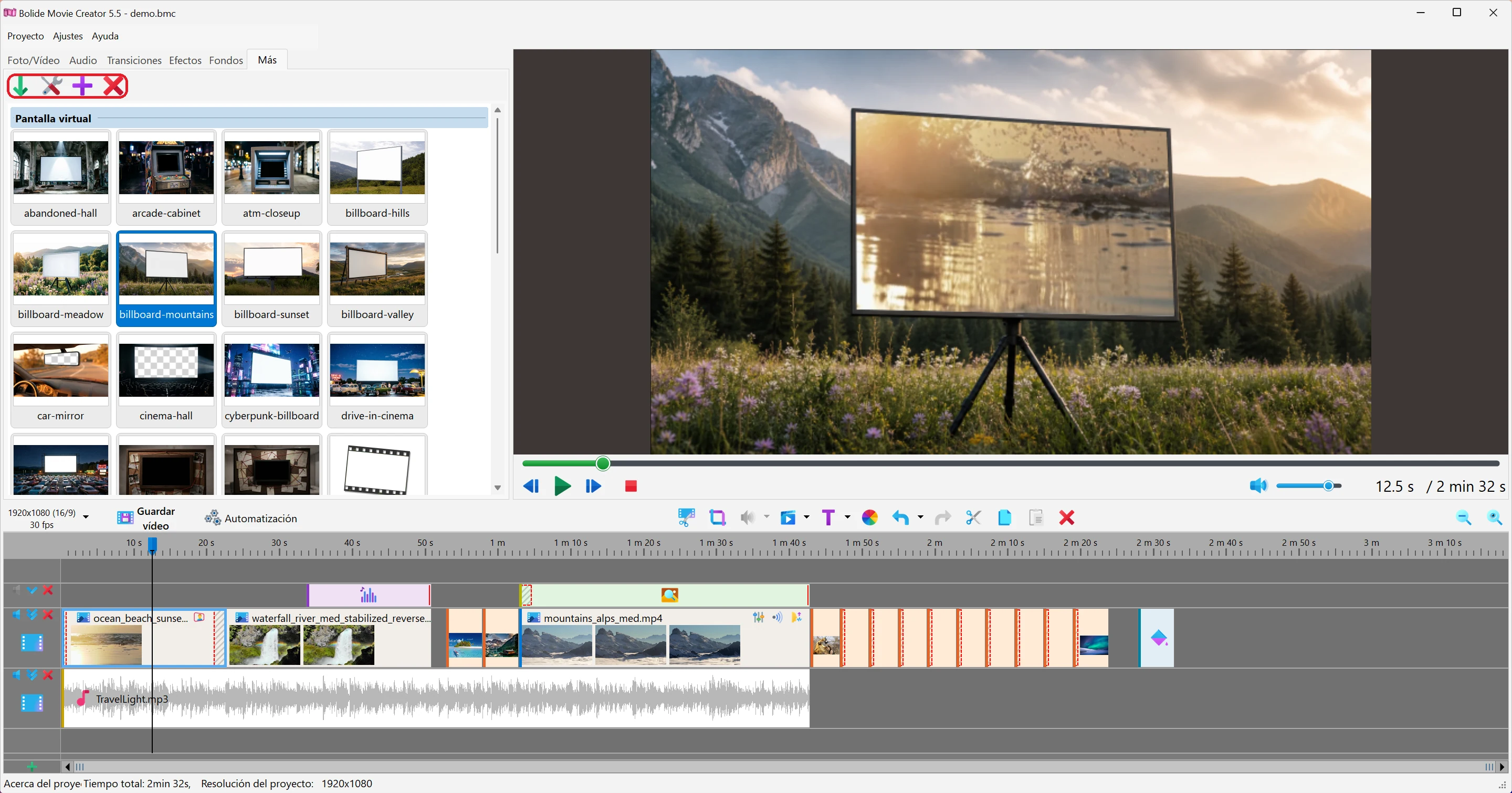
Abra la pestaña Más. En ella está la lista de plantillas Pantalla virtual.
-
Seleccione uno o varios bloques de vídeo o foto en la línea de tiempo, haga clic en el mosaico de una plantilla y después pulse Aplicar efecto al seleccionado en la barra de herramientas de la pestaña. También puede simplemente arrastrar el mosaico sobre un bloque. Si hay varios bloques seleccionados, el efecto se aplica a todos. Ahora su vídeo (o imagen) se verá dentro de la imagen de la plantilla. Este efecto a veces se llama «picture-in-picture» (imagen en imagen).
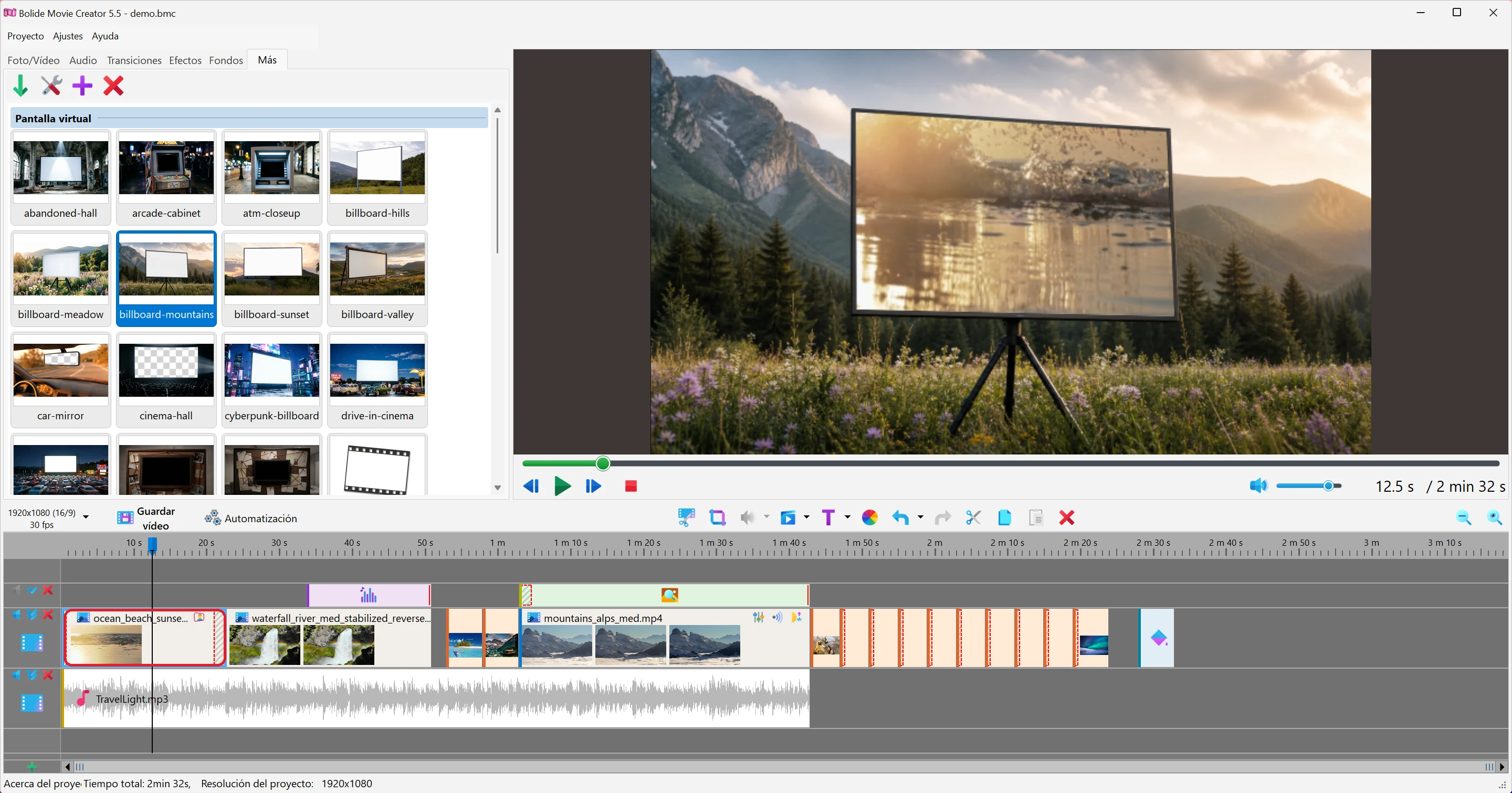
- Para quitar el efecto de un bloque, haga clic en el pequeño icono de efecto de la esquina superior derecha del bloque y elija Eliminar este efecto.
Crear su propia plantilla
- Prepare una imagen en formato PNG, JPG o WEBP. En el modo normal sirve cualquier imagen, porque el vídeo se dibuja encima. Si algunas partes de la imagen deben tapar el vídeo (por ejemplo, la carcasa de un teléfono alrededor de una pantalla transparente o un marco con esquinas redondeadas), use un PNG o WEBP con transparencia y active Imagen sobre el vídeo (vea más abajo).
- En la pestaña Más, pulse Crear nueva plantilla a partir de una imagen y elija la imagen. Se abrirá en la ventana Editor de plantillas, y la plantilla se guardará de inmediato con el nombre del archivo de la imagen.
-
¿Ve el cuadrilátero verde con puntos rojos en las esquinas? Marca dónde se mostrará el vídeo: el recorte. Arrastre los puntos de las esquinas para ajustar la forma a la zona de la pantalla en la imagen. También puede arrastrar un lado para mover solo ese borde, o arrastrar desde dentro de la forma para moverla entera.
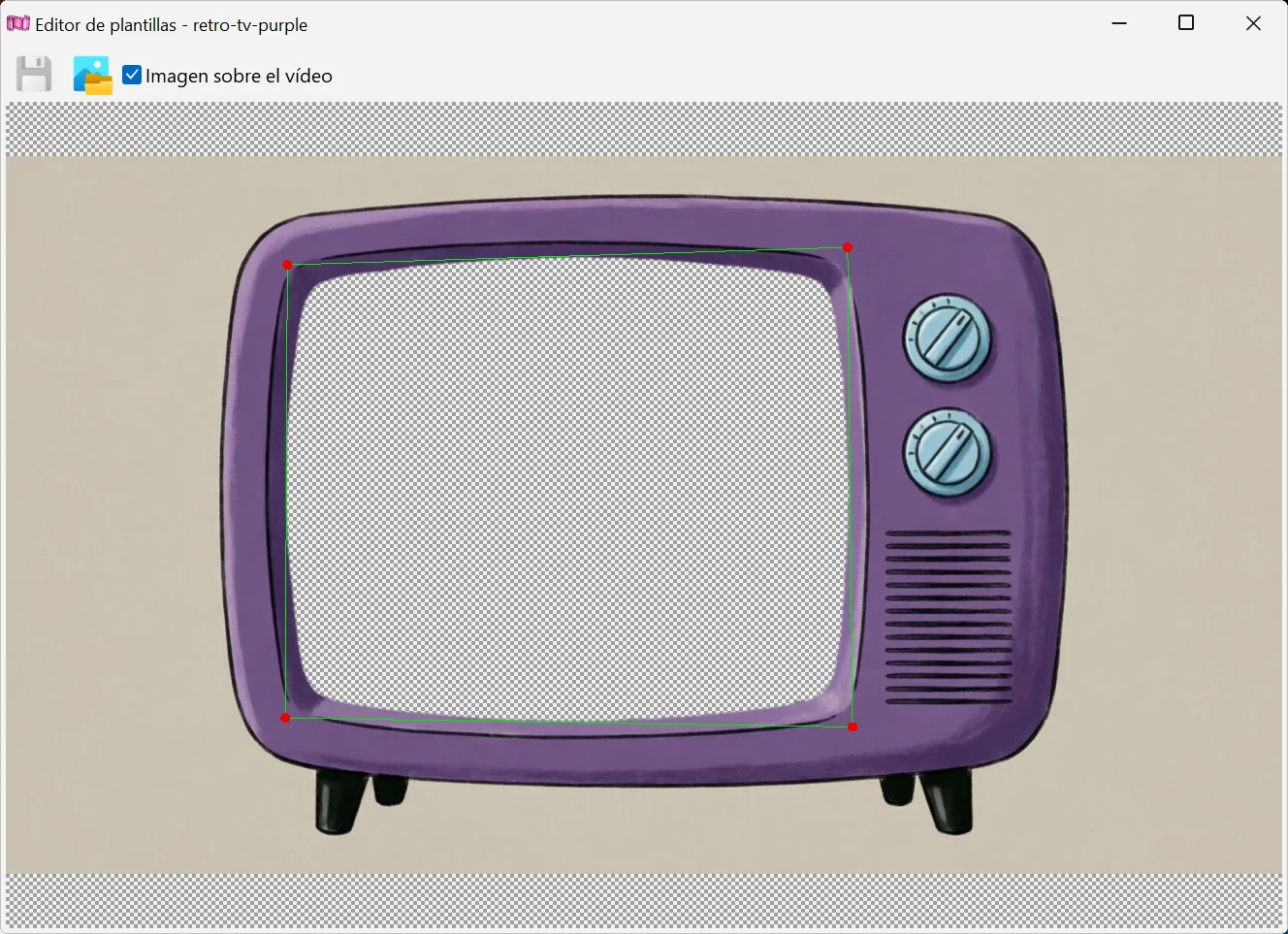
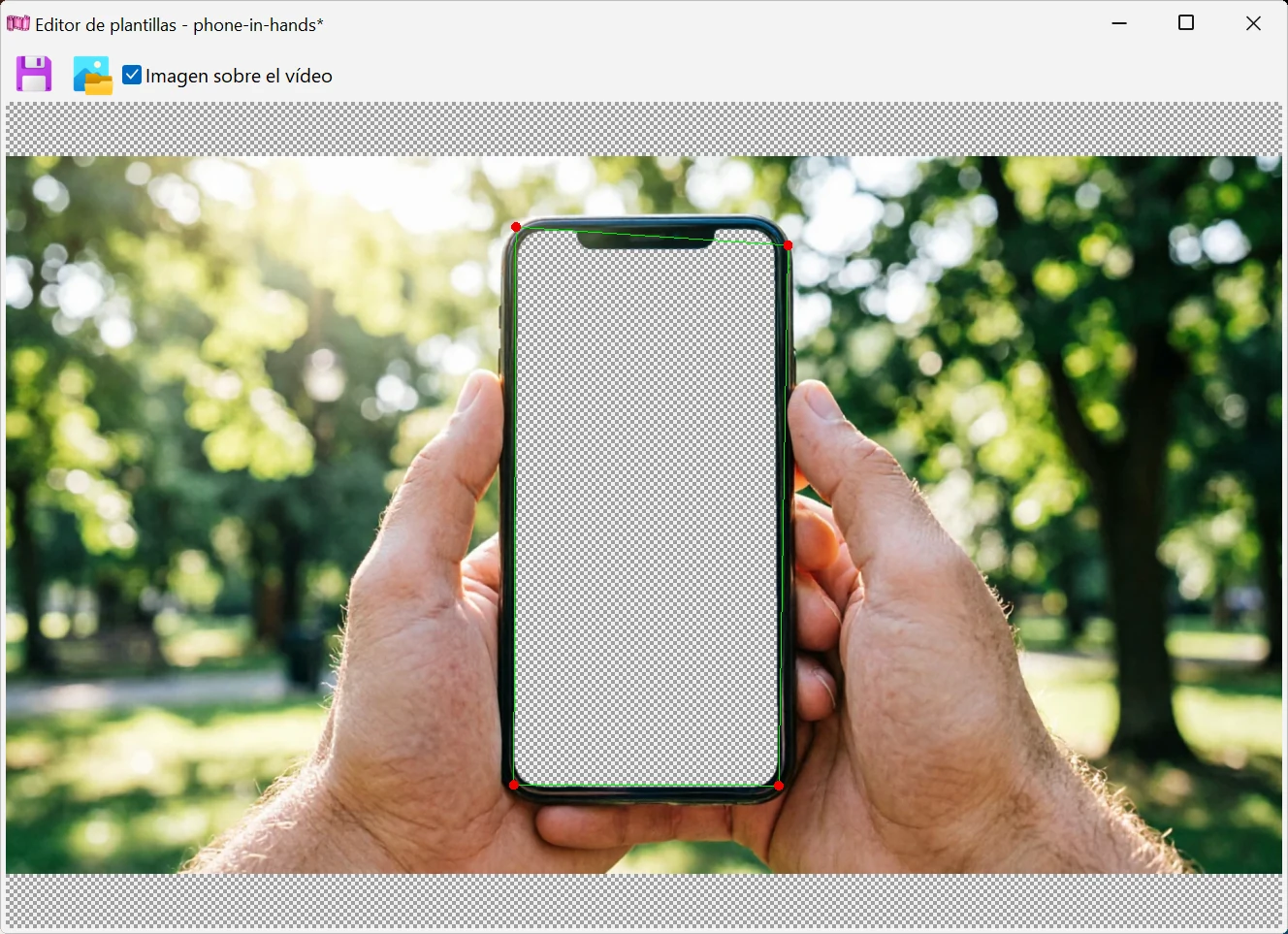
- La casilla Imagen sobre el vídeo define el orden de las capas. Si está desactivada (valor predeterminado), el vídeo se dibuja encima de la imagen dentro del cuadrilátero. Si está activada, la imagen se dibuja encima del vídeo, y el vídeo se ve a través de las zonas transparentes de la imagen.
- La barra de herramientas del editor tiene además Sustituir la imagen de la plantilla: cambia la imagen y conserva el cuadrilátero.
- Cuando termine los cambios, pulse Guardar plantilla. Mientras haya cambios sin guardar, el título de la ventana termina en un asterisco. Si cierra el editor sin guardar, el programa pregunta «¿Guardar la plantilla?».
- La nueva plantilla aparece en la lista de la pestaña Más y se aplica igual que una de las incluidas.
Conviene saber
Para modificar una plantilla, seleccione su mosaico y pulse Editar plantilla seleccionada, o simplemente haga doble clic en el mosaico. Al guardar, se actualizan todos los bloques del proyecto que usan esa plantilla. Eliminar elemento seleccionado elimina la plantilla. Puede reordenar los mosaicos de la lista arrastrándolos.
La pantalla virtual se puede combinar en el mismo bloque con pan and zoom, Recorte y zoom arbitrario del cuadro y el giro y el volteo: por ejemplo, puede recortar primero un clip y luego mostrar la parte recortada dentro de la pantalla. Un bloque solo puede tener una plantilla de pantalla virtual; si suelta otra plantilla sobre él, sustituye a la anterior. También se le pueden añadir efectos de la pestaña Efectos, vea Efectos de vídeo.
