
Cómo girar un clip de vídeo
Los vídeos verticales del móvil suelen abrirse ya con la orientación correcta: el programa lee la etiqueta de orientación del archivo. El giro manual hace falta si la imagen sigue de lado o boca abajo, o si quiere girarla a propósito. En Bolide Movie Creator puede girar a la izquierda o a la derecha en pasos de 90 grados y voltear la imagen (en espejo) en horizontal o en vertical.
Girar un vídeo paso a paso
-
Seleccione el clip de vídeo o de foto en la línea de tiempo, pulse el botón Operaciones sobre bloques visuales de la barra de herramientas de la línea de tiempo y elija Girar a la derecha o Girar a la izquierda. El clip gira 90 grados.
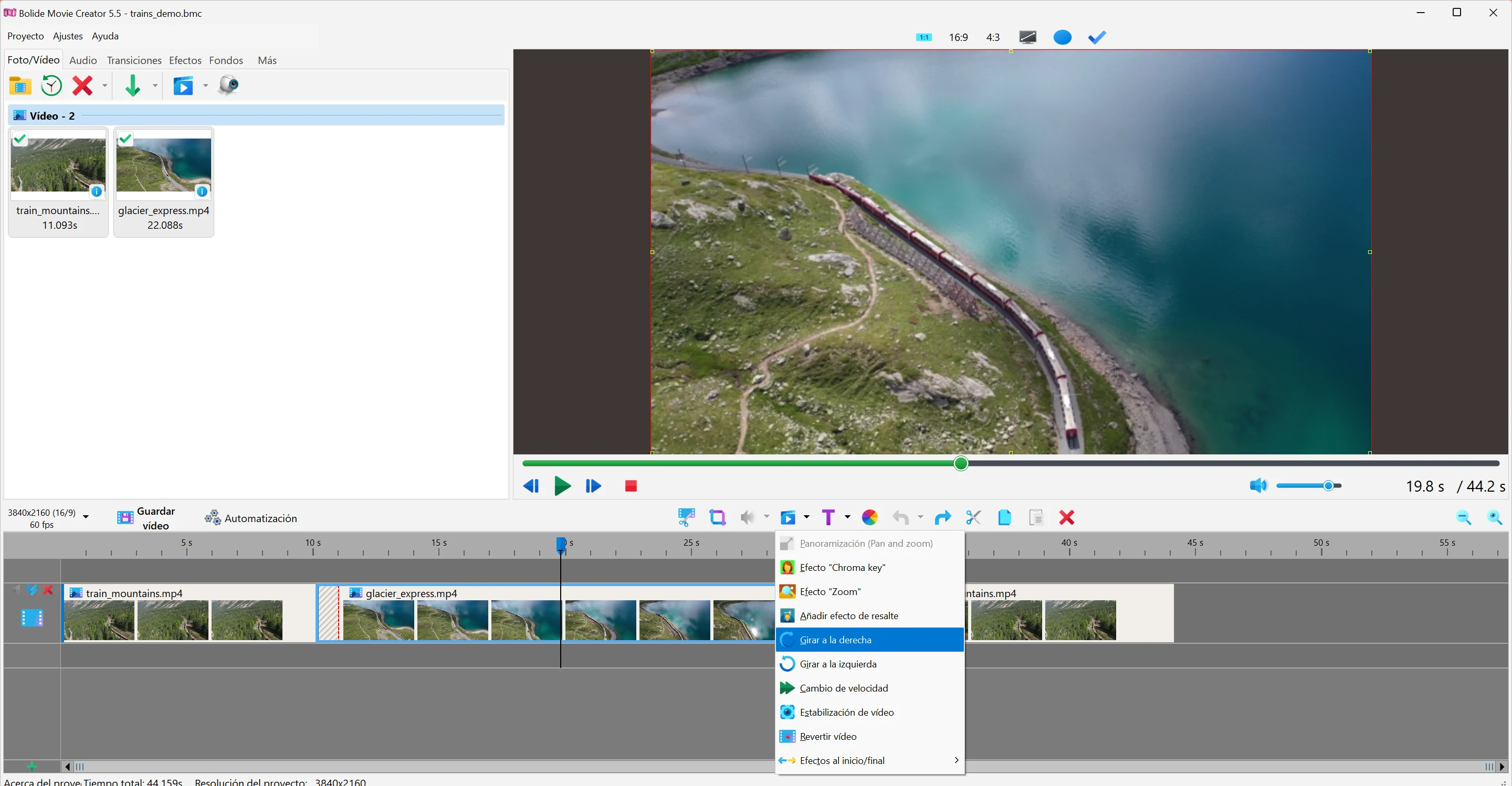
-
Repita hasta que la imagen tenga la orientación que necesita. Si hay varios clips seleccionados, se giran todos a la vez.
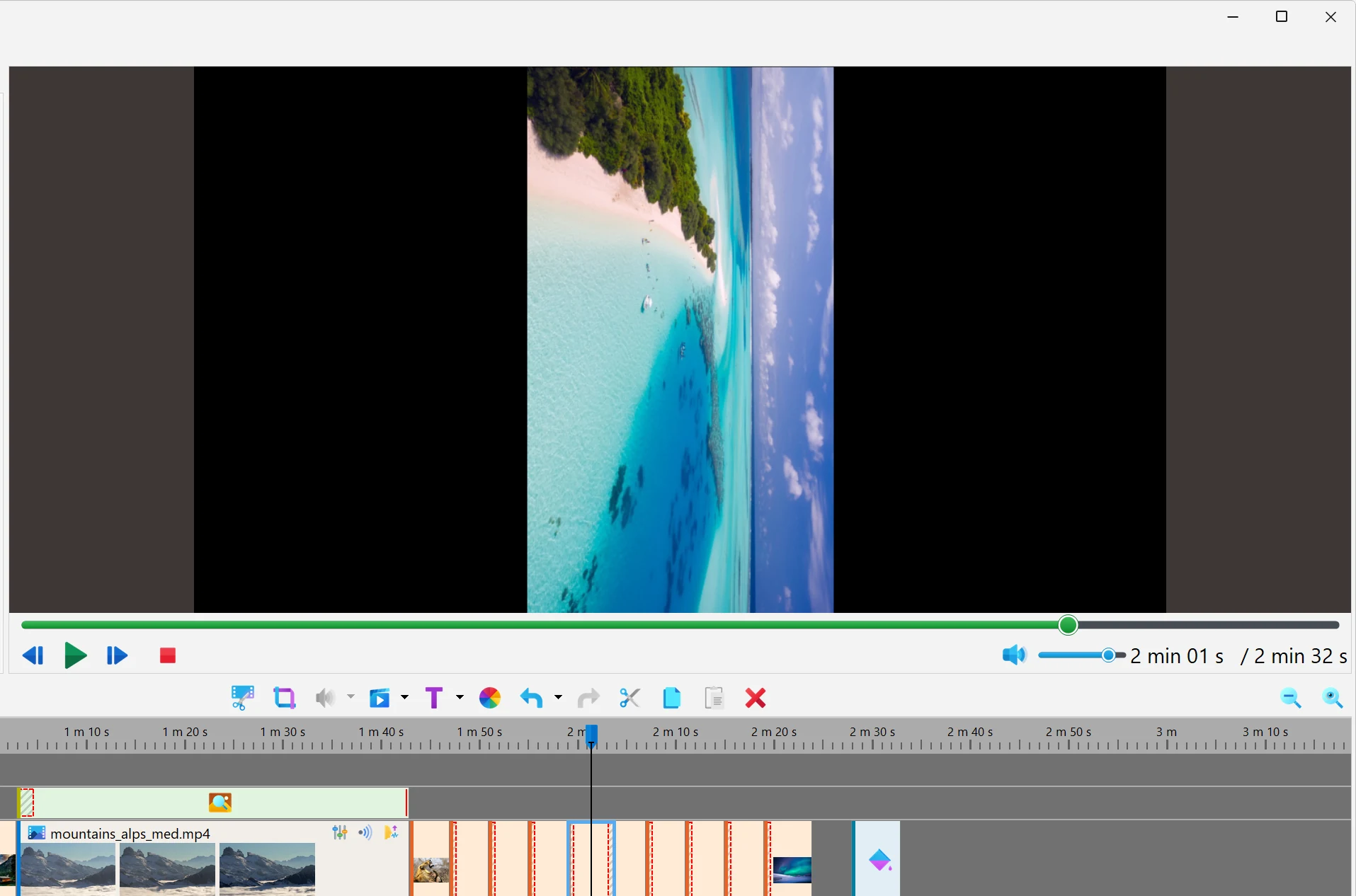
-
Otra forma: haga clic derecho en el clip de la línea de tiempo y elija Girar a la derecha o Girar a la izquierda en el menú.
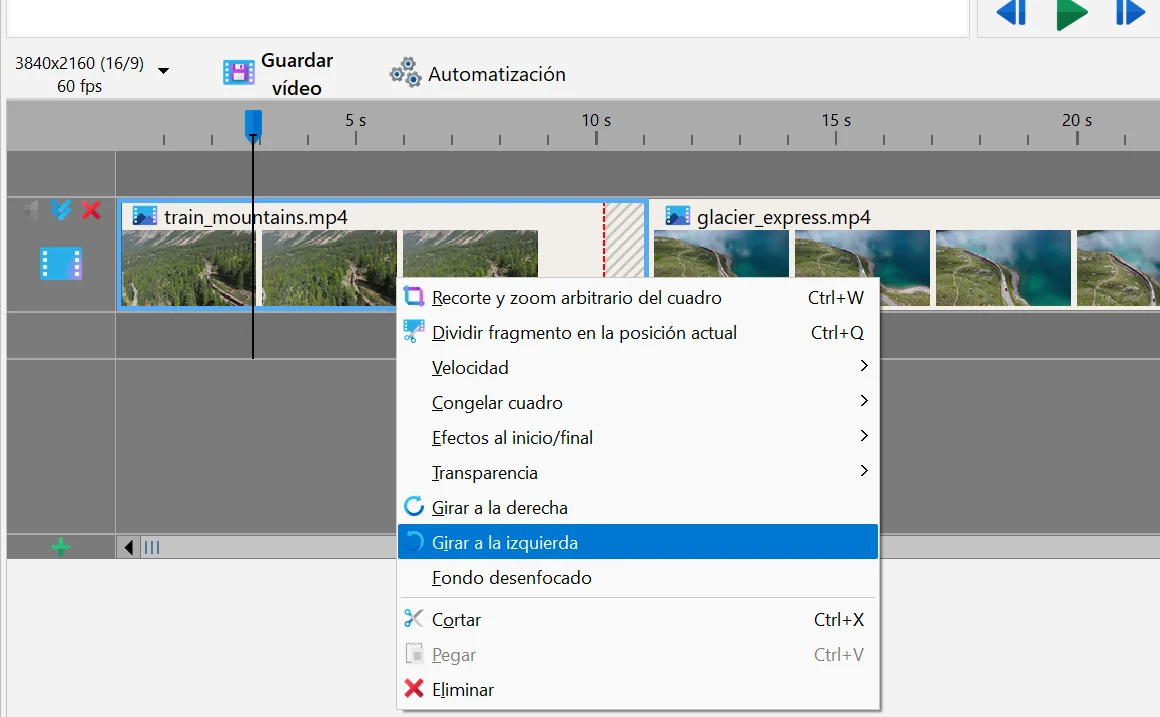
- Para deshacer el giro, haga clic en el pequeño icono de efecto de la esquina superior derecha del bloque y elija Eliminar este efecto.
- Después de girar un vídeo 90 o 270 grados suelen quedar dos franjas vacías a la izquierda y a la derecha. Para rellenarlas con una copia desenfocada del mismo vídeo, haga clic derecho en el clip y elija Fondo desenfocado (vea Resolución de vídeo y frecuencia de fotogramas del proyecto). También puede rellenar el hueco con una imagen u otro vídeo: basta con colocar ese clip en una pista POR DEBAJO del vídeo girado. Recuerde que las pistas se superponen de abajo hacia arriba.
- El giro se puede combinar en un mismo clip con el volteo, el recorte, el pan and zoom y el efecto Pantalla virtual. Por ejemplo, puede girar un vídeo del móvil que está de lado y después recortarlo: el marco de recorte ya muestra la imagen girada.
- Para guardar el vídeo girado, pulse Guardar vídeo.
Cómo voltear un vídeo (en espejo)
- Seleccione el clip de vídeo o de foto en la línea de tiempo, pulse el botón Operaciones sobre bloques visuales de la barra de herramientas de la línea de tiempo y elija Volteo horizontal (la izquierda y la derecha se intercambian, como en un espejo) o Volteo vertical (se intercambian la parte de arriba y la de abajo). Los mismos comandos están en el menú contextual del clip, justo después de Girar a la derecha y Girar a la izquierda.
- Si hay varios clips seleccionados, todos los clips de vídeo y de foto entre ellos se voltean a la vez.
- Para devolver la imagen a su estado normal, elija otra vez el mismo comando.
- Un caso típico es voltear un vídeo selfi: la cámara frontal a menudo graba una imagen en espejo, y el texto que aparece en el plano se lee al revés. Volteo horizontal lo corrige.
- El volteo siempre actúa sobre lo que se ve en la vista previa, incluso en un clip girado: Volteo horizontal intercambia los lados izquierdo y derecho de la imagen tal como se muestra en ese momento.
¿Cómo poner un vídeo boca abajo (girarlo 180 grados)?
Gírelo 90 grados dos veces. O abra la pestaña Efectos (vea Efectos de vídeo), seleccione el efecto Rotación y aplíquelo al clip con el botón Aplicar efecto seleccionado al bloque de vídeo actual: de forma predeterminada pone la imagen boca abajo.
