Atajos de teclado en Bolide Movie Creator
Los atajos de teclado y algunos trucos con el ratón hacen mucho más rápido el trabajo diario en Bolide Movie Creator. No hace falta aprenderlos todos de golpe: empiece por los que más use, como Espacio, Ctrl+Q y Ctrl+Z.
Proyecto y programa
- Ctrl+N – «Nuevo proyecto».
- Ctrl+O – «Abrir proyecto...» (abrir un proyecto guardado anteriormente).
- Ctrl+S – «Guardar proyecto».
- Ctrl+Intro – «Guardar como archivo de vídeo...» (crear el vídeo terminado).
- Ctrl+M – «Trasladar proyecto...». Bolide Movie Creator copia todos los archivos usados en el proyecto en una sola carpeta. Puede llevar esa carpeta a otro ordenador y seguir editando allí. Vea Guardar y abrir proyectos.
- F1 – «Abrir ayuda en línea...» (esta guía en línea).
- F2 – «Acerca del programa...»: la versión del programa y el titular de la licencia. El menú Ayuda y las opciones del programa se describen en Ajustes del programa y el menú Ayuda.
- Alt+F4 – «Salir».
- Mantener pulsada Mayús al iniciar el programa – si Bolide Movie Creator se cerró inesperadamente la última vez, el proyecto recuperado no se abrirá automáticamente (vea Guardar y abrir proyectos).
Edición
- Ctrl+Z – «Deshacer» la última acción. Rehacer no tiene atajo de teclado: use el botón «Restaurar», junto al botón «Deshacer» en la barra de herramientas de la línea de tiempo. La pequeña flecha junto a «Deshacer» abre la lista de acciones recientes.
- Ctrl+X – «Cortar» los bloques seleccionados al portapapeles.
- Ctrl+C – «Copiar» los bloques seleccionados al portapapeles.
- Ctrl+V – «Pegar» los bloques del portapapeles en la posición del cursor.
- Supr – «Eliminar»: elimina la transición seleccionada; si no hay ninguna transición seleccionada, elimina los bloques seleccionados o el hueco vacío seleccionado entre bloques.
- Ctrl+Q – «Dividir fragmento en la posición actual»: corta los bloques seleccionados por el cursor. Si no hay bloques seleccionados, se divide el bloque que está bajo el cursor.
- Ctrl+T – «Añadir texto»: añade un bloque de texto simple en la posición del cursor.
- Ctrl+P – «Ajustar Brillo, Contraste, Saturación»: brillo, contraste, saturación, «Balance de color (rojo - azul)» y «Balance de color (verde - magenta)» del bloque seleccionado.
- Ctrl+W – «Recorte y zoom arbitrario del cuadro» para el bloque seleccionado.
- Ctrl+A – «Ajustar volumen»: activa o desactiva el modo de edición del volumen para el bloque seleccionado con sonido.
- Ctrl+Flecha izquierda / Ctrl+Flecha derecha – mover los bloques seleccionados un fotograma a la izquierda o a la derecha.
- Esc – cancelar el arrastre: el bloque (o su borde) vuelve a donde estaba.
Vista previa y cursor
- Espacio – «Reproducción / Pausa». Reproduce el proyecto o el clip seleccionado en la biblioteca. No funciona mientras haya un modo de edición abierto (por ejemplo, mientras edita un texto en la ventana de vista previa).
- Flecha izquierda / Flecha derecha – «Cuadro anterior» / «Siguiente cuadro».
- Inicio – llevar el cursor al principio del proyecto.
- Fin – llevar el cursor al último fotograma del proyecto.
- Alt+Flecha izquierda / Alt+Flecha derecha – seleccionar el bloque anterior o siguiente de la misma pista.
- Ctrl+Flecha arriba / Ctrl+Flecha abajo – cambiar un 1 % el volumen del reproductor de vista previa. El sonido del propio proyecto no cambia.
Zoom y desplazamiento de la línea de tiempo
- Ctrl+Más – acercar la línea de tiempo un 5 %. En el teclado principal pulse Ctrl+= (sin Mayús); en el teclado numérico, Ctrl+Num +.
- Ctrl+Menos (o Ctrl+Num -) – alejar la línea de tiempo un 5 %.
- Ctrl+8 o Ctrl+Num * – «Escalar la línea de tiempo para ver todo el proyecto».
- Rueda del ratón – desplazar la línea de tiempo en horizontal.
- Mayús + rueda del ratón – hacer zoom en la línea de tiempo alrededor del puntero del ratón.
- Ctrl + rueda del ratón – desplazarse arriba y abajo por las pistas (cuando no caben todas en la pantalla).
El ratón en la línea de tiempo
- Ctrl + clic en un bloque – añadir el bloque a la selección o quitarlo de ella.
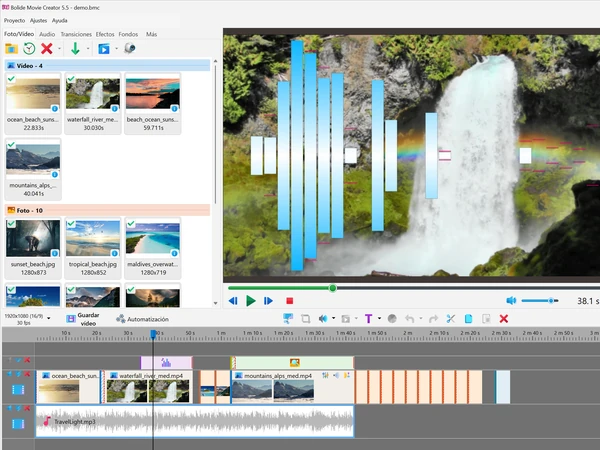
- Arrastrar el ratón por una zona vacía de una pista – dibuja un rectángulo azul y selecciona todos los bloques que quedan dentro.
- Doble clic en la cabecera de la pista (la parte izquierda de la pista, con sus botones) – seleccionar todos los bloques de la pista. Otro doble clic anula la selección.
- Clic en un hueco vacío entre bloques y luego Supr – elimina el hueco: los bloques situados a su derecha se desplazan a la izquierda.
- Doble clic en un bloque – en un bloque de texto, créditos o texto desplazable abre el editor de texto; en un bloque de fondo abre el editor de fondos; en un bloque de visualizador de música abre sus ajustes.
- Arrastrar el borde de un bloque – recortar el bloque.
- Ctrl + arrastrar el borde de un bloque – cambiar la velocidad de reproducción del bloque en lugar de recortarlo.
- Mantener pulsada Mayús mientras arrastra un bloque – el bloque no se pega a los bloques vecinos ni al cursor.
- Alt + rueda del ratón mientras arrastra – mover el punto de agarre, es decir, el lugar por el que el ratón «sujeta» los bloques arrastrados (rueda hacia arriba – a la izquierda, rueda hacia abajo – a la derecha). La rueda del ratón, Mayús + rueda y Ctrl + rueda siguen funcionando mientras arrastra; en la barra de estado aparece un recordatorio.
- Arrastrar el cursor con el botón derecho del ratón – desplaza todos los bloques situados a la derecha del cursor en todas las pistas. Es la forma más sencilla de abrir espacio en medio de un proyecto.
- Mayús + arrastrar el cursor con el botón derecho del ratón – lo mismo, pero solo en las pistas que contienen bloques seleccionados.
Modo de edición del volumen
Estas teclas funcionan después de activar «Ajustar volumen» (Ctrl+A) para un bloque.
- Flecha arriba / Flecha abajo – cambiar el volumen un 1 %. Si hay un punto clave seleccionado, solo cambia ese punto; si hay un fragmento del bloque seleccionado, cambia el volumen de ese fragmento; en los demás casos cambian a la vez todos los puntos clave del bloque.
- Supr – «Silenciar»: silencia el fragmento seleccionado.
- Esc – «Terminar edición de audio».
Ventana «Fragmentos virtuales»
- I / O – marcar el inicio / el final de un fragmento. En cuanto están marcados los dos, el fragmento se añade a la lista.
- Espacio – «Reproducir / pausa».
- Flecha izquierda / Flecha derecha – fotograma anterior / siguiente, o fotograma clave anterior / siguiente si está activada la opción «Desplazamiento por fotogramas clave».
- Mayús+Flecha izquierda / Mayús+Flecha derecha – un segundo atrás / adelante.
- Ctrl+Flecha izquierda / Ctrl+Flecha derecha – al inicio o al final de fragmento más cercano a la izquierda / a la derecha del cursor.
- Inicio / Fin – al principio / al final del archivo.
- Ctrl+Más / Ctrl+Menos o Mayús + rueda del ratón – ampliar / reducir la regla de tiempo; Ctrl+8 – ver el archivo completo; rueda del ratón – desplazar la vista.
- Supr – eliminar los fragmentos seleccionados; Ctrl+A – seleccionar todos los fragmentos.
- Esc – cerrar la ventana sin conservar los cambios.
- En la ventana «Unir fragmentos sin recodificar»: Ctrl+Flecha arriba / Ctrl+Flecha abajo – mover el fragmento seleccionado antes / después en el resultado; Ctrl+Flecha izquierda / Ctrl+Flecha derecha – al fragmento anterior / siguiente.
Más detalles: Cortar y unir vídeo sin pérdidas con fragmentos virtuales.
Bibliotecas y diálogos
- Supr en la biblioteca «Foto/Vídeo» o «Audio» – quitar de la lista el archivo seleccionado (el archivo sigue en el disco).
- Supr / Intro en la biblioteca «Fondos» – eliminar / editar el fondo preestablecido seleccionado.
- Intro sobre un estilo de visualizador en la biblioteca «Audio» – abrir los ajustes del visualizador.
- Intro / Esc – aceptar o cancelar la mayoría de las ventanas de diálogo.
- Espacio – previsualizar el resultado en la ventana «Configuración de panoramización (Pan & Zoom)» y en los ajustes de «Cambio de tono», «Ecualizador» y «Reverberación» (vea Mejorar el sonido de un clip).
- Flechas en la ventana «Configuración de panoramización (Pan & Zoom)» – mover el marco seleccionado 1 píxel.
- Doble clic en un fragmento virtual de la biblioteca «Foto/Vídeo» – abrir la ventana «Fragmentos virtuales» de su vídeo.
- Mientras edita un texto en la ventana de vista previa, Ctrl+Z, Ctrl+X, Ctrl+C, Ctrl+V, Ctrl+A, Inicio, Fin y Mayús + flechas actúan sobre el texto, como en cualquier editor de texto.