
Guardar y abrir proyectos
Un proyecto es su película en proceso: los clips de la línea de tiempo, su orden, los textos, los efectos y todos los demás ajustes. Guarde el proyecto en un archivo y podrá cerrar el programa y seguir editando en cualquier momento. Un proyecto todavía no es un vídeo terminado: para obtener un archivo de vídeo que pueda ver o subir a internet, guarde el proyecto como vídeo (vea Convertir vídeo a otro formato).
Qué se guarda en un archivo de proyecto
- Un proyecto se guarda como archivo con la extensión .bmc. Contiene enlaces a sus vídeos, fotos y música y todo lo que ha hecho con ellos, pero no los archivos multimedia en sí. Por eso el archivo es pequeño, aunque el programa necesita los archivos originales: no los mueva, renombre ni borre mientras trabaja en el proyecto. Para reunir el proyecto y todos sus archivos en un solo lugar, use Trasladar proyecto... (vea más abajo).
- El nombre del proyecto actual aparece en la barra de título de la ventana del programa. Un asterisco (*) tras el nombre indica que el proyecto tiene cambios sin guardar; untitled significa que el proyecto nunca se ha guardado.
Crear, abrir y guardar un proyecto
-
Proyecto > Nuevo proyecto (Ctrl+N) vacía la línea de tiempo y las listas de archivos de las pestañas Foto/Vídeo y Audio para que pueda empezar desde cero.
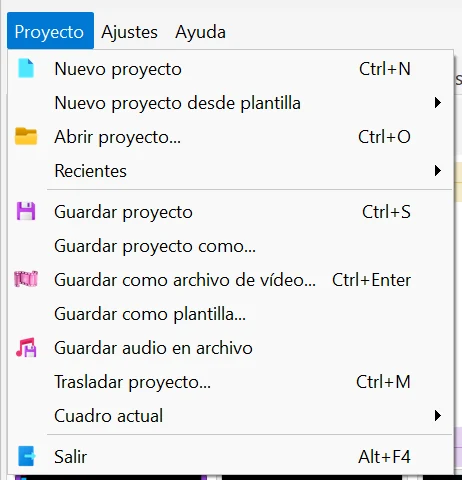
- Proyecto > Abrir proyecto... (Ctrl+O) abre un archivo .bmc guardado. El cuadro de diálogo se abre en la carpeta del último proyecto que guardó o abrió. También puede hacer doble clic en un archivo .bmc en el Explorador de Windows o arrastrarlo a la ventana del programa.
- Proyecto > Recientes muestra los últimos 10 proyectos con los que ha trabajado; basta con elegir uno. Si un archivo de proyecto ya no existe, desaparece de la lista sin avisar.
- Proyecto > Guardar proyecto (Ctrl+S). La primera vez el programa pide una carpeta y un nombre de archivo (se propone Untitled); después, Ctrl+S guarda el proyecto en el mismo archivo sin preguntar.
- Proyecto > Guardar proyecto como... siempre pide un nombre y una carpeta nuevos. Es útil para conservar una copia del proyecto antes de hacer grandes cambios: tras guardar, sigue trabajando con el archivo nuevo y el antiguo queda como estaba.
- Importante: con el guardado automático activado (opción predeterminada), el programa no pregunta si desea guardar el proyecto actual al crear un proyecto nuevo, abrir otro o salir: sus cambios ya están guardados. Pero un proyecto sin nombre no se conserva como archivo aparte: guárdelo antes con un nombre.
Guardado automático
- La opción Ajustes > Opciones > Guardado automático del proyecto está activada de forma predeterminada (vea Ajustes del programa y el menú Ayuda). El programa guarda el proyecto justo después de cada cambio, directamente en el archivo del proyecto. No se crea ninguna copia de seguridad aparte, así que si quiere conservar la versión original, haga antes una copia con Guardar proyecto como.... El botón Deshacer (Ctrl+Z) funciona como siempre.
- Un proyecto que todavía no se ha guardado con un nombre se guarda automáticamente en el archivo de servicio lastproject.bmc de la carpeta de ajustes del programa (%LOCALAPPDATA%\BolideSoftware\MovieCreator\2.7); verá ese nombre en la barra de título. Pulse Ctrl+S para guardar el proyecto con su propio nombre. El siguiente proyecto nuevo vuelve a usar lastproject.bmc, de modo que el proyecto sin nombre se sobrescribe.
- Si desactiva el guardado automático, el proyecto solo se guarda cuando pulsa Ctrl+S o elige Guardar proyecto como.... Si hay cambios sin guardar cuando sale del programa, crea un proyecto nuevo o abre otro, el programa pregunta ¿Guardar proyecto?: Sí guarda el proyecto (en un proyecto sin nombre se abre la ventana Guardar proyecto como), No descarta los cambios y Cancelar le devuelve al proyecto. Le recomendamos dejar activado el guardado automático.
Recuperación tras un cierre inesperado
- Si la última vez el programa se cerró de forma inesperada (un error, un corte de luz), en el siguiente inicio abre automáticamente el proyecto en el que estaba trabajando, con todos los cambios hasta el último guardado automático. No se hacen preguntas adicionales.
- Si no quiere que se abra ese proyecto (por ejemplo, porque algo en él causa problemas), mantenga pulsada la tecla Mayús al iniciar el programa.
- Si inicia el programa haciendo doble clic en un archivo de proyecto, se abre ese proyecto.
Plantillas de proyecto
- Si suele hacer vídeos parecidos (la misma introducción, logotipo, títulos o música), guarde uno de esos proyectos como plantilla y empiece los vídeos nuevos a partir de ella.
- Proyecto > Guardar como plantilla... (disponible cuando el proyecto no está vacío): escriba un nombre (se propone New template) y haga clic en OK. El programa copia el proyecto y todos los archivos usados en su línea de tiempo a su propia carpeta de plantillas, de modo que la plantilla sigue funcionando aunque más tarde mueva los archivos originales. Si ya existe una plantilla con ese nombre, se sustituye sin preguntar.
-
Proyecto > Nuevo proyecto desde plantilla muestra la lista de sus plantillas. Elija una: el proyecto actual se cierra (sin preguntar) y se abre una copia de la plantilla como proyecto nuevo sin nombre. Guárdelo con su propio nombre con Ctrl+S; la plantilla en sí no cambia. El programa no incluye plantillas prediseñadas: la lista muestra Vacío hasta que guarde la primera.
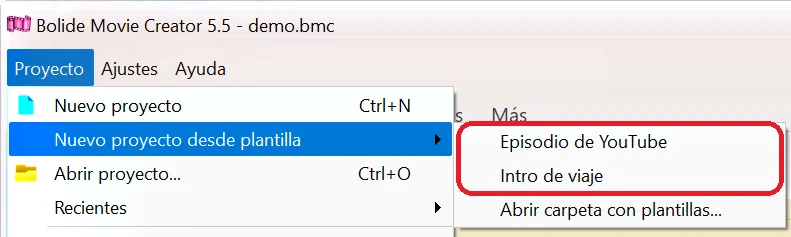
- Abrir carpeta con plantillas..., en el mismo submenú, abre la carpeta de plantillas en el Explorador de Windows (C:\ProgramData\BolideSoftware\MovieCreator\project_templates). Cada plantilla es una subcarpeta: cambie el nombre de la subcarpeta para renombrar la plantilla o bórrela para eliminarla. El menú se actualiza cuando vuelve al programa.
Trasladar un proyecto a otro ordenador
- Proyecto > Trasladar proyecto... (Ctrl+M) reúne el proyecto y todos sus archivos en una carpeta. Está disponible cuando el proyecto no está vacío. Le recomendamos guardar antes el proyecto con un nombre, porque la carpeta nueva recibe el nombre del archivo del proyecto.
- El programa guarda el proyecto y le pide que elija una carpeta, por ejemplo en una memoria USB. Allí crea una subcarpeta con el nombre del proyecto y copia en ella el archivo del proyecto y todos los vídeos, fotos y archivos de audio usados en la línea de tiempo. Windows muestra su progreso de copia habitual y, al terminar, la carpeta se abre en el Explorador.
- Todos los archivos quedan en la misma carpeta junto al archivo del proyecto, y el proyecto se refiere a ellos con rutas relativas, así que la carpeta puede copiarse a cualquier sitio. Los archivos distintos con el mismo nombre se renombran (name_1, name_2...). Los archivos con el mismo nombre que ya estén en esa carpeta se sobrescriben sin preguntar.
- Solo se copian los archivos colocados en la línea de tiempo; los que solo están en las listas Foto/Vídeo o Audio, no. El programa sigue trabajando con el proyecto original; para editar la copia, abra el archivo .bmc de la carpeta nueva.
- En el otro ordenador, instale Bolide Movie Creator y abra el archivo .bmc de la carpeta copiada.
Si faltan archivos
-
Si algunos archivos del proyecto se han movido, renombrado o borrado, o están en una unidad desconectada, el proyecto se abre igualmente. Los clips de esos archivos se quedan en la línea de tiempo como bloques rojos con el texto Archivo no encontrado y la ruta del archivo que falta. Al guardar, el proyecto los conserva, así que no se pierde nada.
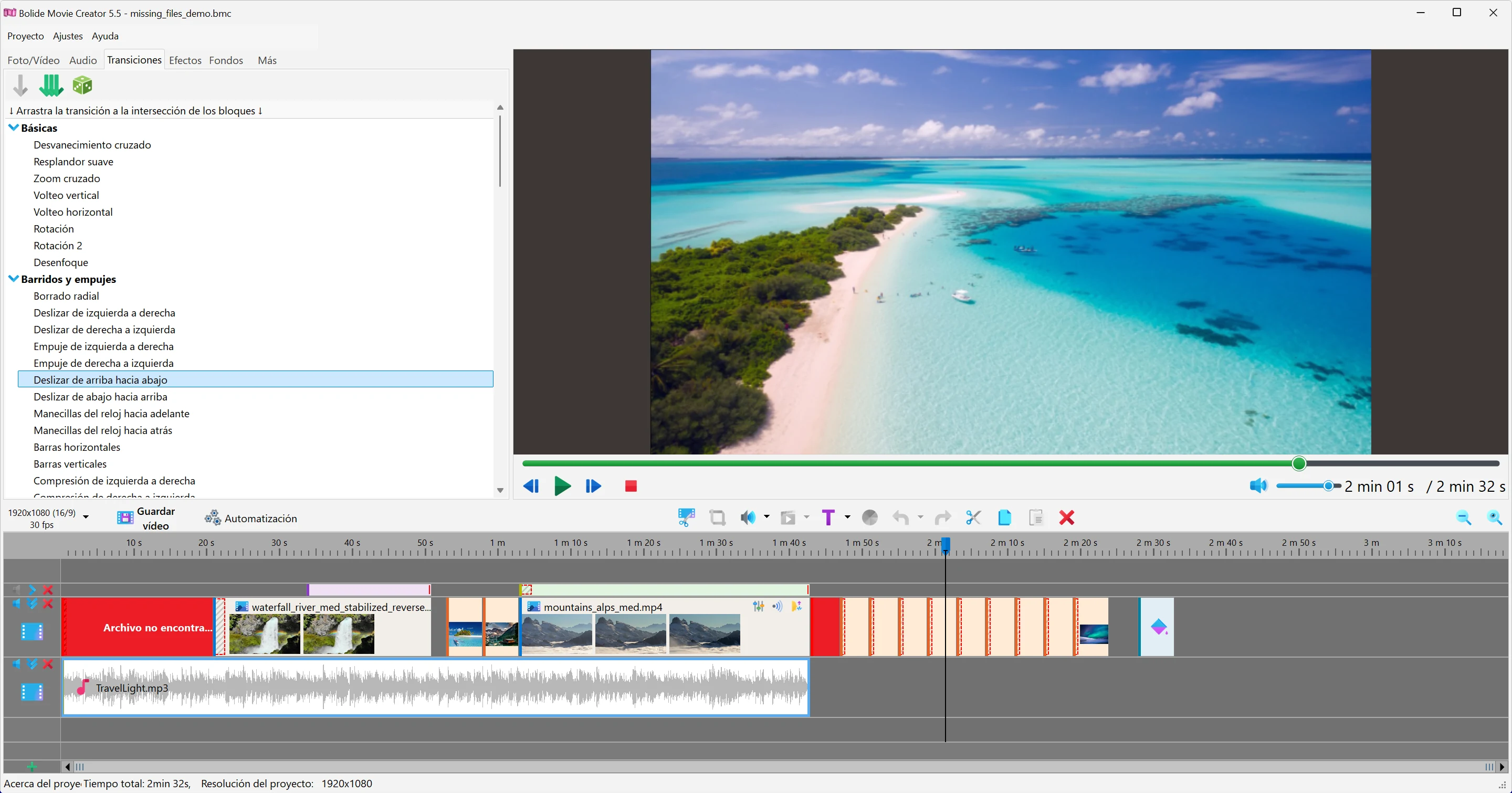
- Devuelva los archivos a su sitio (o conecte la unidad) y vuelva a abrir el proyecto con Proyecto > Recientes: los clips vuelven. Si un archivo ya no existe, haga clic en su bloque rojo y pulse Supr.
Conviene saber
- Atajos de teclado: Ctrl+N - proyecto nuevo, Ctrl+O - abrir, Ctrl+S - guardar, Ctrl+M - trasladar proyecto, Ctrl+Intro - guardar como archivo de vídeo. Vea todos los atajos de teclado.
- Solo puede ejecutarse una copia de Bolide Movie Creator a la vez. Si hace doble clic en un archivo de proyecto con el programa ya abierto, el proyecto se abre en la misma ventana. Si el proyecto actual tiene nombre, primero se guarda; si no tiene nombre y no está vacío, el programa pregunta ¿Guardar el proyecto actual antes de abrir "..."?: Sí le permite guardarlo con un nombre, No lo descarta y Cancelar lo mantiene abierto.
- Si un proyecto no se puede guardar (por ejemplo, porque el archivo o la carpeta están protegidos contra escritura), verá el mensaje No se puede escribir el archivo, puede estar protegido contra escritura. Use Guardar proyecto como... y elija otra carpeta.
- Si añade un vídeo guardado con la versión de prueba de Bolide Movie Creator, el programa registrado le avisa de que tiene marca de agua. La marca de agua forma parte de la imagen y no se puede quitar; también se verá en su vídeo nuevo.
- La resolución y la frecuencia de fotogramas del vídeo también se guardan en el proyecto, vea Resolución de vídeo y frecuencia de fotogramas del proyecto.
Temas relacionados
- Añadir foto/vídeo a la biblioteca del proyecto
- Convertir vídeo a otro formato (guardar el vídeo terminado)
- Resolución de vídeo y frecuencia de fotogramas del proyecto
- Trabajar con pistas y la línea de tiempo
- Editar vídeo en Bolide Movie Creator. Consejos y trucos
