Animación de texto: cómo aparece y desaparece el texto
Un rótulo que simplemente surge en pantalla resulta soso. Haga que las letras entren volando una a una, que las palabras se escriban como en una máquina de escribir, que el texto se «descifre» a partir de caracteres al azar o que salte a su sitio con un rebote, y el mismo rótulo parecerá hecho en un estudio. En Bolide Movie Creator esto se ajusta en la pestaña Animación de la ventana Configuraciones de texto, por separado para la aparición y la desaparición del texto.
Abrir la pestaña Animación
- Abra la ventana Configuraciones de texto (doble clic en un bloque de texto de la línea de tiempo) y pulse la pestaña Animación.
- O haga doble clic en la zona roja discontinua del principio o del final del bloque de texto en la línea de tiempo: la ventana se abre directamente en la pestaña Animación, en ese lado.
La pestaña de un vistazo
- El selector de arriba elige el lado: Animación de entrada o Animación de salida.
-
Debajo hay una vista previa en vivo. Reproduce la animación una y otra vez mientras la pestaña está abierta y muestra al instante cualquier cambio de los ajustes. Por defecto muestra el texto del bloque; escriba algo en el campo sobre la vista previa para probar la animación con otras palabras.
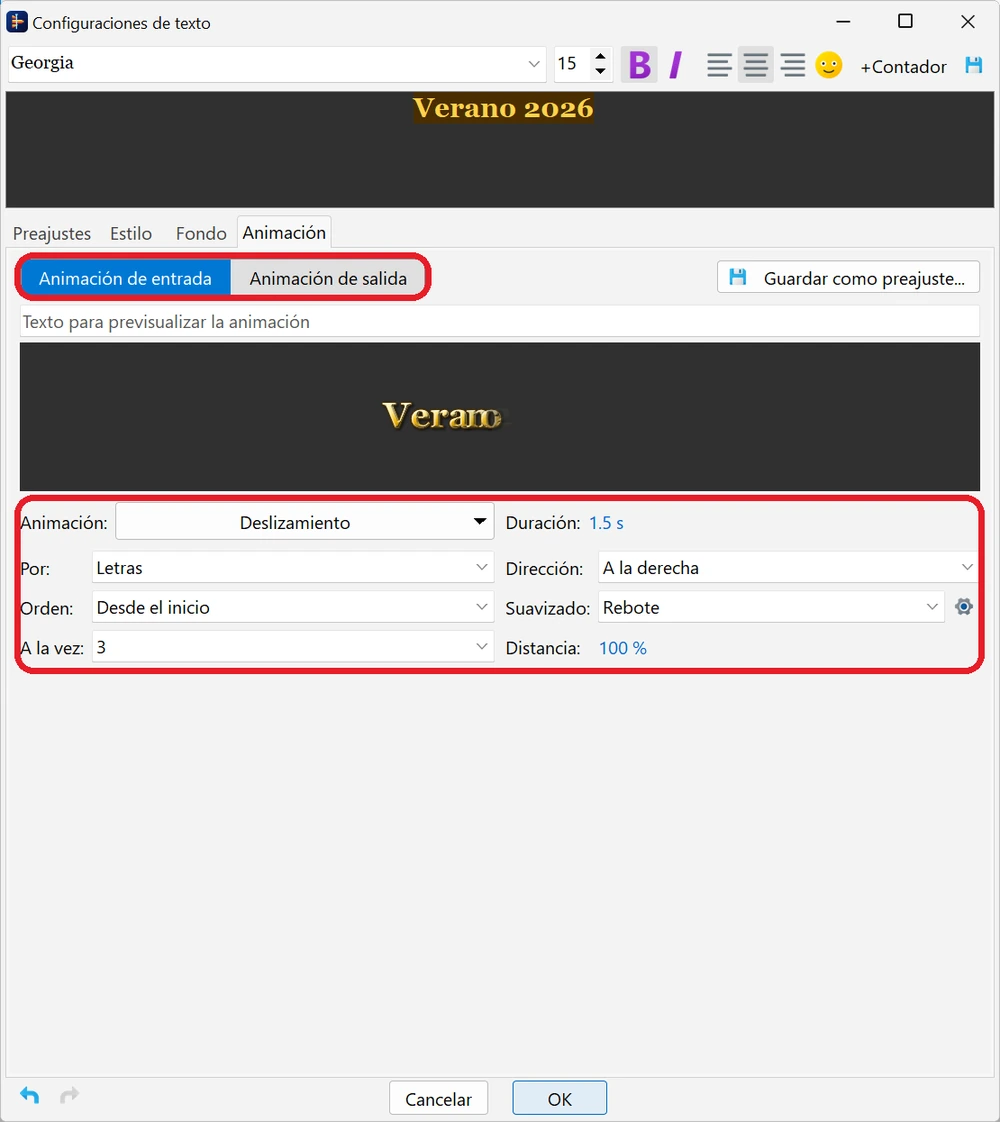
- Animación: — el botón con el nombre de la animación actual. Púlselo para elegir otra en el menú.
- Duración: — cuánto dura la animación, en segundos. La aparición y la desaparición juntas no pueden durar más que todo el bloque de texto, así que alargar un lado puede acortar el otro. Para desactivar la animación de un lado, elija Ninguno en el menú o ponga la duración a 0.
Qué animaciones hay
-
El grupo Animación de texto tiene 14 animaciones hechas para texto. Mueven letras, palabras o líneas una tras otra, y todas funcionan tanto para la aparición como para la desaparición:
- Fundido — las letras aparecen o se desvanecen una tras otra;
- Máquina de escribir — el texto se escribe letra a letra, si quiere con un cursor parpadeante;
- Deslizamiento — las letras entran desde un lado;
- Cortinilla degradada — un borde suave barre el texto;
- Crecer, Crecer y girar, Encoger, Encoger y girar — las letras crecen desde la nada o llegan desde un tamaño grande, si quiere girando;
- Balanceo — las letras se balancean como sobre una bisagra;
- Parpadeo — las letras parpadean como un neón averiado;
- Descifrado — caracteres al azar se convierten en el texto, como en una película de hackers;
- Volteo — las letras se dan la vuelta;
- Ensamblaje — las letras se juntan volando desde todos lados;
- Acercamiento de letras — el texto se junta desde un espaciado amplio.
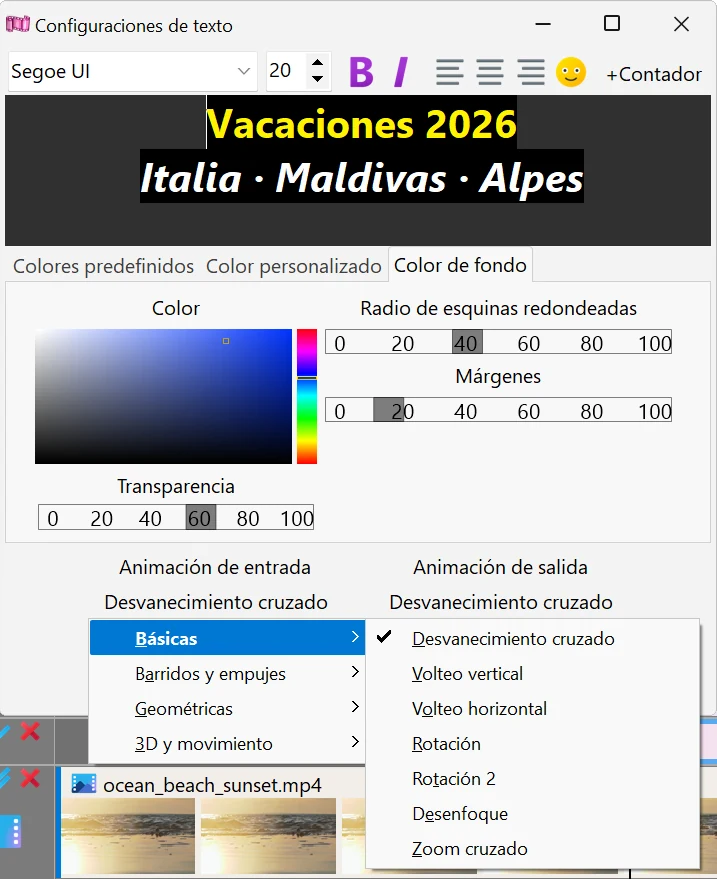
- Los demás grupos del menú, Básicas, Barridos y empujes, Geométricas y 3D y movimiento, son las transiciones que ya conoce de la pestaña Transiciones. Animan todo el bloque de texto como una sola imagen. Algunas existen solo para un lado: por ejemplo, Desenrollado solo para la aparición, y Pasar página y Deslizamiento (del grupo 3D) solo para la desaparición.
Ajustes de las animaciones de texto
- Por: — qué se mueve por separado: Letras, Palabras, Líneas o el Texto completo.
- Orden: — dónde empieza la animación: Desde el inicio, Desde el final, Desde el centro, Desde los bordes o Aleatorio.
- A la vez: — cuántas letras (palabras, líneas) se mueven al mismo tiempo: de 1 a 10 o Todas. Con un número pequeño la animación avanza como una ola; con Todas todo se mueve a la vez.
- Suavizado: — el ritmo del movimiento: Lineal, Suave, Desacelerar, Acelerar, Sobrepasar (un poco más allá y vuelta), Elástico o Rebote. El botón de engranaje de al lado (Ajustes de suavizado) muestra la curva y permite afinarla, por ejemplo el número y la altura de los rebotes.
- Variante: y Mezclar — con el orden aleatorio, y en Parpadeo, Descifrado y Ensamblaje, el botón da otra variante aleatoria de la misma animación.
- Cada animación tiene además sus propios ajustes; solo se muestran los que le corresponden. Por ejemplo: Dirección: y Distancia: en Deslizamiento; la casilla Cursor en Máquina de escribir; Punto de crecimiento: en Crecer; Ángulo inicial: y Punto de giro: en las animaciones con giro; Atravesar la cámara en Encoger; Amplitud: y Oscilaciones: en Balanceo; Brillo de los destellos: y la frecuencia en Parpadeo; Caracteres: (dígitos, binario, latino, un conjunto propio y otros) en Descifrado; el eje y el Ángulo: en Volteo; Dispersión: en Ensamblaje.
- Cómo cambiar un número: arrástrelo con el ratón a la izquierda o a la derecha, o haga clic en él, escriba el valor y pulse Intro (Esc cancela).
- Si el lado tiene una transición normal, no se muestran ajustes; la pestaña indica que puede elegir una animación de texto con el botón de arriba.
El fondo y los preajustes de animación
- Si el texto tiene un fondo, ajuste en la pestaña Fondo cómo aparece y desaparece junto con una animación de texto: De inmediato, Suave, Revelación o Siguiendo el texto. La vista previa de la pestaña Animación también muestra el fondo.
- Las animaciones listas están en la pestaña Preajustes, en las listas Aparición y Desaparición: pase el ratón por una miniatura para ver la animación y haga clic para aplicarla. Un preajuste no cambia la duración.
- ¿Ha encontrado una combinación que le gusta? Pulse Guardar como preajuste... en la pestaña Animación: la animación del lado mostrado se guarda con todos sus ajustes y podrá aplicarla a cualquier otro texto con un clic.
La animación en la línea de tiempo
- Las animaciones se muestran en el bloque de texto como zonas rojas discontinuas al principio y al final. Arrastre el borde interior de una zona para alargar o acortar la animación.
- En el menú contextual del bloque, en Efectos al inicio/final, puede fijar una duración exacta (0,25, 0,5, 1,0, 1,5 o 2,0 segundos) o quitar las animaciones. Más información: Añadir comentarios de texto al vídeo.
- El programa recuerda las animaciones del último texto confirmado con OK y las usa en el siguiente bloque de texto nuevo.
Temas relacionados
- Configuraciones de texto: explicación
- Añadir comentarios de texto al vídeo
- Añadir transiciones y efectos
- Créditos y texto desplazable