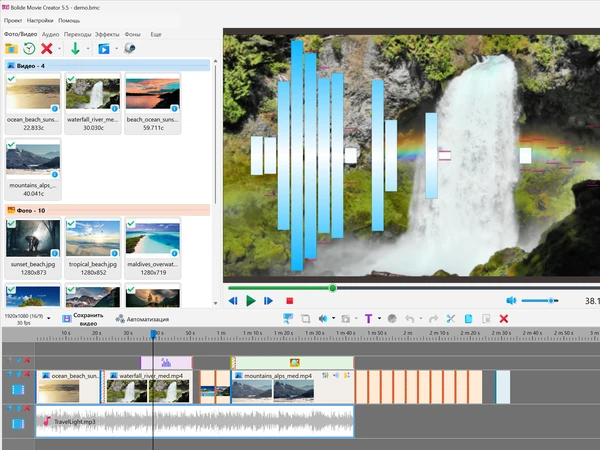
Советы и секреты видеомонтажа в Bolide Movie Creator
Нам довольно часто пишут в тех. поддержку, интересуясь теми или иными нюансами видеомонтажа в Bolide Movie Creator. На этой странице мы собрали все моменты, которые не очень явно бросаются в глаза, или которые реализованы в программе... не совсем интуитивно. В общем, множество полезных мелочей, которые сделают видеомонтаж в Bolide Movie Creator еще удобнее.
Мы разбили советы на четыре блока. Для быстрого перехода к нужному, кликните по ссылке из списка ниже. Рекомендуем прочитать все советы, они помогут вам стать профессионалом видеомонтажа. Итак:
Точное позиционирование
Часто при обрезке ненужного момента в видео необходимо довольно точно позиционировать курсор в проекте. В Bolide Movie Creator вы можете позиционироваться с точностью до кадра! Делается это с помощью клавиш стрелка влево и стрелка вправо на клавиатуре.
Важный момент - линию времени проекта можно масштабировать в довольно широких пределах. Это бывает полезным при редактировании длительных роликов, в которых надо выбрать точный момент. "Растянув" такой ролик, вы увидите гораздо больше картинок в блоке, что поможет проще сориентироваться в нём и быстрее найти нужный момент. Для масштабирования линии времени потяните мышкой за любой край ползунка на слайдере под дорожками (края отмечены тремя короткими вертикальными полосками) либо покрутите колёсиком мыши, удерживая Shift. Масштаб меняется относительно положения указателя мыши — удобно «приблизить» нужный участок, не теряя его из виду.
Кроме того, на панели над дорожками есть кнопки «Масштабировать тайм-лайн, чтобы увидеть весь проект» и «Масштабировать тайм-лайн, чтобы увидеть миниатюры». С клавиатуры масштаб меняют Ctrl+плюс и Ctrl+минус (шаг 5%), а Ctrl+8 вмещает на экран весь проект.
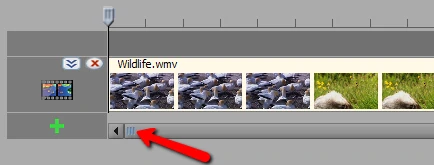
Колёсико мыши также отвечает за прокрутку шкалы: без модификаторов — горизонтально вдоль проекта, с зажатым Ctrl — вертикально по дорожкам. Всё это работает и во время перетаскивания блока. А ещё при перетаскивании можно зажать Alt и покрутить колёсико — это сдвиг точки захвата, то есть места, за которое мышь «держит» перетаскиваемые блоки: колёсико вверх сдвигает её влево, вниз — вправо. Запоминать не обязательно: во время перетаскивания подсказка появляется в строке состояния внизу окна. Когда предварительный просмотр доходит до конца дорожек, курсор остаётся в конце проекта, а не возвращается в начало.
Работа с блоками на линии времени
А вот прямо списком пройдёмся по некоторым неявным, но очень полезным моментам.
- Вы можете выделять несколько блоков одновременно, кликая по ним левой кнопкой мыши и удерживая нажатой клавишу Ctrl. Другой способ — нажать кнопку мыши на пустом месте дорожки и протянуть: все блоки внутри синего прямоугольника будут выделены.
- Чтобы выделить все блоки дорожки, дважды кликните по заголовку этой дорожки (левая часть с кнопками). Повторный двойной клик снимает выделение.
- Вы можете передвигать одновременно несколько блоков, если они выделены, как описано выше. А еще их можно одновременно удалять, вырезать, копировать.
- При подведении блоков друг к другу на близкое расстояние они автоматически "приклеиваются вплотную". Если вам это по каким-то причинам мешает, удерживайте клавишу Shift во время перемещения блока, никаких "прилипаний" в этом случае не будет.
- Чтобы убрать пустой промежуток между блоками, кликните по нему и нажмите Del. Блоки справа от промежутка сдвинутся влево.
- Скорость клипа можно менять прямо на дорожке: зажмите Ctrl и потяните за край блока. Без Ctrl край блока просто обрезает его.
- Если вдруг возникла задача раздвинуть проект в каком-то месте, а в проекте у вас много дорожек, сдвиньте курсор правой кнопкой мыши вправо на нужное время. При этом раздвинутся все блоки во всех дорожках проекта, которые располагаются справа от курсора. Если одновременно удерживать Shift, сдвинутся только дорожки с выделенными блоками.
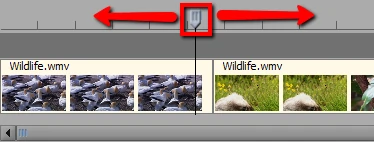
- Если есть задача повторить один и тот же фрагмент видео/фото/текста несколько раз - необязательно каждый раз его перетаскивать из библиотеки, вы можете его скопировать, нажав кнопку «Копировать» (или клавиши Ctrl+C), а потом вставить необходимое количество раз, нажав кнопку «Вставить» (или клавиши Ctrl+V).
- Выделив несколько блоков, можно разом задать им прозрачность, размытый фон или эффекты в начале/конце — через контекстное меню по правому клику. Графические эффекты с вкладки «Эффекты» тоже применяются ко всем выделенным блокам: перетащите эффект на один из них или нажмите кнопку добавления на панели эффектов.
- Двойной клик по текстовому блоку сразу открывает редактор текста.
- Во время воспроизведения клики по блокам игнорируются — так ничего случайно не сдвинется. Чтобы выделить или изменить блок, сначала поставьте просмотр на паузу (Пробел).
Работа с дорожками
В видеоредакторе Bolide Movie Creator вы можете использовать столько параллельных дорожек (слоёв), сколько хотите. При добавлении блоков в верхнюю дорожку программа автоматически создаст над ней еще одну пустую. Добавить дорожку в самый низ проекта можно зелёным плюсиком («Добавить дорожку внизу») в левом нижнем углу шкалы времени — или просто перетащите блок на пустую полосу под самой нижней дорожкой, и для него будет создана новая дорожка. Важно понимать, что все дорожки склеиваются снизу вверх: верхние перекрывают нижние (подробнее — в статье Работа с дорожками и шкалой времени). Нам часто пишут, как заменить черные полосы, если видео не занимает полностью всю площадь кадра. А очень просто - надо в дорожку ПОД видео расположить блок с нужным вам фоном (хоть статичную картинку, хоть видео, хоть готовый фон — см. Фоны: цвет, градиент и SVG-элементы). В качестве альтернативы, вы можете кликнуть над нужным блоком видео/фото правой кнопкой мыши и выбрать опцию "Размытый фон" во всплывающем меню.
Слева у каждой дорожки есть три кнопки:
- «Отключить звук для всей дорожки» — выключает звук сразу у всех блоков дорожки. Повторный клик включает звук обратно.
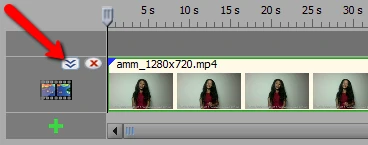
- «Изменить высоту трека» — если дорожек в проекте много, часть из них можно сделать ниже, чтобы на экране помещалось больше дорожек. Каждый клик переключает дорожку между тремя вариантами высоты: свёрнутая, половинная и полная.
- «Удалить трек» — полностью удаляет ненужную дорожку. Если на ней есть блоки, программа сначала попросит подтверждения.
Общие советы
- Если вдруг вы сделали в проекте что-то ненужное, неожиданное, неправильное - не надо возвращать на место всё вручную (особенно если это затронуло сразу много блоков в проекте) - гораздо проще нажать кнопку «Отмена» (или клавиши Ctrl+Z). Передумали? Кнопка «Восстановить» рядом с ней вернёт отменённое действие (горячей клавиши для неё нет). А маленькая стрелка рядом с «Отмена» показывает список последних действий — можно откатиться сразу на несколько шагов. Так что не бойтесь экспериментировать!

- Как вы знаете, переходные эффекты в программе устанавливаются в месте пересечения блоков. А что если вам нужен эффект в начале или в конце видео, где никакого пересечения нет? Это делается просто. Обратите внимание на область эффекта в начале и конце блоков — она выделена штриховкой. Потяните за внутреннюю границу этой области, чтобы увеличить или уменьшить длительность эффекта:
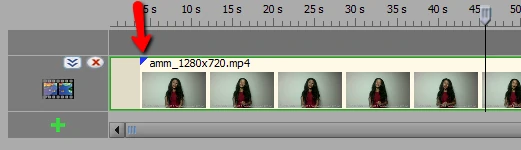
По умолчанию программа устанавливает эффекты проявления/затухания для видео, но вы можете выбрать любой другой: кликните правой кнопкой мыши над областью эффекта. То же меню доступно сразу для нескольких выделенных блоков. - Нужно лишь несколько кусков из длинной записи, без эффектов? Не перекодируйте их через шкалу времени: отметьте их как виртуальные фрагменты и за секунды сохраните или склейте без потерь, см. Обрезка и склейка видео без потерь. Виртуальные фрагменты можно ставить и на шкалу времени — удобный способ сначала выбрать лучшие моменты из часа съёмки, а смонтировать их потом.
- Нужна обложка для ролика? Поставьте курсор на удачный кадр и сохраните его в картинку, см. Как сохранить кадр из видео и посмотреть информацию о файле.
- Хотите работать в видеоредакторе как профи? Прочитайте еще список доступных клавиатурных сокращений в Bolide Movie Creator, запомните и используйте их. Это здорово ускоряет процесс видеомонтажа.
Секреты монтажа в Bolide Movie Creator - видеоурок
Наглядно посмотреть на описанные в статье приёмы видеомонтажа вы можете в следующем видео:
Вернуться к Курсу видеомонтажа.
Мнение пользователя
Норм
"С программой по немного разбираюсь. В принципе всё легко и понятно, а где не понятно помогают обучающие ролики из Ютуба."
Basta Life
Самая свежая версия